Partez de votre propre mesh
Importez un modèle au lieu de peindre un gabarit plat générique. Auto-Texture rend plusieurs vues, génère un aspect coordonné et reprojette le résultat sur toute la surface.
Texturing d’armes par IA
Importez un mesh d’arme, décrivez la surface et laissez Auto-Texture construire une première passe sur le modèle. Affinez-la avec des calques de peinture, des masques et des matériaux, puis exportez les maps pour la suite de votre workflow Workshop CS2.
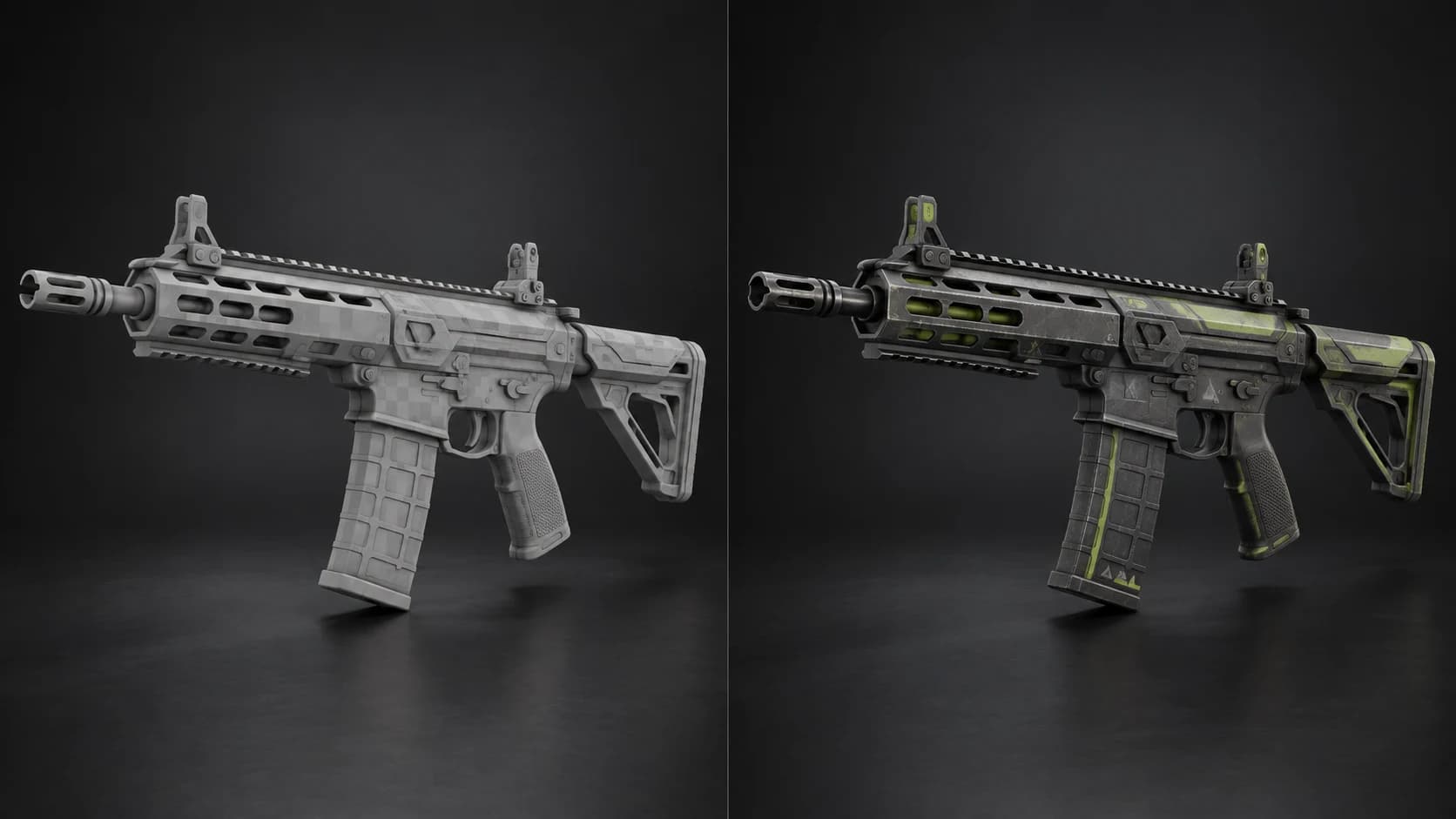
Importez un modèle au lieu de peindre un gabarit plat générique. Auto-Texture rend plusieurs vues, génère un aspect coordonné et reprojette le résultat sur toute la surface.
L’aspect généré arrive dans un véritable espace de peinture de texture. Ajoutez peinture, decals, masques et calques de matière au lieu d’accepter une image verrouillée comme réponse finale.
Construisez ensemble couleur, roughness, metalness, normal et détail de height, puis inspectez la réaction de la finition sous un éclairage 3D en direct avant l’export.
Téléchargez des jeux de textures PNG, TGA, TIFF ou PSD. Les styles de finition CS2 peuvent exiger un alpha et une usure séparés ; terminez et vérifiez donc la soumission dans les Workshop Tools actuels de Valve.
Pourquoi Mixos
Les finitions d’armes sont particulièrement sensibles à la disposition. Un bon concept ne sert que s’il peut être ramené sur le modèle visé, inspecté à distance de jeu et ajusté là où coutures, organes de visée et pièces mobiles demandent de la précision. Mixos vous apporte la partie rapide — générer une direction de surface cohérente — ainsi que la pile de calques habituelle pour la réparer et l’affiner.
Auto-Texture peut fusionner des modèles en plusieurs parties ou remplacer des UV superposés et en tiling par un nouvel atlas pour que la projection fonctionne. C’est utile pour le concepting et pour les assets qui utiliseront la nouvelle disposition, mais cela ne garantit pas que les maps exportées s’adaptent encore à un gabarit Valve inchangé. Vérifiez le résultat UV avant de consacrer du temps à une passe finale, et gardez votre modèle source disponible pour tout baking exigé par le workflow cible.
Mixos exporte des fichiers TGA RGB 24 bits. Certains styles de finition CS2 utilisent l’alpha pour l’usure, le masquage ou le comportement de la roughness, et le Workshop Item Editor applique des paramètres de finition supplémentaires. Préparez ce canal séparément si le style choisi l’exige, puis inspectez le résultat avec plusieurs valeurs d’usure dans les CS2 Workshop Tools actuels. Dans ce processus, Mixos est un générateur et un éditeur de textures, pas un remplaçant des outils d’aperçu et de soumission de Valve.
Il peut générer et modifier l’illustration de texture, puis exporter les maps pour l’étape suivante. Vous utilisez toujours le Workshop Item Editor de Valve pour choisir le style de finition, configurer l’usure et d’autres paramètres, prévisualiser le résultat et le soumettre.
Non. L’exporteur TGA actuel écrit du RGB 24 bits. Si votre style de finition CS2 utilise l’alpha pour l’usure, le masquage ou le comportement de la roughness, préparez et combinez ce canal dans un autre outil avant l’étape Workshop.
Il utilise des UV exploitables quand il le peut, mais peut redéplier des dispositions superposées ou en tiling et fusionner des meshes en plusieurs parties. Comparez la disposition obtenue avec le gabarit cible et prévoyez un baking si une compatibilité UV exacte est requise.
Oui. Le résultat s’ouvre dans l’espace de peinture de Mixos, où vous pouvez ajouter des calques de peinture, des matériaux, des masques, des decals et des ajustements par canal avant l’export.
Non. Mixos est un outil de texturing 3D indépendant. Counter-Strike et ses Workshop Tools appartiennent à Valve, et leur documentation actuelle fait foi pour les exigences de soumission.
