Animation 3D sur iPhone

Animation 3D sur iPhone, avec toutes les clés.

Un viewport plein écran, une timeline qui s'ouvre comme une feuille, et un curseur conçu pour le pouce. Définissez une clé, faites-la glisser pour ajuster le timing, appuyez sur lecture et regardez le mouvement — sur le téléphone dans votre poche, gratuitement, sans rien installer. C'est le même document de scène que sur ordinateur, donc ce que vous esquissez sur un téléphone s'ouvre sur un Mac avec toutes les clés intactes.

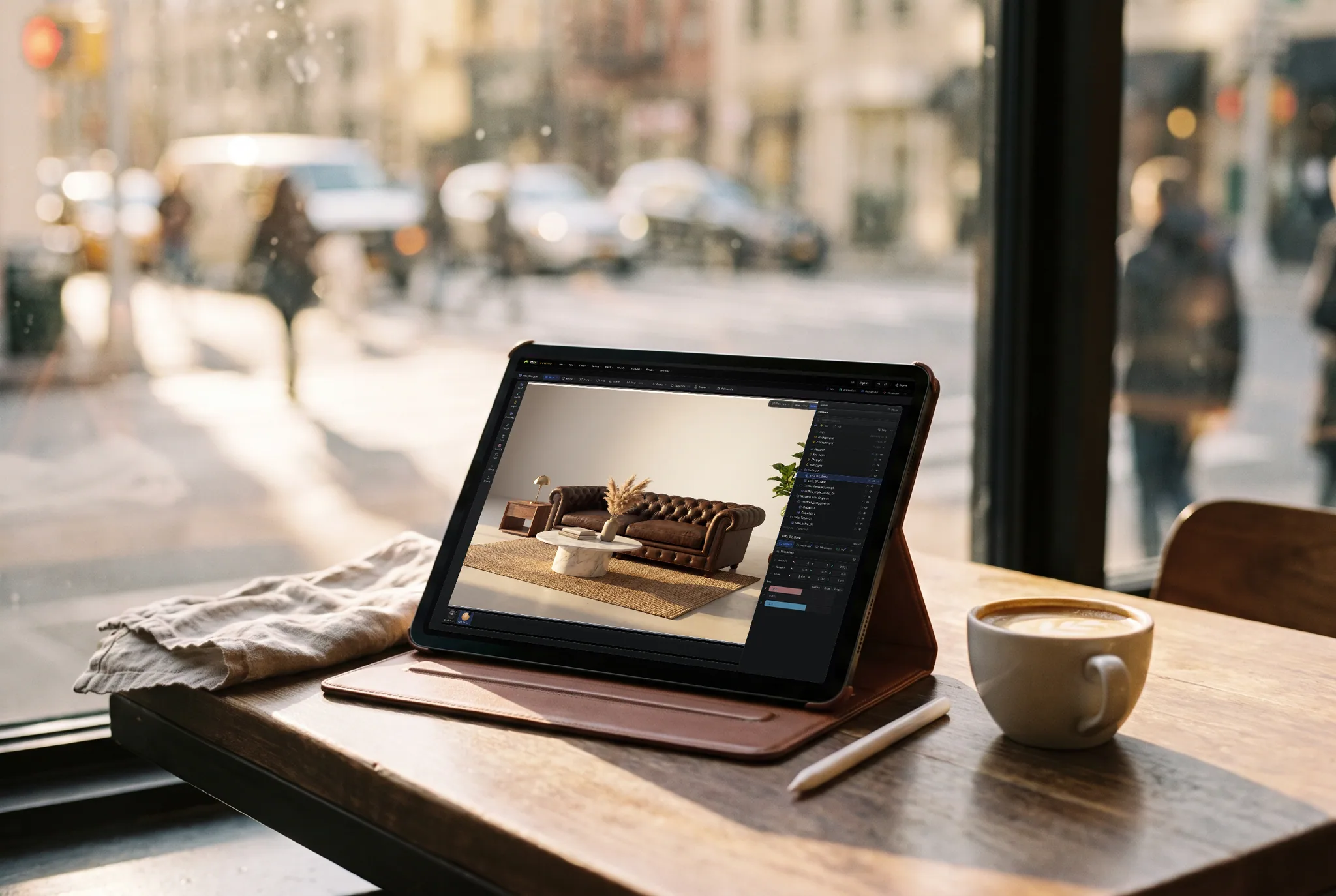
mixos Studio open on an iPad showing a brown tufted leather chesterfield sofa, a marble coffee table and a fiddle-leaf fig, propped in a stand on a cafe table beside a coffee, a sunlit street blurred behind.

Les clés d’abord, sur un écran de 390px

La timeline sur téléphone s’ouvre directement sur la dopesheet plutôt que sur un graphe de courbes vide, avec « Set key » et « Auto » à côté du champ d’image, et les lignes d’axe repliées jusqu’à ce que vous en ouvriez une. Les commandes qu’un poste de travail cache dans une barre d’outils sont ici à portée de pouce.

Un contrôle de lecture facile à utiliser

Les commandes de lecture et de scrub sont situées au-dessus du dock, à portée de pouce, avec le curseur de scrub affiché comme une bande de 40px et un vrai bouton, au lieu d’un simple trait fin comme sur un ordinateur. Elles apparaissent dès que quelque chose dans la scène peut être animé.

Les courbes quand vous en avez besoin

Un interrupteur « Keys / Curves » en haut de la feuille bascule le même dock vers l’éditeur de courbes, vous permettant d’adoucir un mouvement, de dépasser un point d’arrêt ou d’aplatir un maintien sans avoir à retourner sur un ordinateur.

Le même fichier que sur ordinateur

Les scènes sont stockées dans votre compte, pas sur l’appareil. Ébauchez le timing dans le bus, puis ouvrez la même scène sur un Mac, PC ou iPad pour finaliser l’éclairage et le rendu là où vous avez plus d’espace.

Pourquoi Mixos

Ce à quoi un téléphone est vraiment utile en 3D

Un téléphone n’est pas l’endroit où une scène est finalisée, et une page qui prétend le contraire vous fait perdre votre temps. Ce à quoi il est utile, c’est la moitié de l’animation qui relève du jugement plutôt que de la construction : ce mouvement est-il lisible, le timing est-il bon, ce maintien dure-t-il trop longtemps. Vous répondez à ces questions en appuyant sur « play » — et appuyer sur « play » n’a jamais nécessité un écran de 27 pouces.

L’interface mobile de Studio est donc conçue autour de ce cycle plutôt que comme une version réduite d’un bureau. Le viewport occupe tout l’écran, les panneaux deviennent des feuilles accessibles depuis un dock dont le contenu change selon la section, et la section Animation s’ouvre directement sur la dopesheet avec « Set key » et « Auto » à portée de pouce. Les commandes de lecture et de scrub sont au-dessus du dock au lieu d’une barre de transport de bureau, car sur un téléphone, la timeline est une feuille sans rien au-dessus — les commandes ont dû être déplacées là où la main se trouve déjà.

Tout ce que vous voyez ici est l’application réelle, pas un complément. Les clés que vous définissez sur un téléphone sont les mêmes clés, dans le même document, que celles lues par un ordinateur ; l’éditeur de courbes est accessible d’un simple interrupteur en haut de la même feuille ; et la scène est stockée dans votre compte Mixos, il n’y a donc aucune étape d’exportation entre le téléphone et la machine sur laquelle vous finalisez votre travail. L’iPhone fonctionne uniquement en mode portrait, délibérément — une timeline 3D en mode paysage sur un appareil mobile était pire que de ne pas en proposer, et c’est une décision plutôt qu’une omission.

Il est important de définir clairement les limites. La modélisation détaillée, l’éclairage et un long rendu path-tracé nécessitent un écran plus grand et un GPU plus puissant que ce qu’un appareil mobile peut offrir. Studio inclut la physique des corps rigides, les tissus, les cheveux et les particules, ainsi que le rigging de personnages, les contrôles IK et la capture de mouvement. Commencez avec de petites simulations sur un téléphone ; les scènes complexes exigent plus de mémoire et de temps de traitement. Et si vous possédez un iPad, c’est la meilleure solution pour une tablette — en mode paysage, il conserve l’agencement complet du bureau, avec tous les panneaux. Le téléphone est fait pour l’animation par clés, l’ajustement du timing et la visualisation du mouvement.

Questions fréquemment posées

Peut-on faire de l’animation 3D sur un iPhone ?

Oui. Mixos Studio exécute l’application réelle dans Safari ou Chrome mobile, ou via l’application gratuite Mixos de l’App Store : définissez des keyframes sur les transformations, les matériaux et les paramètres, ajustez leur timing dans une dopesheet, basculez le même dock vers un éditeur de courbes, et appuyez sur « play ». Le rendu s’effectue sur le GPU du téléphone via WebGPU, sans rien à installer.

Est-ce gratuit ?

Oui. La modélisation, l’assemblage, l’animation, le rendu dans le viewport et la sauvegarde de vos scènes sont gratuits sur chaque compte, sans limite de temps et sans filigrane sur votre travail. Studio peut également enregistrer gratuitement un aperçu de rendu filigrané de 512px. L’exportation de fichiers de production — un modèle, un fichier de scène, une version web ou un rendu propre en pleine résolution — nécessite un abonnement Pro, Max, Team ou une licence perpétuelle.

Est-ce une version mobile allégée ?

Non. C’est le même code et le même document de scène que sur ordinateur, avec une interface qui s’adapte en dessous de 768px : le viewport occupe tout l’écran, les panneaux deviennent des feuilles, et les commandes de la timeline sont réorganisées pour être accessibles au pouce. Rien n’est retiré du modèle d’animation — les mêmes clés, clips, drivers et courbes.

Pourquoi est-ce uniquement en mode portrait sur iPhone ?

Parce qu’une timeline 3D en mode paysage sur un appareil mobile était pire que de ne pas en proposer : le viewport et la feuille finissent par se disputer une fenêtre d’à peine 390px de haut. L’iPad conserve les quatre orientations, et en mode paysage à 1024px ou plus, il bénéficie de l’agencement complet du bureau avec tous les panneaux.

Dois-je utiliser un iPhone ou un iPad pour cela ?

Un iPad, si vous en avez un — en mode paysage, il affiche simultanément l’outliner, l’inspecteur, la timeline et l’éditeur de courbes, offrant ainsi l’expérience d’un poste de travail sur tablette. L’iPhone est conçu pour la partie d’évaluation du travail : animer un mouvement, le scrubber, le lire, et le reprendre plus tard sur un écran plus grand.

Ce que j’anime sur mon téléphone s’ouvrira-t-il sur un ordinateur ?

Oui. Les scènes sont enregistrées dans votre compte Mixos plutôt que sur l’appareil, de sorte que le même fichier s’ouvre sur un Mac, PC, Chromebook, iPad ou tablette Android avec toutes les clés, clips et courbes intacts. Il n’y a pas d’étape d’exportation-réimportation, ce qui est généralement ce qui interrompt une session commencée sur un téléphone.

Mixos

Ouvrez-le sur votre téléphone. Appuyez sur « play ».

Animez un mouvement, ajustez-le jusqu’à ce que le timing soit parfait, puis ouvrez la même scène sur un écran plus grand pour l’éclairer et la rendre.