
Animation de caméra IA

Animation de caméra IA.
Trouvez le mouvement dans le cadre.

Déplacez la caméra autour d'une scène que vous maîtrisez. Mixos AI aide à cadrer le sujet et à créer un mouvement de caméra éditable, pour que vous puissiez affiner la vue avant de vous engager sur une image ou une vidéo finale.

  • Scène éditable
  • Espace de travail dans le navigateur
  • Édition manuelle dans Studio

Mixos AI est disponible dans cette version. Les outils conversationnels nécessitent un accès payant ou des crédits achetés.

Flacon de parfum ambré au bouchon en laiton posé sur du travertin, entouré d'un arc discret évoquant une orbite de caméra UN POINT DE DÉPART CRÉATIF
La scène reste. La vue change.Illustration de concept générée par IA
01 / COMMENT ÇA MARCHE

Choisissez le cadrage avant la trajectoire.

Un mouvement de caméra est plus facile à juger quand le sujet, la composition de départ et la durée souhaitée sont clairs. Commencez par une orbite simple ou une courte trajectoire et vérifiez tout le mouvement.

  1. 01

    Cadrez le sujet

    Placez le sujet et les lumières, puis choisissez la vue de départ de la caméra. Indiquez ce qui doit rester dans le cadre et les détails que le mouvement doit révéler.

  2. 02

    Décrivez la trajectoire

    Demandez une orbite lente ou une trajectoire de caméra autour de l'objet. Précisez la durée et la cible, puis examinez le mouvement dans le viewport.

  3. 03

    Prévisualisez le plan complet

    Vérifiez le cadrage du début à la fin avec un aperçu du mouvement. Enregistrez la scène éditable et préparez des captures mises à jour avant de demander une prise vidéo payante.

02 / DANS MIXOS

Voyez la scène pendant que vous travaillez.

Le viewport rend le résultat visible. Inspectez la forme, le placement et les matériaux avant de passer à la modification suivante.

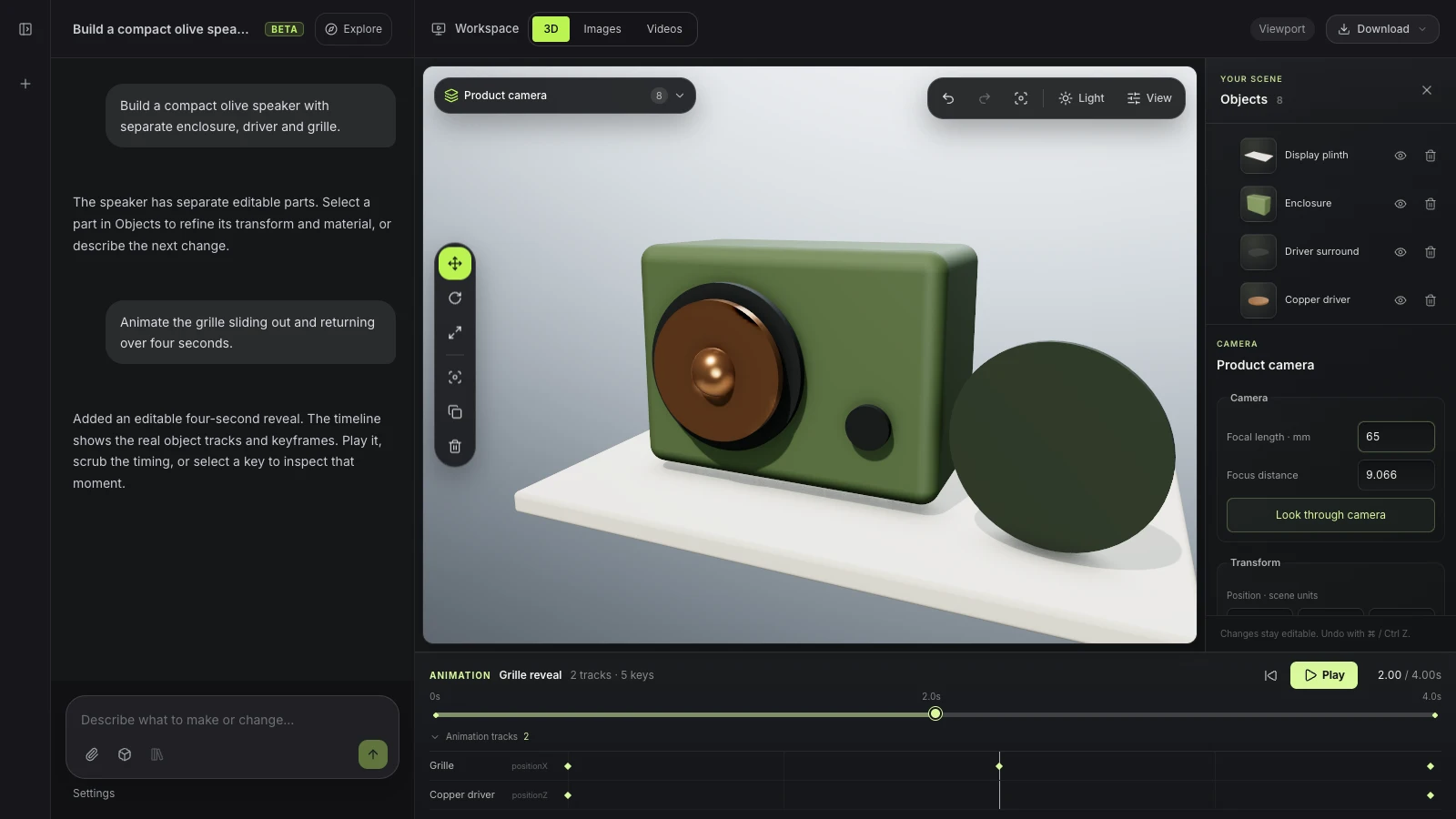
Véritable interface Mixos AI avec un inspecteur de caméra à côté d'une scène d'enceinte éditable
Véritable espace de travail de l'aperçu Mixos AI avec une conversation produit préparée et des commandes de caméra. Les mouvements de caméra utilisent les outils de caméra et d'animation éditables de la scène.
03 / TROUVEZ VOTRE POINT DE DÉPART

Un mouvement de caméra n'a pas le même rôle qu'un mouvement d'objet.

01

Gardez le sujet stable

Déplacer la caméra peut révéler la profondeur sans bouger le sujet. Utilisez cette approche quand vous voulez que l'arrière-plan et la perspective changent autour d'un produit ou d'un décor fixe. Pour un turntable d'inspection avec une vue fixe, animez plutôt l'objet.

02

Vérifiez la trajectoire dans la scène

Un mouvement qui démarre bien peut quand même traverser un mur, perdre le sujet ou révéler une partie inachevée du décor. Prévisualisez toute la trajectoire et ajustez la caméra ou la scène avant de générer un clip final. Gardez assez d'espace autour du sujet pour la vue prévue.

03

Réutilisez la composition pour une autre prise

Enregistrez la caméra et l'animation avec la scène. Si vous changez le modèle, l'éclairage ou la trajectoire, actualisez l'image fixe et la capture de mouvement correspondantes utilisées pour la finition vidéo IA. Une nouvelle prise générée doit utiliser la composition source la plus récente.

CRÉER UNE ORBITE
“Crée une orbite de caméra lente autour du flacon. Garde le flacon centré, prévisualise le mouvement et enregistre la scène éditable.”
Ouvrir Mixos AI
VÉRIFIER LA TRAJECTOIRE
“Inspecte ce mouvement de caméra du début à la fin. Vérifie que le sujet reste dans le cadre et que la trajectoire ne traverse pas le décor.”
Ouvrir Mixos AI

Exemples de briefs à adapter à votre projet. Les images de concept montrent une direction créative ; les résultats réels dépendent de votre prompt et des outils utilisés.

SEE THE WORKFLOW

Five examples. See what changes with each prompt.

Build, finish and animate real 3D scenes. Choose an example, play the walkthrough or jump to any step.

The product campaignPrepared example · no credits used
THE BRIEF

“Create a sculptural perfume bottle on a warm stone set. Give it amber glass, brass details and dramatic studio lighting.”

BUILD → FINISH → IMAGE

A bottle. A mood. A whole campaign.

The chat explains the change. The viewport shows the result. Play all steps, or use the numbered controls to explore.

Illustrative AI image based on the The product campaign viewport
PRODUCT SHOTSCLICK TO FOLLOW THE STORY
The finished imageILLUSTRATIVE AI IMAGE

Prepared walkthroughs with editable 3D, animation and illustrative AI images. Prompts and replies are scripted; playback uses no credits. AI video generation is a separate paid step, illustrated above.

04 / QUELQUES RÉPONSES UTILES

Questions sur Animation de caméra IA

Mixos AI est-il disponible maintenant ?

Mixos AI est disponible dans cette version. Ouvrez l'espace de travail avec votre compte Mixos ; les outils conversationnels nécessitent un accès payant ou des crédits achetés non dépensés. L'espace de création étendu est déployé progressivement dans les versions préliminaires.

Mixos AI peut-il animer une caméra en 3D ?

L'aperçu prend en charge les caméras de scène et le mouvement de caméra éditable. Demandez une orbite ou une trajectoire de caméra, inspectez la composition et prévisualisez le mouvement. La caméra reste intégrée à la scène pour des modifications ultérieures.

En quoi une orbite de caméra diffère-t-elle d'un turntable produit ?

Une orbite déplace la caméra autour d'un sujet. Un turntable fait tourner le sujet pendant que la caméra peut rester fixe. Ils modifient différemment la relation entre le sujet, l'arrière-plan et la lumière : choisissez celui qui convient au plan.

Est-ce la même chose que générer un mouvement de caméra dans une vidéo IA ?

Non. Une trajectoire de caméra 3D éditable contient un mouvement de scène que vous pouvez inspecter et réviser. Une vidéo IA est une séquence d'images générée. Mixos utilise des entrées de scène préparées pour l'étape distincte de finition vidéo.

Puis-je réutiliser la caméra après avoir modifié la scène ?

Oui. Conservez la caméra et l'animation dans le projet source enregistré. Vérifiez le cadrage après les modifications et actualisez les entrées issues de la scène avant une nouvelle génération vidéo IA.

Qu'est-ce qui est gratuit, et qu'est-ce qui nécessite un forfait payant ?

L'édition dans les applications Mixos publiées est gratuite avec un compte Mixos. La génération IA consomme des crédits. Les exports de production nécessitent un forfait payant ou une licence ; le forfait gratuit inclut un aperçu de rendu filigrané de 512px. Consultez les Tarifs pour les quotas actuels. Regarder les démonstrations de cette page ne dépense aucun crédit IA.

Consultez Tarifs pour les crédits IA et les quotas d'export actuels. Studio est disponible dès maintenant pour la création 3D manuelle.

VOTRE PROCHAIN PROJET COMMENCE ICI

Décrivez l'idée.
Continuez à créer.