
Animazione di camera con AI

Animazione di camera con AI.
Trova il movimento nell'inquadratura.

Muovi la camera attorno a una scena che puoi controllare. Mixos AI aiuta a inquadrare il soggetto e a creare movimento di camera modificabile, così puoi rifinire la vista prima di impegnarti in un'immagine o in un video finito.

  • Scena modificabile
  • Workspace nel browser
  • Modifica manuale in Studio

Mixos AI è disponibile in questa build. Gli strumenti conversazionali richiedono un accesso a pagamento o crediti acquistati.

Flacone di profumo ambrato con tappo in ottone su travertino, circondato da un arco sottile che suggerisce un'orbita di camera UN PUNTO DI PARTENZA CREATIVO
La scena resta. La vista cambia.Illustrazione concept generata con AI
01 / COME FUNZIONA

Scegli l'inquadratura prima del percorso.

Un movimento di camera è più facile da giudicare quando soggetto, composizione iniziale e durata desiderata sono chiari. Inizia con una semplice orbita o un percorso breve e controlla l'intero movimento.

  1. 01

    Inquadra il soggetto

    Posiziona soggetto e luci, poi scegli la vista iniziale della camera. Indica cosa deve restare nell'inquadratura e quali dettagli il movimento deve rivelare.

  2. 02

    Descrivi il percorso

    Chiedi una lenta orbita o un percorso di camera attorno all'oggetto. Specifica durata e bersaglio, poi controlla il movimento nel viewport.

  3. 03

    Visualizza l'intera inquadratura in anteprima

    Controlla l'inquadratura dall'inizio alla fine con un'anteprima del movimento. Salva la scena modificabile e prepara catture aggiornate prima di richiedere un take video a pagamento.

02 / DENTRO MIXOS

Guarda la scena mentre lavori.

Il viewport rende visibile il risultato. Controlla forma, posizionamento e materiali prima di passare alla modifica successiva.

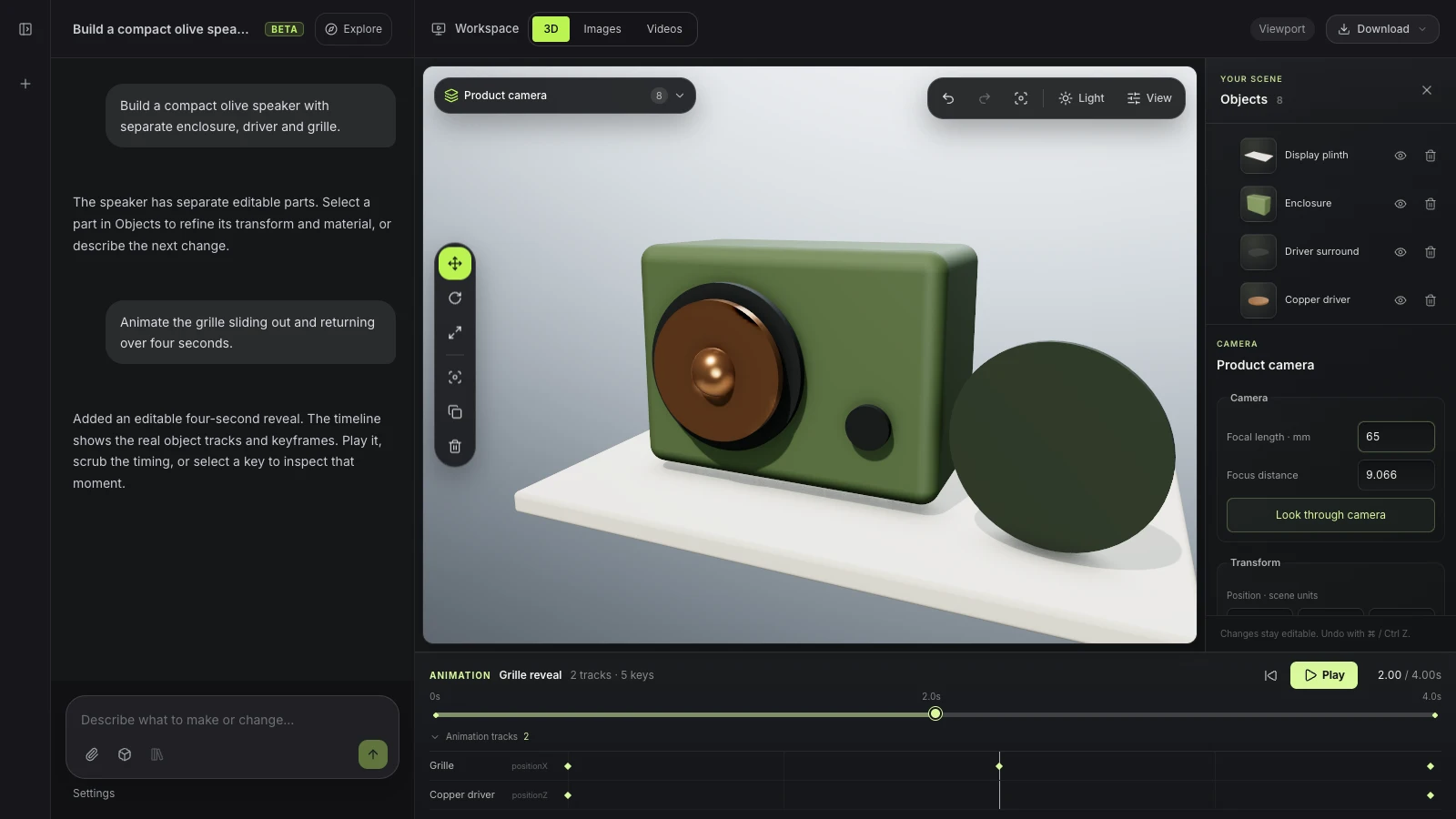
Interfaccia reale di Mixos AI con un inspector della camera accanto a una scena modificabile con altoparlante
Workspace reale in anteprima di Mixos AI con una conversazione prodotto preparata e controlli della camera. I movimenti di camera usano gli strumenti di camera e animazione modificabili della scena.
03 / TROVA IL TUO PUNTO DI PARTENZA

Un movimento di camera ha uno scopo diverso dal movimento degli oggetti.

01

Mantieni stabile il soggetto

Muovere la camera può rivelare profondità senza muovere il soggetto. Usalo quando vuoi che sfondo e prospettiva cambino attorno a un prodotto o a un set fisso. Per un turntable di ispezione con vista fissa, anima invece l'oggetto.

02

Controlla il percorso attraverso la scena

Un movimento che parte bene può comunque attraversare una parete, perdere il soggetto o mostrare una parte incompleta del set. Visualizza in anteprima l'intero percorso e regola la camera o la scena prima di generare una clip finita. Lascia abbastanza spazio attorno al soggetto per la vista prevista.

03

Riutilizza la composizione per un altro take

Salva camera e animazione insieme alla scena. Se cambi modello, illuminazione o percorso, aggiorna l'immagine e la motion capture corrispondenti usate per la finitura video con AI. Un nuovo take generato dovrebbe usare la composizione sorgente più recente.

CREA UN'ORBITA
“Crea una lenta orbita di camera attorno al flacone. Tieni il flacone al centro, visualizza il movimento in anteprima e salva la scena modificabile.”
Apri Mixos AI
VERIFICA IL PERCORSO
“Ispeziona questo movimento di camera dall'inizio alla fine. Controlla che il soggetto resti nell'inquadratura e che il percorso non attraversi il set.”
Apri Mixos AI

Brief di esempio da adattare al tuo progetto. Le immagini concept mostrano una direzione creativa; i risultati reali dipendono dal tuo prompt e dagli strumenti usati.

SEE THE WORKFLOW

Five examples. See what changes with each prompt.

Build, finish and animate real 3D scenes. Choose an example, play the walkthrough or jump to any step.

The product campaignPrepared example · no credits used
THE BRIEF

“Create a sculptural perfume bottle on a warm stone set. Give it amber glass, brass details and dramatic studio lighting.”

BUILD → FINISH → IMAGE

A bottle. A mood. A whole campaign.

The chat explains the change. The viewport shows the result. Play all steps, or use the numbered controls to explore.

Illustrative AI image based on the The product campaign viewport
PRODUCT SHOTSCLICK TO FOLLOW THE STORY
The finished imageILLUSTRATIVE AI IMAGE

Prepared walkthroughs with editable 3D, animation and illustrative AI images. Prompts and replies are scripted; playback uses no credits. AI video generation is a separate paid step, illustrated above.

04 / ALCUNE RISPOSTE UTILI

Domande su Animazione di camera con AI

Mixos AI è disponibile adesso?

Mixos AI è disponibile in questa build. Apri il workspace con il tuo account Mixos; gli strumenti conversazionali richiedono un accesso a pagamento o crediti acquistati non spesi. Il workspace di creazione ampliato sta arrivando nelle build di anteprima.

Mixos AI può animare una camera in 3D?

L'anteprima supporta camere di scena e movimento di camera modificabile. Chiedi un'orbita o un percorso di camera, ispeziona la composizione e visualizza il movimento in anteprima. La camera resta parte della scena per ulteriori modifiche.

In cosa un'orbita di camera differisce da un turntable di prodotto?

Un'orbita muove la camera attorno a un soggetto. Un turntable ruota il soggetto mentre la camera può restare ferma. Cambiano in modo diverso il rapporto tra soggetto, sfondo e luce, quindi scegli quello adatto all'inquadratura.

È la stessa cosa che generare un movimento di camera in un video AI?

No. Un percorso di camera 3D modificabile contiene movimento di scena che puoi ispezionare e rivedere. Un video AI è una sequenza di frame generata. Mixos usa input di scena preparati per il passaggio separato di finitura video.

Posso riutilizzare la camera dopo aver cambiato la scena?

Sì. Conserva camera e animazione nel progetto sorgente salvato. Controlla l'inquadratura dopo le modifiche e aggiorna gli input derivati dalla scena prima di un'altra generazione video con AI.

Cosa è gratuito e cosa richiede un piano a pagamento?

La modifica nelle app Mixos rilasciate è gratuita con un account Mixos. La generazione AI consuma crediti. Le esportazioni di produzione richiedono un piano a pagamento o una licenza; il piano gratuito include un'anteprima di render con watermark da 512px. Consulta i Prezzi per le quote attuali. Guardare le dimostrazioni di questa pagina non consuma crediti AI.

Consulta Prezzi per i crediti AI e le quote di esportazione attuali. Studio è disponibile ora per la creazione 3D manuale.

IL TUO PROSSIMO PROGETTO INIZIA QUI

Descrivi l'idea.
Continua a creare.