Animazione di prodotto con AI

Animazione di prodotto con AI.
Mostra come si compone.

Una rotazione rivela la silhouette. Una sequenza di assemblaggio spiega le parti. Mixos AI ti aiuta a costruire il movimento del prodotto attorno a un modello modificabile, con una scena a cui tornare per l'angolo o la modifica dei tempi successivi.

  • Scena modificabile
  • Workspace nel browser
  • Modifica manuale in Studio

Mixos AI è disponibile in questa build. Gli strumenti conversazionali richiedono un accesso a pagamento o crediti acquistati.

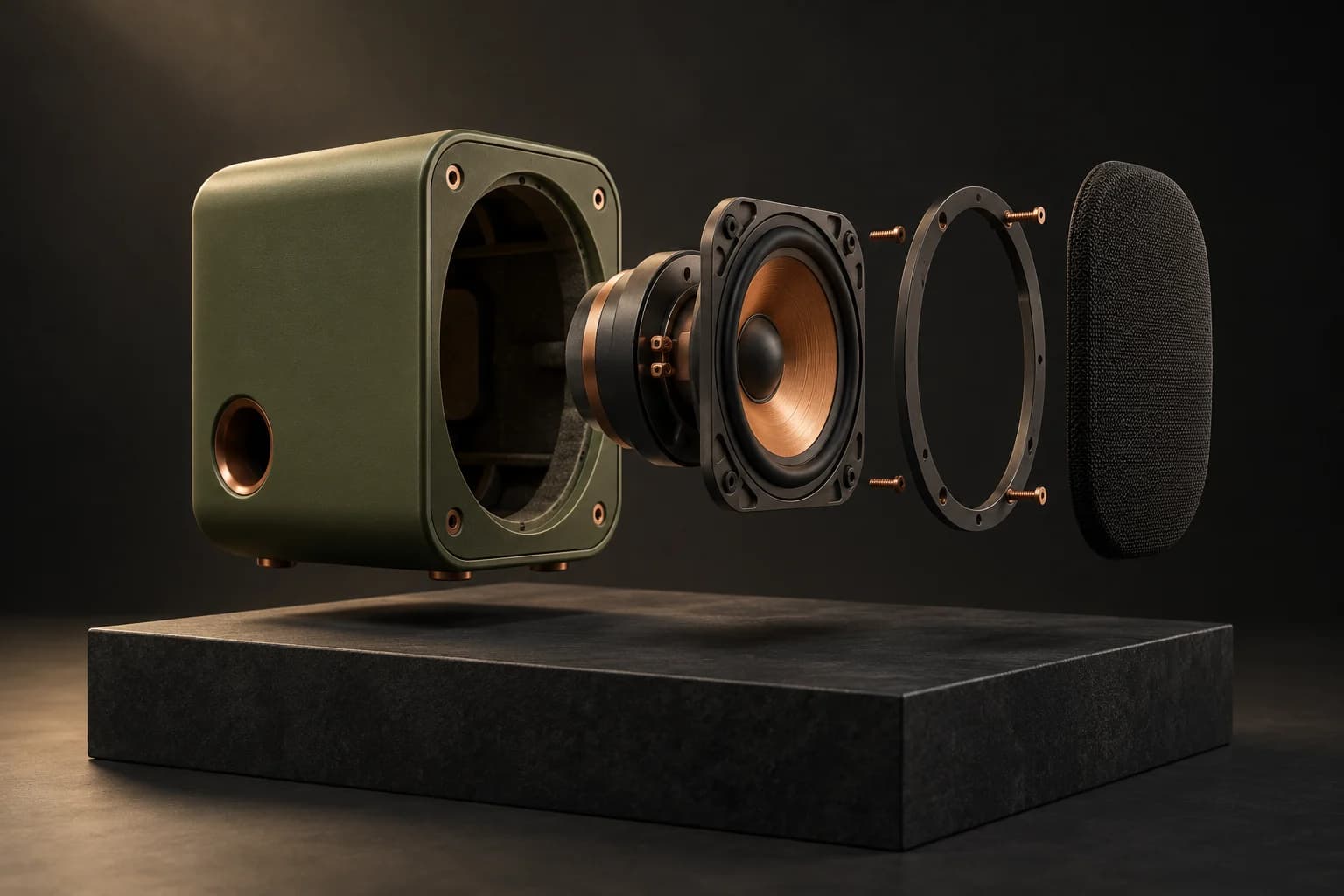
Altoparlante da studio verde oliva in vista esplosa, con driver in rame e griglia scura sospesi separatamente sopra un plinto antracite UN PUNTO DI PARTENZA CREATIVO
Lascia che ogni parte racconti la sua storia.Illustrazione concept generata con AI
01 / COME FUNZIONA

Fai lavorare i componenti per l'inquadratura.

Parti dalla struttura del prodotto, poi scegli cosa deve spiegare l'animazione. Separa i componenti in movimento e decidi quali parti della scena devono restare fisse.

  1. 01

    Mantieni separate le parti

    Costruisci o importa un prodotto modificabile. Assegna un nome a cassa, driver, griglia o altri componenti, così l'assistente può lavorare sulla parte desiderata.

  2. 02

    Pianifica un'azione chiara

    Chiedi un turntable, una rivelazione dell'assemblaggio o un movimento dei componenti. Specifica la durata, gli oggetti in movimento e quelli che devono restare fermi.

  3. 03

    Anteprima e revisione

    Guarda il movimento della scena, controlla le intersezioni e rifinisci i tempi. Conserva l'animazione sorgente oppure prepara input corrispondenti per una generazione video con AI approvata separatamente.

02 / DENTRO MIXOS

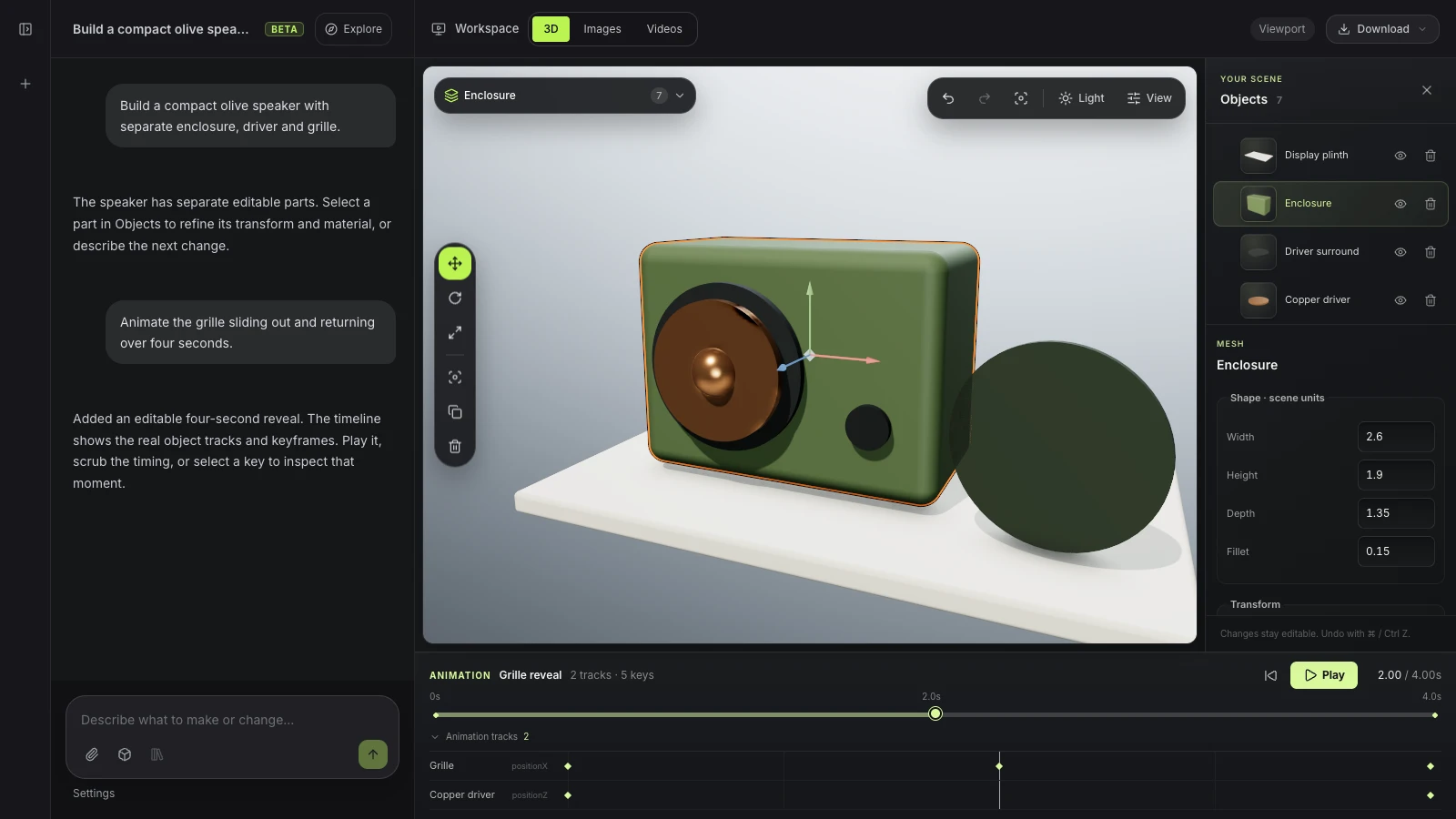
Guarda la scena mentre lavori.

Il viewport rende visibile il risultato. Controlla forma, posizionamento e materiali prima di passare alla modifica successiva.

Interfaccia reale di Mixos AI con l'animazione di un altoparlante, tracce e keyframe modificabili
Interfaccia reale in anteprima di Mixos AI con un'animazione di altoparlante preparata e una conversazione scriptata. Riproduzione e ricerca dei keyframe usano la scena dal vivo.
03 / TROVA IL TUO PUNTO DI PARTENZA

Scegli il movimento che spiega il prodotto.

01

Turntable per forma e finitura

Una rotazione controllata permette allo spettatore di leggere forma e materiali di un oggetto. Se lo scopo è l'ispezione, tieni fissi camera, sfondo ed espositore. Parti da un semplice loop prima di aggiungere altri elementi in movimento o un percorso di camera elaborato.
02

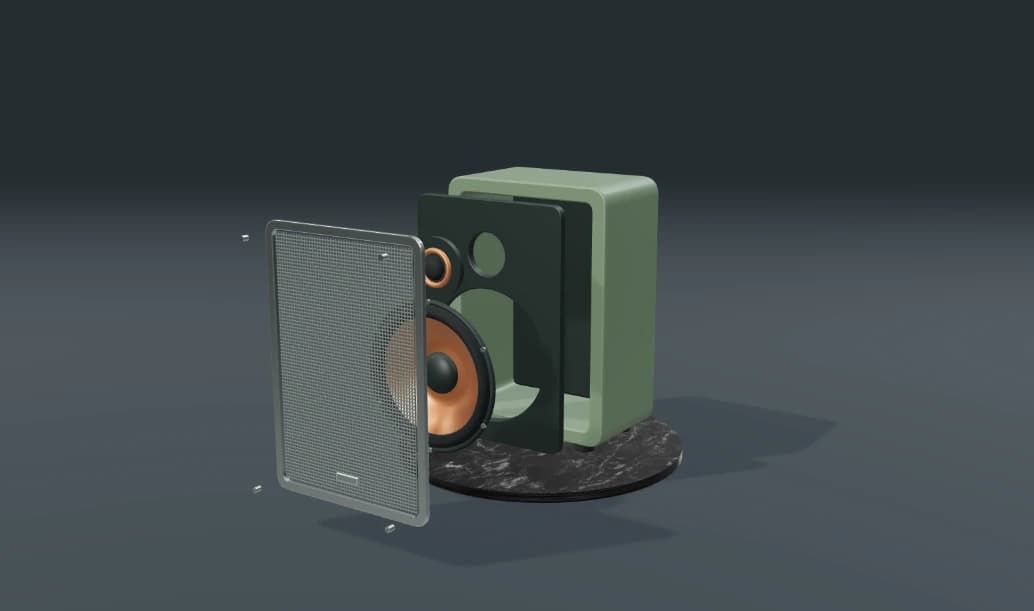
Vista esplosa per i componenti

Una rivelazione dell'assemblaggio richiede oggetti separati. Muovi i componenti lungo percorsi chiari, mantieni la posa abbastanza a lungo da mostrarne le relazioni, poi riportali nelle posizioni originali. Una singola mesh fusa non offre automaticamente componenti interni modificabili.

03

Una scena per revisioni ripetibili

Salva insieme prodotto, materiali, camera e animazione. Un cambio di materiale può riutilizzare lo stesso movimento, mentre un cambio di tempi può mantenere l'impostazione del prodotto. I take video generati sono output separati e richiedono input sorgente aggiornati dopo le modifiche alla scena.

RIVELA LE PARTI
“Separa la griglia dell'altoparlante e il driver lungo l'asse frontale, mantieni la vista esplosa, poi riportali indietro. Tieni ferme la cassa e la camera.”
Apri Mixos AI
MOSTRA LA FINITURA
“Ruota l'altoparlante assemblato di un giro completo in otto secondi. Tieni fermo il plinto e usa una luce morbida da studio.”
Apri Mixos AI

Brief di esempio da adattare al tuo progetto. Le immagini concept mostrano una direzione creativa; i risultati reali dipendono dal tuo prompt e dagli strumenti usati.

SEE THE WORKFLOW

Five examples. See what changes with each prompt.

Build, finish and animate real 3D scenes. Choose an example, play the walkthrough or jump to any step.

Inside the speakerPrepared example · no credits used
THE BRIEF

“Build a compact studio speaker with an olive enclosure, a copper driver and a fine metal-mesh grille. Keep the components separate.”

BUILD → FINISH → ANIMATE

Pull it apart. Tell the story.

The chat explains the change. The viewport shows the result. Play all steps, or use the numbered controls to explore.

Inside the speaker — prepared 3D scene
ASSEMBLYCLICK TO FOLLOW THE STORY
The finished scene3D SCENE PREVIEW

Prepared walkthroughs with editable 3D, animation and illustrative AI images. Prompts and replies are scripted; playback uses no credits. AI video generation is a separate paid step, illustrated above.

04 / ALCUNE RISPOSTE UTILI

Domande su Animazione di prodotto con AI

Mixos AI è disponibile adesso?

Mixos AI è disponibile in questa build. Apri il workspace con il tuo account Mixos; gli strumenti conversazionali richiedono un accesso a pagamento o crediti acquistati non spesi. Il workspace di creazione ampliato sta arrivando nelle build di anteprima.

Mixos AI può creare un turntable di prodotto?

L'anteprima supporta la rotazione modificabile degli oggetti. Descrivi soggetto, asse e durata, poi controllalo nel viewport. L'esempio preparato delle cuffie mostra un turntable di prodotto in loop di otto secondi senza consumare crediti AI.

Posso animare una vista esplosa del prodotto?

Sì, quando il prodotto ha componenti separati e modificabili. Costruisci o importa le parti rilevanti, poi animale lungo percorsi chiari. Una mesh fusa può richiedere una separazione manuale o una ricostruzione prima che una sequenza di assemblaggio possa funzionare.

L'animazione di prodotto richiede il rigging di personaggi?

Le semplici rotazioni di prodotto e i movimenti dei componenti usano l'animazione degli oggetti e non richiedono uno scheletro umanoide. Il rigging dei personaggi è un workflow diverso. Prepara gli oggetti e le loro relazioni per il movimento che ti serve.

Il risultato è un'animazione modificabile o un video?

L'animazione della scena resta modificabile. Un video AI finito è un output separato a pagamento, preparato da un'immagine e da una motion capture corrispondenti. Conserva la scena sorgente per rivedere movimento o materiali dopo aver generato una clip.

Cosa è gratuito e cosa richiede un piano a pagamento?

La modifica nelle app Mixos rilasciate è gratuita con un account Mixos. La generazione AI consuma crediti. Le esportazioni di produzione richiedono un piano a pagamento o una licenza; il piano gratuito include un'anteprima di render con watermark da 512px. Consulta i Prezzi per le quote attuali. Guardare le dimostrazioni di questa pagina non consuma crediti AI.

Consulta Prezzi per i crediti AI e le quote di esportazione attuali. Studio è disponibile ora per la creazione 3D manuale.

IL TUO PROSSIMO PROGETTO INIZIA QUI

Descrivi l'idea.
Continua a creare.