형태와 마감을 위한 턴테이블
제어된 회전은 보는 사람이 오브젝트의 형태와 머티리얼을 읽게 해 줍니다. 목적이 검사라면 카메라, 배경, 전시대를 고정하세요. 움직이는 요소나 복잡한 카메라 패스를 더하기 전에 단순한 루프로 시작합니다.
회전은 실루엣을 드러내고, 어셈블리 시퀀스는 부품을 설명합니다. Mixos AI는 편집 가능한 모델을 중심으로 제품 모션을 만들도록 돕고, 다음 앵글이나 타이밍 변경을 위해 다시 열 수 있는 씬을 제공합니다.
이 빌드에서 Mixos AI를 사용할 수 있습니다. 대화형 도구에는 유료 이용권이나 구매 크레딧이 필요합니다.
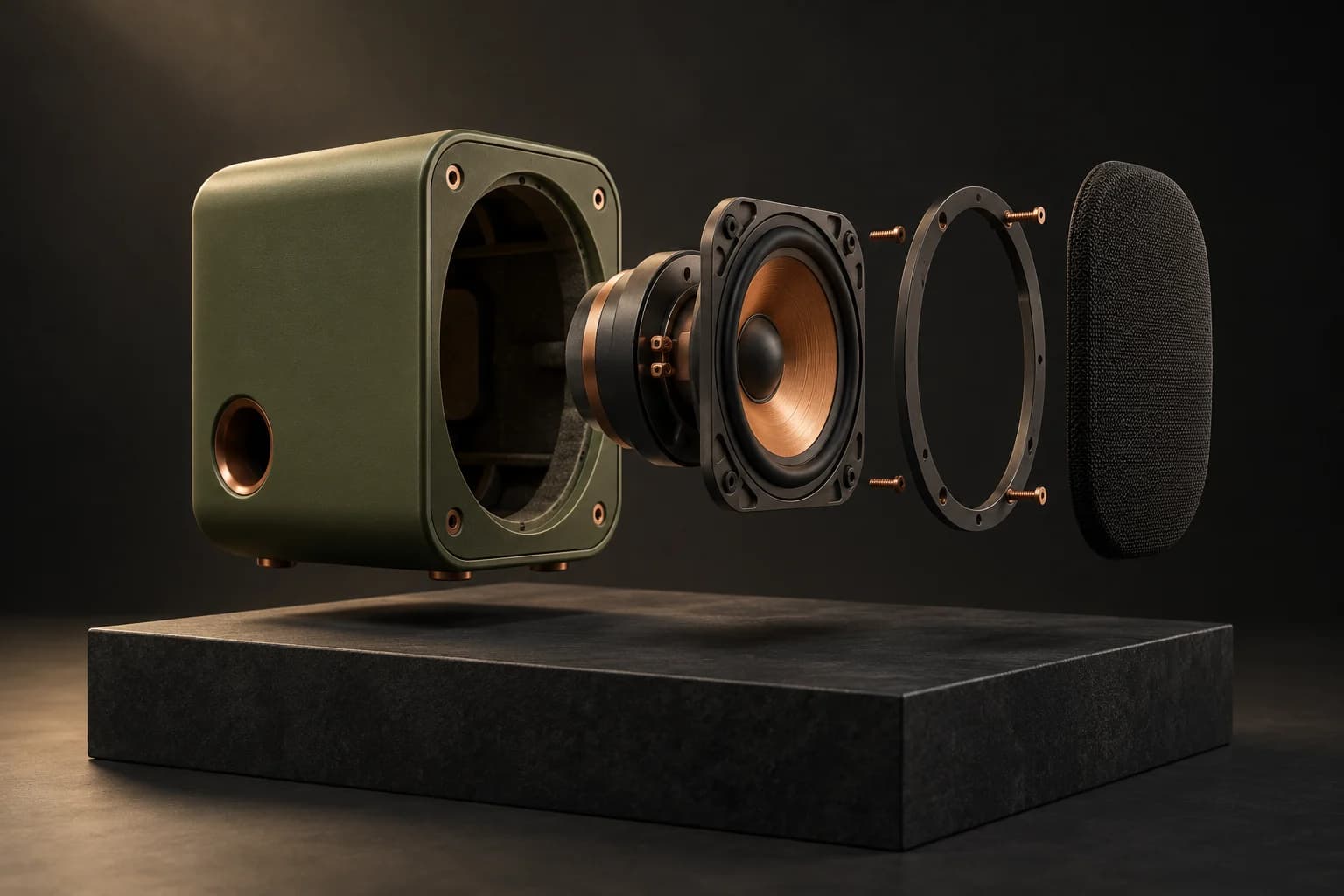 창작의 출발점
제품의 구조에서 시작한 다음, 애니메이션이 무엇을 설명해야 하는지 고르세요. 움직이는 구성 요소를 분리하고, 씬에서 고정할 부분을 정합니다.
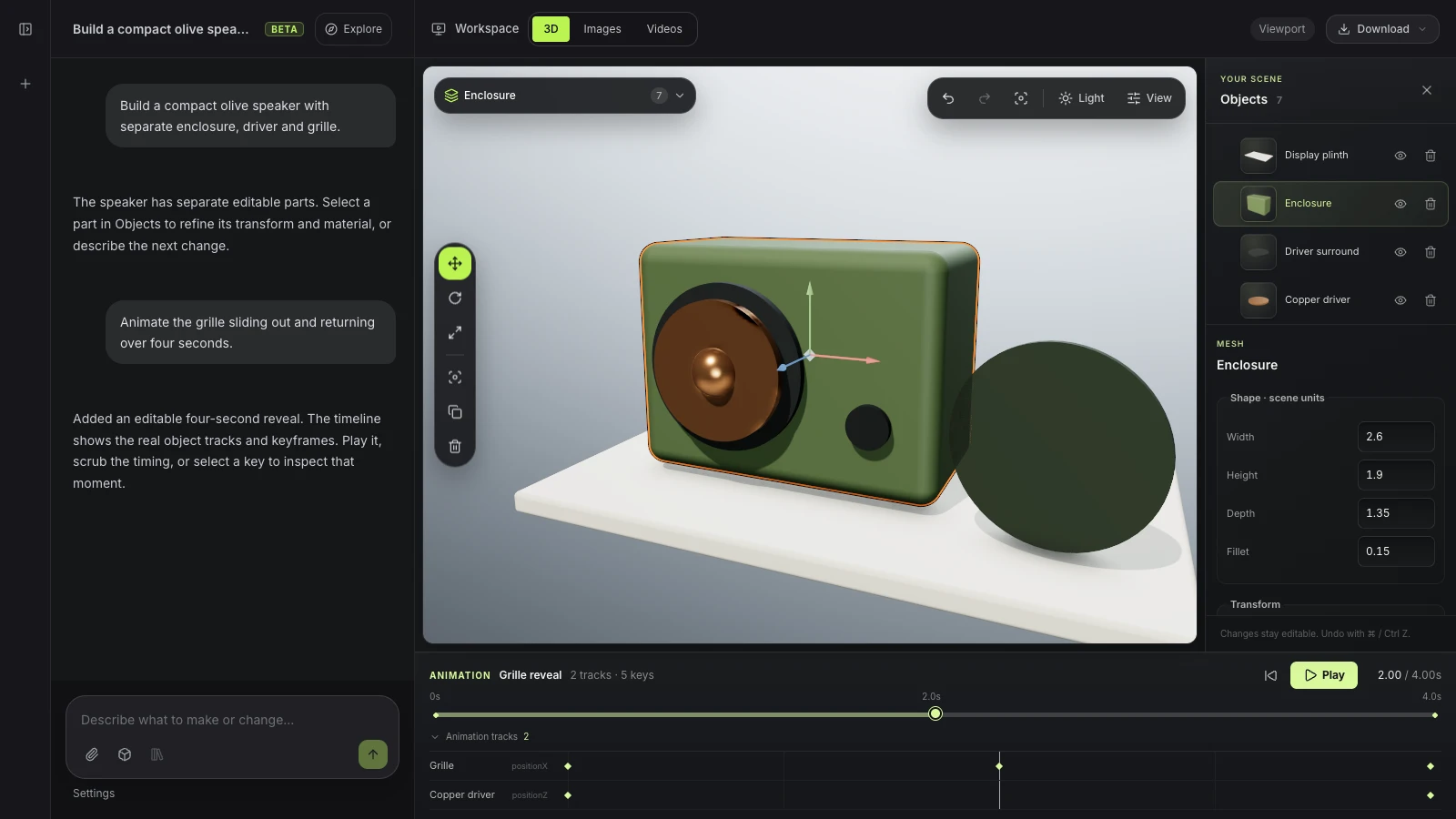
편집 가능한 제품을 만들거나 가져오세요. 어시스턴트가 의도한 부품을 다룰 수 있도록 인클로저, 드라이버, 그릴 등 구성 요소에 이름을 붙입니다.
턴테이블, 어셈블리 리빌, 구성 요소 이동을 요청하세요. 길이, 움직이는 오브젝트, 고정해야 하는 오브젝트를 지정합니다.
씬의 모션을 보면서 교차하는 부분을 점검하고 타이밍을 다듬으세요. 원본 애니메이션을 보관하거나, 별도로 승인하는 AI 영상 생성을 위해 일치하는 입력을 준비합니다.
뷰포트에서 결과를 바로 확인할 수 있습니다. 다음 변경으로 넘어가기 전에 형태, 배치, 머티리얼을 점검하세요.
제어된 회전은 보는 사람이 오브젝트의 형태와 머티리얼을 읽게 해 줍니다. 목적이 검사라면 카메라, 배경, 전시대를 고정하세요. 움직이는 요소나 복잡한 카메라 패스를 더하기 전에 단순한 루프로 시작합니다.
어셈블리 리빌에는 분리된 오브젝트가 필요합니다. 구성 요소를 분명한 경로로 움직이고, 관계가 보이도록 충분히 머문 다음, 원래 위치로 되돌리세요. 하나로 붙은 메시는 편집 가능한 내부 구성 요소를 자동으로 제공하지 않습니다.
제품, 머티리얼, 카메라, 애니메이션을 함께 저장하세요. 머티리얼을 바꿔도 같은 움직임을 쓸 수 있고, 타이밍을 바꿔도 제품 설정을 유지할 수 있습니다. 생성된 영상 테이크는 별도의 출력이며, 씬이 바뀐 뒤에는 원본 입력을 갱신해야 합니다.
“스피커 그릴과 드라이버를 앞쪽 축을 따라 분리하고, 분해된 모습을 잠시 유지한 뒤 다시 합쳐 줘. 인클로저와 카메라는 고정해 줘.”Mixos AI 열기
“조립된 스피커를 8초 동안 한 바퀴 회전시켜 줘. 받침대는 고정하고 부드러운 스튜디오 조명을 사용해 줘.”Mixos AI 열기
프로젝트에 맞게 바꿔 쓸 수 있는 브리프 예시입니다. 콘셉트 이미지는 창작 방향을 보여 주며, 실제 결과는 프롬프트와 사용한 도구에 따라 달라집니다.
Build, finish and animate real 3D scenes. Choose an example, play the walkthrough or jump to any step.
“Build a compact studio speaker with an olive enclosure, a copper driver and a fine metal-mesh grille. Keep the components separate.”
The chat explains the change. The viewport shows the result. Play all steps, or use the numbered controls to explore.
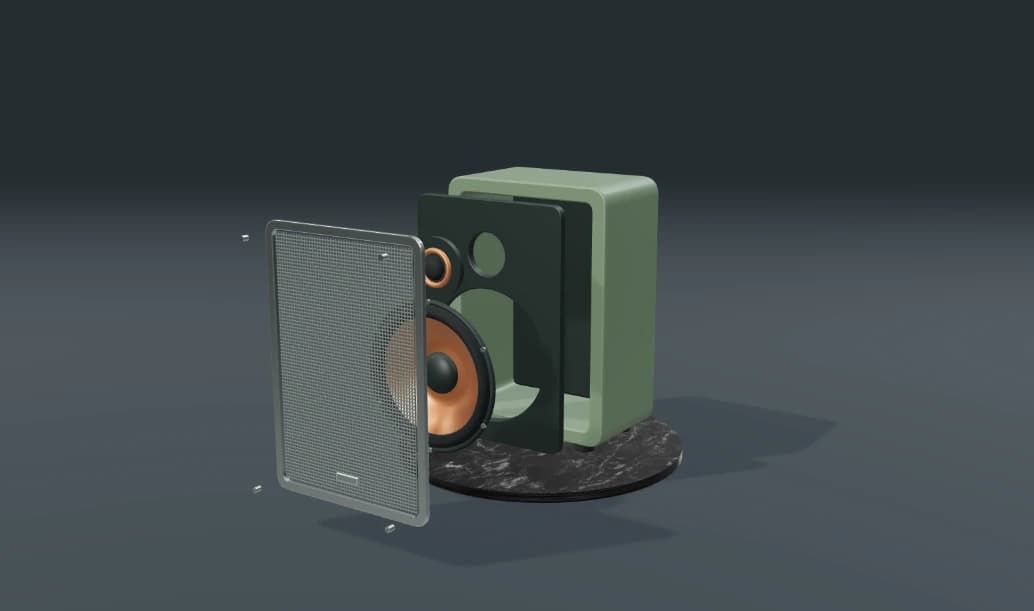
Prepared walkthroughs with editable 3D, animation and illustrative AI images. Prompts and replies are scripted; playback uses no credits. AI video generation is a separate paid step, illustrated above.
이 빌드에서 Mixos AI를 사용할 수 있습니다. Mixos 계정으로 워크스페이스를 열 수 있으며, 대화형 도구는 유료 이용권이나 사용하지 않은 구매 크레딧이 필요합니다. 확장된 제작 워크스페이스는 프리뷰 빌드에서 순차적으로 제공 중입니다.
프리뷰는 편집 가능한 오브젝트 회전을 지원합니다. 대상, 축, 길이를 설명한 뒤 뷰포트에서 검토하세요. 준비된 헤드폰 예시는 AI 크레딧을 쓰지 않고 반복되는 8초 제품 턴테이블을 보여 줍니다.
네, 제품에 분리된 편집 가능한 구성 요소가 있을 때 가능합니다. 필요한 부품을 만들거나 가져온 다음 분명한 경로를 따라 애니메이션하세요. 하나로 붙은 메시는 어셈블리 시퀀스를 만들기 전에 수동 분리나 재구성이 필요할 수 있습니다.
단순한 제품 회전과 구성 요소 이동은 오브젝트 애니메이션을 사용하며 휴머노이드 스켈레톤이 필요하지 않습니다. 캐릭터 리깅은 다른 워크플로입니다. 필요한 모션에 맞게 오브젝트와 그 관계를 준비하세요.
씬 애니메이션은 편집 가능한 상태로 유지됩니다. 완성된 AI 영상은 일치하는 스틸과 모션 캡처로 준비되는 별도의 유료 출력입니다. 클립을 생성한 뒤 움직임이나 머티리얼을 수정하려면 원본 씬을 보관하세요.
출시된 Mixos 앱에서의 편집은 Mixos 계정만 있으면 무료입니다. AI 생성에는 크레딧이 소모됩니다. 프로덕션 내보내기에는 유료 플랜이나 라이선스가 필요하며, 무료 플랜에는 512px 워터마크 렌더 미리보기가 포함됩니다. 현재 제공량은 요금 페이지를 참고하세요. 이 페이지의 시연을 보는 데에는 AI 크레딧이 사용되지 않습니다.
현재의 AI 크레딧과 내보내기 제공량은 요금에서 확인하세요. 직접 3D를 만들려면 Studio를 지금 바로 사용할 수 있습니다.