가진 모델에서 시작하기
브라우저에서 GLB를 바로 여세요. 오브젝트 전체의 색상, 머티리얼, 마모를 설명하기 전에 실루엣과 방향을 확인하세요.
GLB를 위한 AI 오토텍스처
텍스처 없는 GLB를 모든 각도에서 살펴볼 수 있는 머티리얼 방향으로 바꾸세요. Auto는 프롬프트로 모델을 칠하고 PBR 맵을 만들어 내며, 레이어와 수동 보정으로 이어지는 경로를 제공합니다.
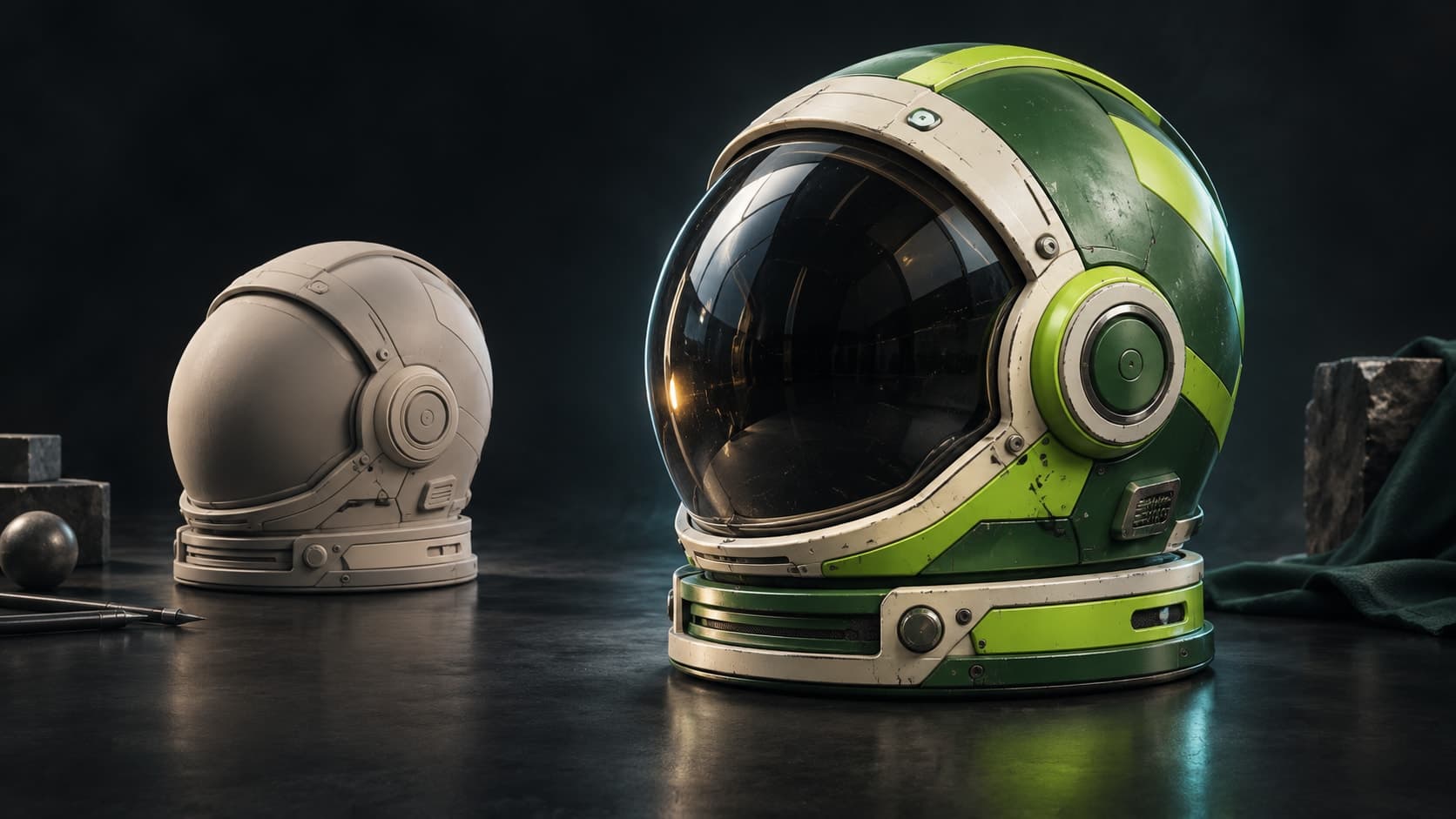
브라우저에서 GLB를 바로 여세요. 오브젝트 전체의 색상, 머티리얼, 마모를 설명하기 전에 실루엣과 방향을 확인하세요.
한 장의 이미지로 승인하지 말고 텍스처가 입혀진 메시를 돌려 보세요. 결과를 이어 가기 전에 뒷면, 아랫면, 작은 디테일을 살펴보세요.
결과를 Paint에서 열어 머티리얼 채널을 조정하고, 마스크 디테일을 더하고, 이음새를 보정하세요. 유료 플랜에서는 텍스처 GLB와 텍스처 맵을 다운로드할 수 있습니다.
Mixos를 선택해야 하는 이유
GLB는 모델을 파일 하나에 담아 옮길 수 있어 편리한 전달 형식입니다. 다만 기존 머티리얼은 임시 자리표시자이거나 미완성 스캔이거나 프로젝트에 더는 맞지 않는 룩일 수 있습니다. AI 오토텍스처링은 모든 패널을 직접 칠하지 않아도 평가해 볼 수 있도록, 그 지오메트리에 새로운 표면 방향을 부여합니다.
Mixos는 메시를 여러 시점에서 렌더링하고, 서로 맞는 페인팅 뷰를 생성한 뒤, 이를 UV 텍스처 아틀라스에 투영합니다. 이 색상이 파생 머티리얼 맵의 기반이 됩니다. 이는 생성된 첫 패스이므로, 움푹 들어간 파트, 잔글씨, 급격한 머티리얼 경계는 3D 뷰어에서 꼼꼼히 확인해야 합니다.
원본 GLB의 사본을 보관하세요. Auto는 준비 과정에서 파트를 합치거나, 부적합한 UV를 교체하거나, 매우 큰 메시를 단순화할 수 있으므로 리그, 씬 계층, 버텍스 수가 그대로 유지된다는 보장은 없습니다. 원본 파일에 애니메이션이 있다면 다운스트림 전달은 따로 검증하세요.
GLB를 불러와 의도한 파트가 모두 있는지 확인하고, 돌려 보며 어떤 표면에 다른 머티리얼이 필요한지 파악하세요.
주된 표면, 대비되는 파트, 절제된 마모를 설명하세요. 원하는 팔레트나 마감이 있다면 레퍼런스 이미지를 추가하세요.
모든 면을 확인하고 Paint에서 결과를 다듬은 뒤, 다음 툴에 필요한 형식으로 내보내세요. 다운로드에는 유료 플랜이 필요합니다.
아이보리색 도장의 바디 패널, 주황색 어깨, 그래파이트색 고무 관절, 청록색 유리 얼굴을 갖춘 소형 서비스 로봇. 오목한 곳에 고운 먼지, 가장자리에 옅은 긁힘, 글씨는 없음.
네. 기존 모델을 새로운 룩의 출발점으로 쓸 수 있습니다. 먼저 원본을 저장하고 생성 결과를 확인하세요. 이는 새로운 표면 패스이지, 기존 머티리얼을 픽셀 단위로 수정하는 것이 보장되지는 않습니다.
Auto는 없는 UV를 언래핑하고 투영에 부적합한 레이아웃을 정리할 수 있습니다. 특정 UV 레이아웃이 납품 요건에 포함된다면, 진행하기 전에 준비된 모델을 원본과 비교하세요.
텍스처는 3D 모델에서 미리 볼 수 있습니다. 유료 플랜에서는 텍스처 GLB와 맵을 다운로드할 수 있고, Paint에서 표면을 계속 편집할 수도 있습니다.
무료 계정에는 체험용 AI 크레딧이 포함됩니다. 생성에는 크레딧이 사용되며, 파일 다운로드에는 유료 플랜이 필요합니다. 실행하기 전에 현재 잔액과 요금을 확인하세요.
계속 살펴보기
