복셀 리메시로 방수형 메시 생성
스컬프트가 출력에 실패하는 가장 흔한 이유는 닫히지 않은 메시입니다. 한 번의 리메시로 전체 표면을 하나의 연속적인 쉘로 재구성하여 슬라이서가 내부와 외부를 구분할 수 있게 합니다.
3D 프린팅을 위한 스컬프팅
프린트 가능한 모델은 렌더링용 모델과는 다른 요구 사항을 가집니다: 닫힌 방수 표면, 틈새 없음, 빌드를 견디기에는 너무 얇지 않은 두께. 압력 브러시로 형태를 스컬프트하고, 한 번의 작업으로 방수 메시로 리메시하고, 적절한 크기로 데시메이트한 다음, 슬라이서가 원하는 STL을 브라우저 탭에서 내보내세요.
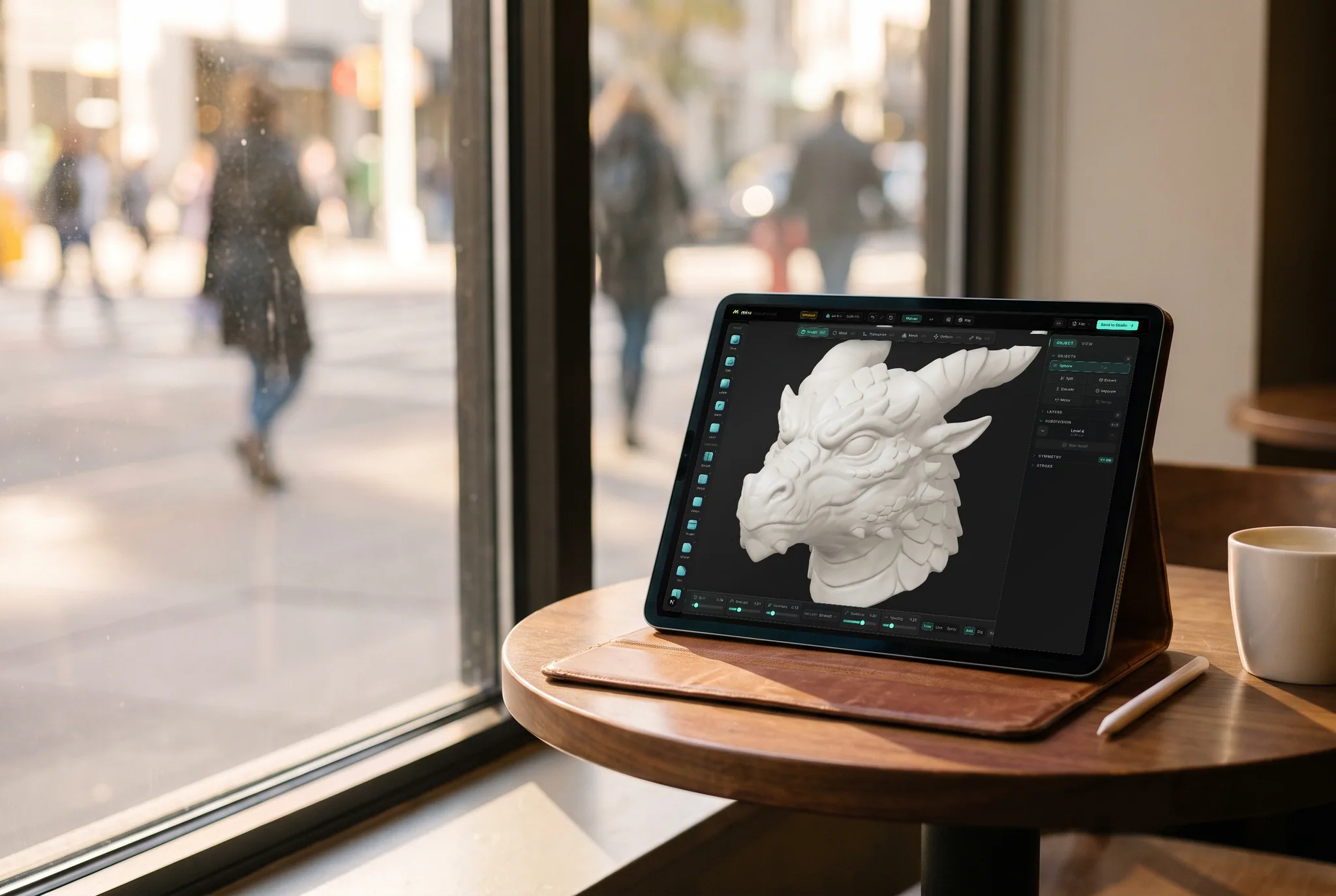
스컬프트가 출력에 실패하는 가장 흔한 이유는 닫히지 않은 메시입니다. 한 번의 리메시로 전체 표면을 하나의 연속적인 쉘로 재구성하여 슬라이서가 내부와 외부를 구분할 수 있게 합니다.
미니어처, 흉상, 생물, 지형, 장식품 등은 CAD가 잘 다루지 못하는 영역입니다. 파라메트릭 모델러와 씨름하는 대신 클레이, 크리즈, 핀치, 트림 브러시로 형태를 직관적으로 밀고 당기고 조각하세요.
슬라이서는 수백만 개의 트라이앵글을 원하지 않습니다. 데시메이트는 실루엣을 유지하면서 트라이앵글 수를 줄이고, 곡률이 높은 부분에 밀도를 유지합니다—덕분에 슬라이서가 몇 분이 아닌 몇 초 만에 파일을 열 수 있습니다.
STL은 범용 프린팅 형식으로 모든 것을 하나의 솔리드로 병합하며, 이는 슬라이서가 기대하는 바입니다. OBJ와 GLB는 모델이 다른 곳으로 먼저 이동할 경우 오브젝트를 분리하고 이름을 유지합니다.
Mixos를 선택해야 하는 이유
세 가지 요소가 있으며, 미리 알면 쉽게 충족시킬 수 있지만, 모르면 나중에 수정하기가 어렵습니다. 첫째, 메시는 방수형(watertight)이어야 합니다. 즉, 구멍이나 틈이 없고 면이 서로를 통과하지 않는 하나의 닫힌 표면이어야 합니다. 슬라이서는 특정 지점이 모델의 내부인지 외부인지 묻는 방식으로 작동하며, 열린 메시는 이 질문을 무의미하게 만듭니다. 이것이 출력 실패의 가장 흔한 원인이며, 복셀 리메시는 스컬프트를 연속적인 쉘로 재구성하여 한 번의 작업으로 이를 해결합니다.
둘째는 디테일 스케일입니다. 최종 크기에서 약 0.4mm 미만의 미세한 작업은 화면에서 아무리 잘 보여도 필라멘트 프린터에서는 제대로 표현되지 않습니다. 따라서 레진으로 출력하지 않는 한 모공이나 미세한 긁힘은 헛수고입니다—이것이 바로 테이블탑 미니어처가 레진으로 출력되는 이유입니다. 실제로 보여질 크기에 맞춰 디테일을 스컬프팅하세요.
셋째는 취약성입니다. 얇게 돌출된 부분—칼날, 수염, 뻗은 손가락, 안테나—은 성공적으로 출력되더라도 손으로 만지면 부러질 수 있습니다. 화면에서 섬세해 보이는 것은 플라스틱으로 출력했을 때 너무 약할 수 있으므로, 렌더링에서 아무리 이상해 보여도 내보내기 전에 두껍게 만드세요. 오버행과 언더컷은 서포트 재료가 필요하며, 그렇지 않으면 출력 도중 실패할 수 있습니다.
다음 워크플로우는 간단합니다. 먼저 형태와 디테일을 스컬프팅하고, 작업하는 동안 출력 준비는 완전히 무시하세요—이는 스컬프팅의 제약이 아닌 마무리 단계입니다. 그런 다음 표면을 닫기 위해 리메시하고, 출력 스케일에서 약 2mm보다 얇은 부분은 부풀리거나 보강하고, 트라이앵글 수가 너무 많으면 데시메이트한 후 STL로 내보냅니다. 스컬프팅, 리메시, 데시메이트는 모두 무료입니다. STL 다운로드는 유료 플랜에 포함되므로, 결정하기 전에 모델을 출력 준비 상태로 만들 수 있습니다.
미니어처, 흉상, 생물, 지형과 같은 유기적인 대상을 위해서는 측정보다는 눈으로 형태를 판단하는 스컬프팅 도구가 CAD보다 우수합니다. Blender와 ZBrush는 잘 알려진 데스크톱 옵션입니다. Mold는 설치 없이 브라우저에서 실행되며, 압력 브러시로 스컬프팅하고, 한 번의 작업으로 방수형 메시를 리메시하며, STL을 내보냅니다. 정밀한 공차가 필요한 기계 부품의 경우, 파라메트릭 CAD 도구를 사용하세요—이는 스컬프팅의 목적이 아닙니다.
복셀 리메시를 실행하세요. 이는 기존 토폴로지를 버리고 표면을 하나의 닫힌 쉘로 재구성하며, 이는 슬라이서가 필요로 하는 매니폴드 지오메트리입니다. 리메시는 서브디비전 레벨 히스토리도 버리므로, 형태 작업이 완료된 후에 수행하세요.
일반적으로 필라멘트 프린터에서는 최종 스케일에서 약 2mm 미만의 두께는 출력되지 않으며, 약 0.4mm 미만의 디테일은 전혀 표현되지 않습니다. 레진 프린터는 훨씬 더 미세한 디테일을 표현할 수 있으며, 이것이 미니어처가 레진으로 출력되는 이유입니다. 화면에서 부서지기 쉬워 보이는 부품은 손으로 만지면 부러질 것이므로, 내보내기 전에 두껍게 만드세요.
네. Mold는 STL, OBJ, GLB, FBX를 내보냅니다. STL은 보이는 모든 오브젝트를 하나의 솔리드로 병합하며, 이는 슬라이서가 기대하는 바입니다—오브젝트를 숨기면 내보내기에서 제외됩니다. STL 내보내기는 유료 플랜에 포함되며, 스컬프팅, 리메시, 데시메이트는 무료입니다.
시각적으로는 거의 문제가 되지 않습니다. 슬라이서는 수백만 개의 삼각형으로 이루어진 메시에서 심하게 느려지지만, 실제 프린트 자체는 그보다 훨씬 적은 디테일을 표현합니다. 내보내기 전에 데시메이트하세요—실루엣을 유지하고 곡률이 높은 부분의 밀도를 보존하며, 이는 프린터가 재현할 수 있는 전부입니다.
계속 살펴보기

압력 브러시로 유기적인 형태를 만들고, 한 번의 작업으로 완벽한 방수 모델을 만들 수 있으며, 슬라이서에서 열 수 있는 STL 파일을 얻을 수 있습니다 — 브라우저 탭에서 무료로 스컬프팅하세요.