무료 3D 스컬프팅 온라인 소프트웨어.
브라우저 탭에서 유기적인 형태를 밀고, 당기고, 부드럽게 만드세요—메시를 수백만 개의 트라이앵글로 서브디바이드하고, 압력 감지 브러시로 조각한 다음, Paint로 넘겨 텍스처링하세요. 설치할 필요가 없습니다.
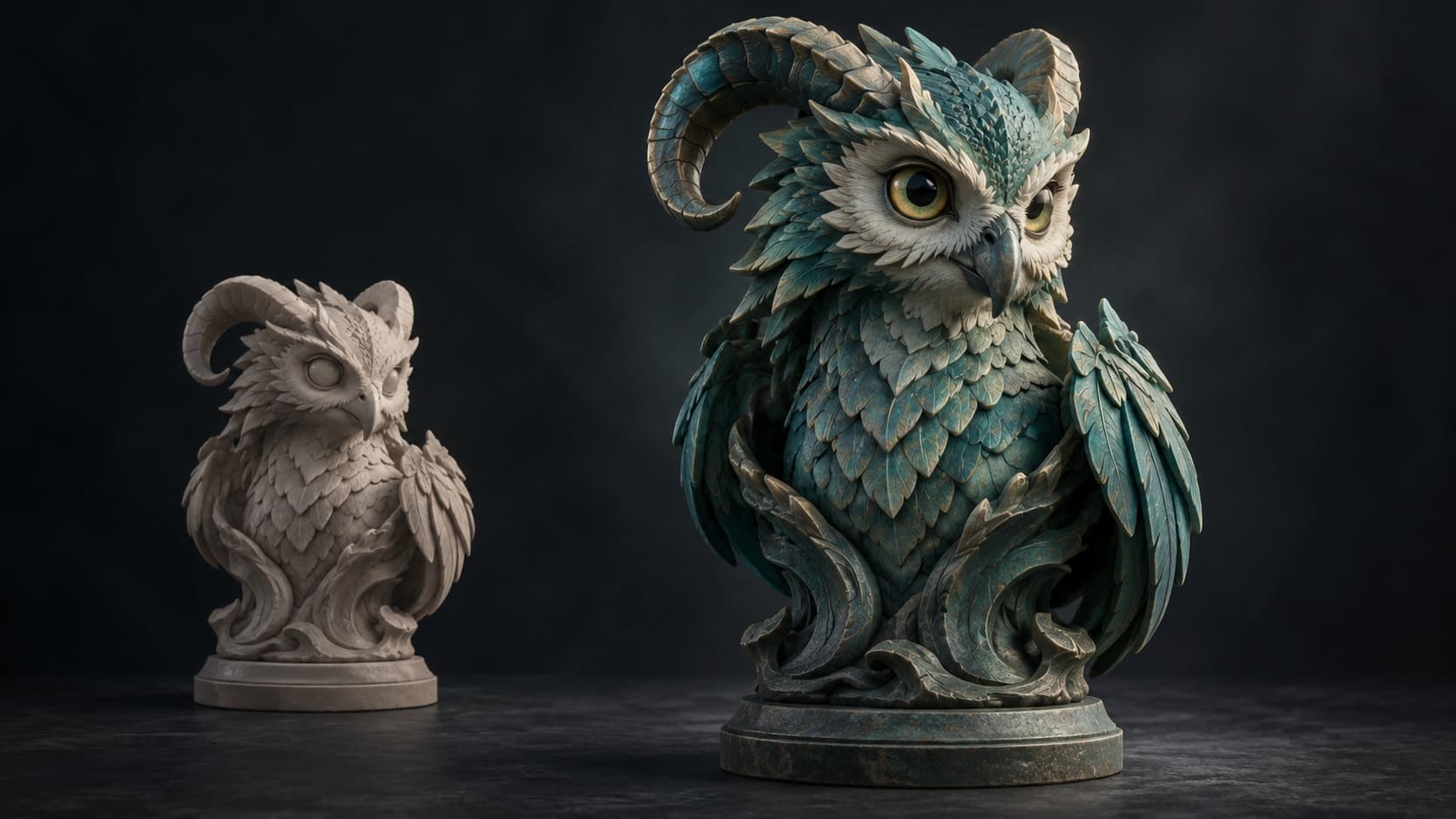
설명을 위한 콘셉트 아트입니다.
스컬프팅 툴킷
탭에서 경험하는 실제 스컬프팅 워크플로우.

밀고, 당기고, 부드럽게
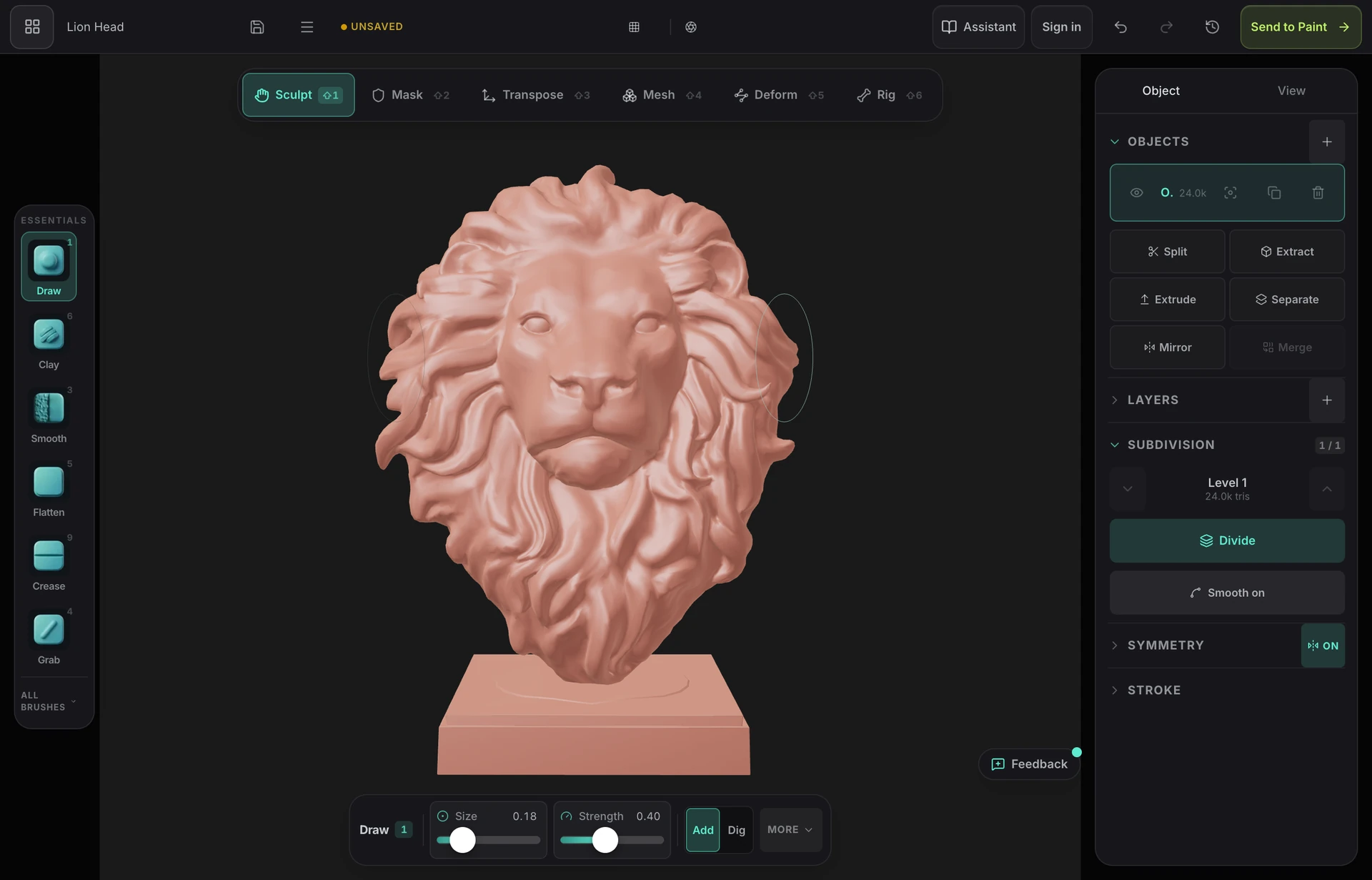
29가지 브러시—클레이, 드로우, 그랩, 엘라스틱 무브, 포즈, 핀치, 크리즈 등—거의 모든 브러시에 알파 팁이 있으며 직접 폴오프를 그릴 수 있습니다. 압력 감지 기능이 있고 대칭적이며, 디테일을 보호하고 싶은 부분은 마스킹할 수 있습니다.
디테일을 위한 세분화
베이스 메시에서 시작하여 수백만 개의 삼각형으로 세분화하세요. 낮은 레벨에서 넓은 형태를 스컬프팅한 다음, 레벨을 높여 미세한 디테일을 조각하세요 — 멀티레졸루션은 반응성을 유지합니다.

고밀도 메시를 위해 구축됨
8GB 이상의 메모리를 가진 데스크톱에서 최대 6백만 개의 트라이앵글로 분할하여 계속 스컬프팅하세요. 디바이드, 리메싱 및 대형 스컬프트를 여는 작업은 백그라운드에서 진행 상황을 표시하며 실행되므로, 작업 도중에 탭이 멈추는 일이 없습니다.
다이내믹 토폴로지
스컬프팅하는 부분에만 해상도를 추가하세요—브러시 아래에서 새로운 형태를 만들 때 트라이앵글이 추가되거나 제거되며, 균일한 표면이 필요할 때는 복셀 또는 쿼드 리메시가 깔끔하게 재구성합니다.
마스킹 및 대칭
모델을 마스킹하거나 숨기거나 페이스 세트로 분할하여 특정 부분을 고정하고, 하나의 축 또는 여러 축을 가로질러 스트로크를 미러링하거나 방사형으로 반복하세요—실제 스컬프팅 워크플로의 기본입니다.
스탬프 알파 및 브러시 프리셋
조각하는 대신 디테일을 찍어내세요: 피부 모공, 비늘, 나무껍질, 가죽, 리벳, 니트를 위한 22 개의 스탬프 알파와, 즐겨찾는 설정을 한 번의 클릭으로 불러올 수 있는 16 개의 이름 지정된 브러시 프리셋이 있습니다.
페인트를 잃지 않고 재형성
텍스처링을 마친 후에도 형태를 변경할 수 있습니다. 베이스를 다시 스컬프팅하면 모델이 동일한 UV 아틀라스에 다시 바인딩됩니다 — 페인트 레이어는 절대 다시 샘플링되지 않으므로, 스컬프팅과 텍스처링 루프가 원하는 만큼 양방향으로 작동합니다.
스컬프팅 후 텍스처링
한 번의 클릭으로 스컬프팅을 언랩하고 새로운 UV와 함께 Paint로 전달하여 PBR 재질을 바로 페인트할 수 있습니다 — 전체 모델-텍스처 파이프라인이 하나의 브라우저 탭에서 이루어집니다.
처음부터 끝까지의 세션
점토 덩어리에서 텍스처링된 모델까지
- 1
프리미티브, 모델 또는 프롬프트에서 시작
구를 열어 형태를 만들거나, 자신만의 OBJ, FBX 또는 GLB 파일을 드래그하여 가져오거나, 무료 CC0 모델 라이브러리에서 베이스를 선택하세요. 시작하는 데 깔끔한 토폴로지가 필요하지 않습니다.
- 2
큰 형태 잡기
표면이 크게, 유연하게 움직이는 낮은 세분화 레벨에서 작업하세요 — 대칭을 켜고 양쪽 절반이 일치하도록 그리고, 잡고, 부풀리고, 평평하게 만드세요.
- 3
세분화하고 디테일 조각하기
한 단계 올려 더 미세하게 작업하세요: 날카로운 모서리를 주름 잡고 집어내고, 22 개의 스탬프 알파로 표면 디테일을 찍어 넣으세요. 보호하고 싶은 부분을 마스크하고, 브러시가 있는 곳에만 다이내믹 토폴로지가 해상도를 추가하도록 하세요.
- 4
UV 언랩 후 Paint로 넘기기
한 번의 클릭으로 새로운 UV를 생성하고 Paint에서 스컬프팅을 열어 레이어드 PBR 텍스처 작업을 시작할 수 있습니다. 준비가 되면 메시를 GLB, OBJ 또는 STL로 내보내세요.
연필로 빚는 점토
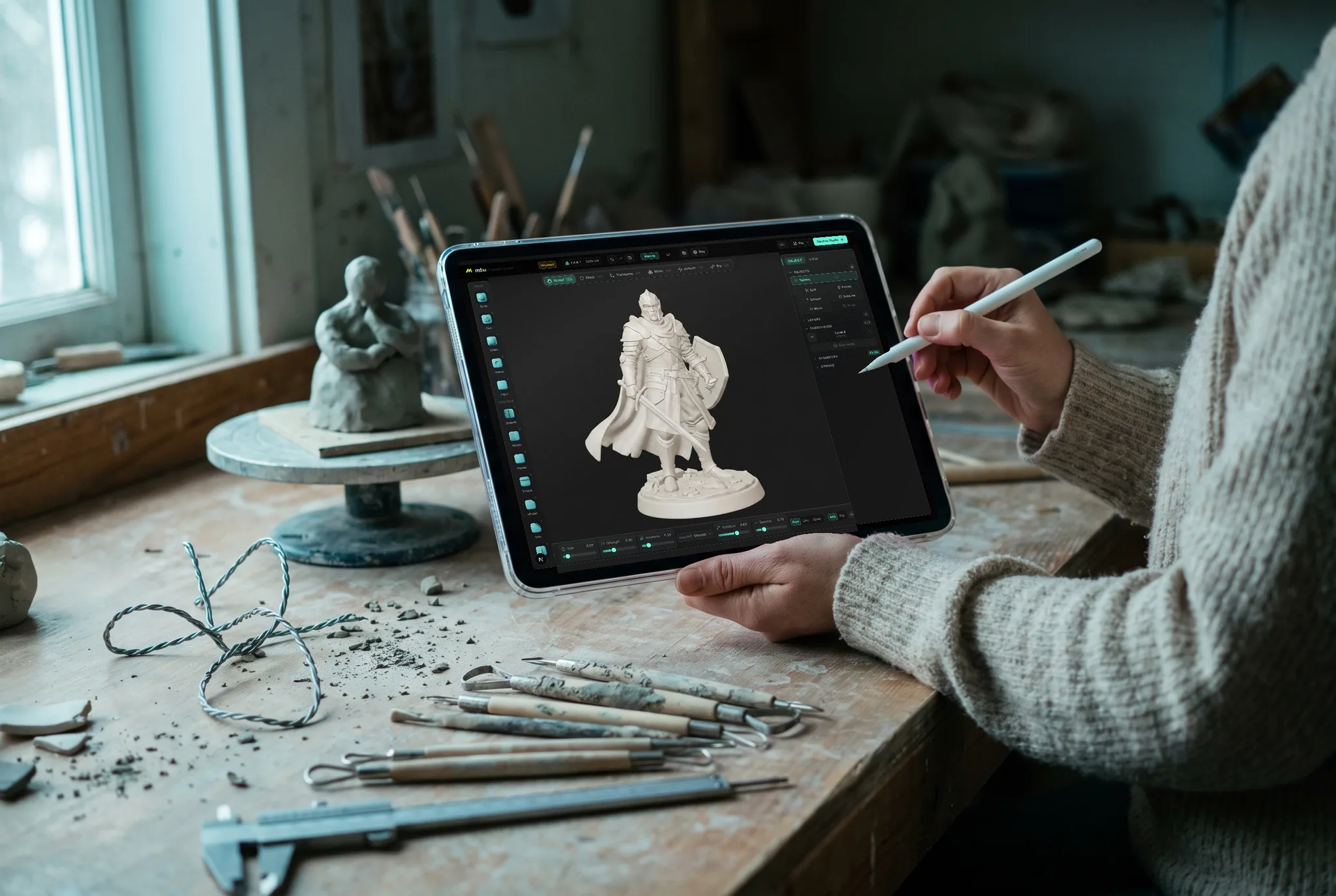
손으로 직접 빚는 듯한 스컬프팅
Apple Pencil이나 마우스를 사용하여 표면에 직접 드로잉하고, 핀치하고, 부드럽게 만들고, 긁어내세요. 압력에 따라 브러시가 작동하고, 대칭 기능이 모든 스트로크를 반영하며, 서브디비전은 이미 형태를 확정한 부분에만 디테일을 추가합니다.
- 필압 감지 브러시, 기울기까지 지원
- 작업 중 모든 축에 걸친 대칭 기능
- 형태가 정교해질수록 서브디비전—수백만 개의 트라이앵글까지
전체 파이프라인
나머지 스위트는 동일한 모델에서 작업합니다.
Mold는 형태를 만들고, 나머지 스위트가 이를 꾸미고 샷에 배치합니다. 한 번의 클릭으로 스컬프트를 언랩하고 새로운 UV와 함께 Paint로 넘기면, 모델이 텍스처링되어 돌아옵니다 — 동일한 라이브러리를 양방향으로 사용합니다.
Studio
Scene assembly, modeling & animationAssemble a shot: a real scene graph with parenting and transforms, polygon modeling on a half-edge core, and keyframe animation on a timeline — with an assistant that can drive all of it.
Paint
3D texture paintingImport a mesh and paint, layer, and mask production PBR materials right on it — then export clean map sets for any engine.
Auto
AI auto-textureDescribe a look in one prompt and Auto textures your whole model — editable PBR maps and a textured GLB, projected onto the real geometry.
Logo
AI 3D logo designTurn a flat mark — yours or one described to an AI — into a stack of real extruded 3D layers, then give it metal, glass or neon, light it, and render a still or a turntable.
모든 기기
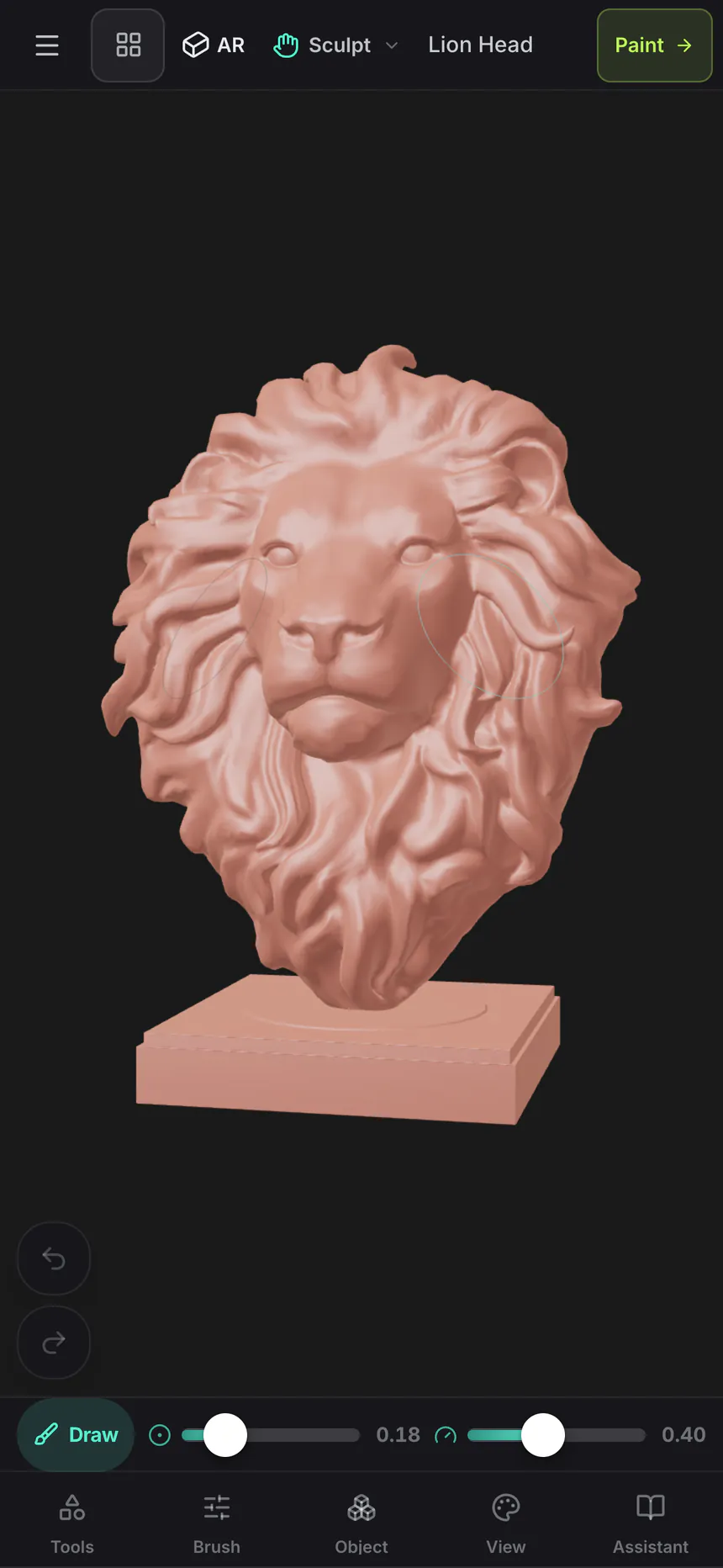
이미 가지고 있는 기기에서 스컬프팅하세요.
Mold의 엔진은 브라우저 기반이므로, 별도의 빌드를 선택하거나 설치 프로그램을 실행할 필요가 없으며, WebGPU를 지원하는 브라우저 외에 최소 사양도 없습니다. 로그인하는 모든 곳에서 동일한 스컬프팅 작업이 열립니다 — 소파에서 태블릿으로 블록아웃을 시작하고, 책상에서 디테일 작업을 마무리할 수 있습니다.
Mac, Windows, Linux
Chrome, Edge, Firefox 또는 Brave, 그리고 Safari 26+ 버전 이상. 마우스와 키보드, 또는 압력 감지를 위한 Wacom 태블릿을 사용할 수 있습니다.
iPad
접을 수 있는 독(dock)이 있는 터치 우선 레이아웃과 Apple Pencil의 압력 및 기울기 감지를 통해 브러시를 제어합니다.
Android
최신 Chrome이 설치된 휴대폰 및 태블릿. 사이드로딩이나 별도의 빌드 없이 — 동일한 탭에서 동일한 스컬프팅 작업을 할 수 있습니다.
Chromebook
ChromeOS가 WebGPU를 지원하는 한, 데스크톱 패키지를 전혀 실행할 수 없는 하드웨어에서도 스컬프팅이 가능합니다.
iPhone 및 iPad용 앱이 출시되었습니다.
Mold는 무료 Mixos 앱에 포함되어 있으며, 터치 및 Apple Pencil 레이아웃을 지원합니다 — 브라우저 버전도 여전히 설치할 필요가 없습니다. iOS 26 or later.
설치할 필요 없음
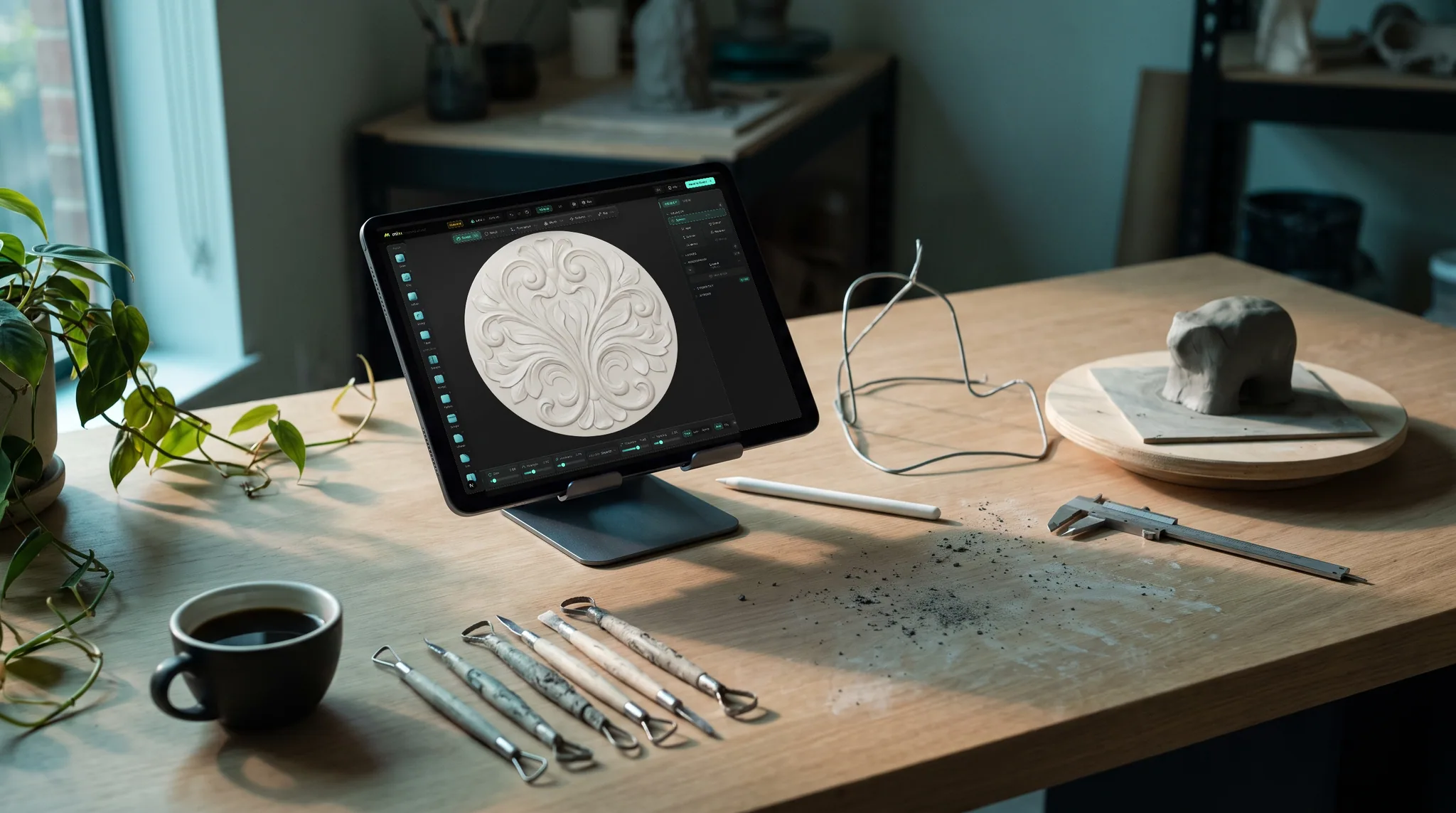
탭에서 열리는 스컬프팅 앱
Mold는 이미 당신 앞에 있는 기기의 브라우저에서 실행됩니다. 노트북, iPad 또는 연구실 데스크톱에서 브라우저를 열고 동일한 스컬프팅 작업을 시작하세요—다운로드도, 라이선스 서버도, 첫 스트로크 전에 40분간의 설정도 필요 없습니다.
- WebGPU를 통해 브라우저에서 실행
- 스컬프팅 작업은 특정 기기가 아닌 계정에 저장
- 완성된 스컬프팅 작업을 Studio 또는 Paint로 바로 전송
자주 묻는 질문
Mold를 실행하려면 무엇이 필요한가요?
WebGPU를 지원하는 브라우저 — Mac, Windows 또는 Linux의 최신 Chrome 또는 Edge. 다운로드할 것도, 설치할 플러그인도 없습니다. Mold는 Apple Pencil 압력 감지를 포함한 터치 우선 레이아웃으로 iPad 및 휴대폰에서도 실행됩니다.
iPad용 3D 스컬프팅 앱이 있나요?
Mold는 터치에 최적화된 레이아웃으로 iPad에서 실행됩니다 — 도구 레일은 독(dock)으로 접히고, 브러시는 Apple Pencil의 압력 및 기울기 감지에 반응하며, 펜으로 스컬프팅하는 동안 두 손가락으로 모델을 회전시킬 수 있습니다. App Store에서 무료 Mixos 앱을 설치하거나, Safari 또는 Chrome에서 탭을 열고 아무것도 다운로드할 필요 없이 시작하세요. 데스크톱과 동일한 스컬프팅 엔진이므로, iPad에서 시작한 스컬프팅 작업은 Mac이나 PC에서 마지막으로 작업한 상태 그대로 열립니다.
Mold는 Android 또는 Chromebook에서 작동하나요?
네, WebGPU를 지원하는 브라우저가 있는 모든 기기에서 가능합니다 — 최신 Chrome이 설치된 Android 휴대폰 및 태블릿, 그리고 최신 ChromeOS가 설치된 Chromebook이 포함됩니다. 엔진이 브라우저 기반이므로, 별도의 Android 빌드를 설치하거나 사이드로딩할 필요가 없습니다. 기기의 브라우저가 WebGPU를 제공할 수 없는 경우, Mold는 작업 도중에 실패하는 대신 시작 시 알려줍니다. 매우 밀도 높은 스컬프팅 작업은 고성능 기기를 필요로 하지만, 블록아웃 및 중간 디테일 작업은 최신 하드웨어에서 편안하게 수행할 수 있습니다.
3D 프린팅용 모델을 스컬프팅할 수 있나요?
네. Mold는 모델의 크기를 밀리미터, 센티미터 또는 인치 단위로 조정하고, 구멍, 뒤집힌 면, 인쇄하기에 너무 얇은 벽이 있는지 확인하며, 배수 구멍을 만들어 속을 비울 수 있습니다. 또한 STL 또는 3MF(밀리미터 단위)뿐만 아니라 OBJ 및 GLB 형식으로도 내보낼 수 있습니다. 스컬프팅, 검사 및 속 비우기는 무료이며, 완성된 파일을 다운로드하는 것은 유료 플랜에 포함됩니다.
3D 스컬프팅은 배우기 어려운가요?
대부분의 사람들이 예상하는 것보다 쉽습니다. 디지털 스컬프팅은 이미 가지고 있는 물리적 직관에 기반합니다 — 전통적인 3D 모델링처럼 정점과 엣지 루프를 편집하는 대신 표면을 밀고, 당기고, 부드럽게 만듭니다. 일반적인 장벽은 개념이 아니라 설정입니다: 소프트웨어를 구매하고, 설치하고, 실행할 수 있는 기기를 찾는 것. Mold는 이 단계를 제거하여, 첫 스컬프팅 작업이 브라우저 탭 하나로 가능하며, Mold 매뉴얼이 기본 사항을 순서대로 안내합니다.
Mold는 ZBrush의 대안인가요?
기본 기능에 대해서는 그렇습니다—29가지 압력 감지 브러시(알파, 마스킹, 페이스 세트 포함), 다축 및 방사형 대칭, 멀티레졸루션 서브디비전, 라이브 다이내믹 토폴로지, 복셀 및 필드 정렬 쿼드 리메싱, VDM 및 인서트 메시 브러시 등 이 모든 것이 브라우저 탭에서 가능합니다. ZBrush는 전문 캐릭터 파이프라인에 더 깊이 파고들지만, Mold는 그러한 깊이 대신 설치가 필요 없고 텍스처링으로 바로 이어지는 경로를 제공합니다.
Mold로 만든 스컬프팅 작업에 텍스처를 입히려면 어떻게 해야 하나요?
한 번의 클릭으로 스컬프팅 작업에 새로운 UV를 언랩하고, 레이어 기반 PBR 텍스처 페인터인 Mixos Paint에서 엽니다 — 재료를 칠하고, 마스크와 마모 효과를 추가한 다음, Blender, Unreal, Unity 등을 위한 표준 텍스처 맵을 내보낼 수 있습니다.
Mold는 얼마나 많은 폴리곤을 처리할 수 있나요?
기기에 따라 다릅니다. 멀티레졸루션 서브디비전은 8GB 이상의 메모리를 가진 데스크톱에서는 기본 메시를 최대 6백만 개의 트라이앵글로, 다른 데스크톱에서는 4백만 개로, iPad나 태블릿에서는 150만 개로, 휴대폰에서는 1백만 개로 나눌 수 있습니다. 디바이드 및 리메싱은 백그라운드에서 실행되며, 고밀도 임포트 시 데스크톱에서는 최대 1백만 개의 트라이앵글 디테일을 유지합니다.
Mold는 무료인가요?
네. Mold에서의 스컬프팅은 모든 계정에서 무료입니다 — 모든 브러시, 서브디비전 레벨, 다이내믹 토폴로지, 리메싱, 마스킹 및 대칭 기능이 시간 제한이나 작업물에 워터마크 없이 제공됩니다. 스컬프팅 작업을 라이브러리에 저장하려면 무료 Mixos 계정이 필요합니다. 완성된 메시를 GLB, OBJ 또는 STL로 내보내는 것은 유료 플랜에 포함됩니다.
스컬프팅한 모델을 다운로드할 수 있나요?
메시 다운로드(GLB, OBJ 또는 STL)는 Mixos 유료 플랜(Pro, Max 또는 Team)에 포함됩니다. 스컬프팅, 라이브러리 저장, 그리고 Mixos Paint로 스컬프팅 작업을 보내 텍스처링하는 모든 기능은 무료로 제공되므로, 구독 여부를 결정하기 전에 모델을 블록아웃부터 텍스처링까지 완료할 수 있습니다.
계속 탐색하기