펜으로 그리기
클릭하면 뾰족한 모서리 점이 놓이고, 누른 채 드래그하면 부드러운 곡선이 됩니다. 첫 점을 다시 클릭하면 도형이 닫힙니다. Illustrator나 Figma의 펜 도구와 같은 방식입니다.
온라인 3D 드로잉
펜 도구로 윤곽을 스케치하면 Mixos가 이를 3D 오브젝트로 바꿉니다. 밀어서 솔리드로 만들거나, 선반처럼 회전시키거나, 경로를 따라 스윕할 수 있습니다. 자유로운 형태는 스컬프팅하고, 색상은 표면에 바로 페인팅하세요. 설치할 것이 없고, 무료로 시작할 수 있습니다.
클릭하면 뾰족한 모서리 점이 놓이고, 누른 채 드래그하면 부드러운 곡선이 됩니다. 첫 점을 다시 클릭하면 도형이 닫힙니다. Illustrator나 Figma의 펜 도구와 같은 방식입니다.
윤곽을 밀어 두께가 있는 형태로 만들거나, 축을 중심으로 회전시켜 꽃병과 병을 만들거나, 경로를 따라 스윕해 파이프, 케이블, 프레임을 만들 수 있습니다. 커브는 편집 가능한 상태로 남아 있어서 모양을 고쳐 다시 만들 수 있습니다.
원, 별, 톱니바퀴, 화살표, 나선 같은 기성 윤곽에서 시작하거나, 실제 폰트로 3D 텍스트를 입력하고 원하면 베벨을 줄 수 있습니다.
Mold는 필압 브러시로 디지털 점토처럼 스컬프팅합니다. Paint는 브러시로 모델에 색상과 재질을 직접 칠합니다. iPad에서는 둘 다 Apple Pencil과 함께 작동합니다.
Mixos를 선택해야 하는 이유
평면 화면에서 3D로 그리는 방법은 디자이너들이 이미 쓰는 방식이 가장 잘 맞습니다. 평면 위에 깔끔한 윤곽을 그린 다음 깊이를 주는 것입니다. Mixos Studio에서 펜은 카메라를 향한 평면이나 바닥에 놓인 평면 위에 점을 찍기 때문에, 형태가 공간을 헤매지 않고 깔끔하게 유지됩니다. 뾰족한 모서리는 클릭, 부드러운 곡선은 누른 채 드래그입니다.
그 윤곽이 제너레이터를 구동합니다. Extrude는 윤곽을 밀어 솔리드로 만들며, 로고, 간판, 쿠키 틀 모양이 이렇게 만들어집니다. Lathe는 프로파일을 축을 중심으로 회전시켜 실루엣의 절반을 꽃병, 유리잔, 체스 말로 바꿉니다. Sweep은 프로파일을 두 번째 커브를 따라 이동시켜 튜브, 레일, 액자, 스프링을 만들고, Loft는 프로파일 사이를 부드럽게 이어 줍니다. 커브가 유지되므로 처음부터 다시 하지 않고 점을 옮겨서 다시 만들 수 있습니다.
모든 형태가 윤곽은 아닙니다. 얼굴, 크리처, 바위 같은 유기적인 형태는 Mold가 점토처럼 밀고, 당기고, 매끄럽게 만드는 브러시로 표면을 스컬프팅합니다. 색상과 텍스처는 Paint로 페인트와 PBR 재질을 모델에 직접 칠할 수 있습니다. Studio는 일반 폴리곤 도구로도 모델링하므로, 그린 도형을 돌출하고, 베벨을 주고, 같은 씬의 다른 오브젝트와 결합할 수 있습니다.
그리기, 형태 만들기, 스컬프팅, 페인팅, 브라우저에서 작업 저장은 모두 무료입니다. 3D 프린트하거나 게임 엔진 또는 다른 3D 앱에서 쓰기 위해 메시 자체가 필요하다면, STL, 3MF, OBJ, GLB 등의 형식으로 내보내기는 유료 플랜에서 제공됩니다.
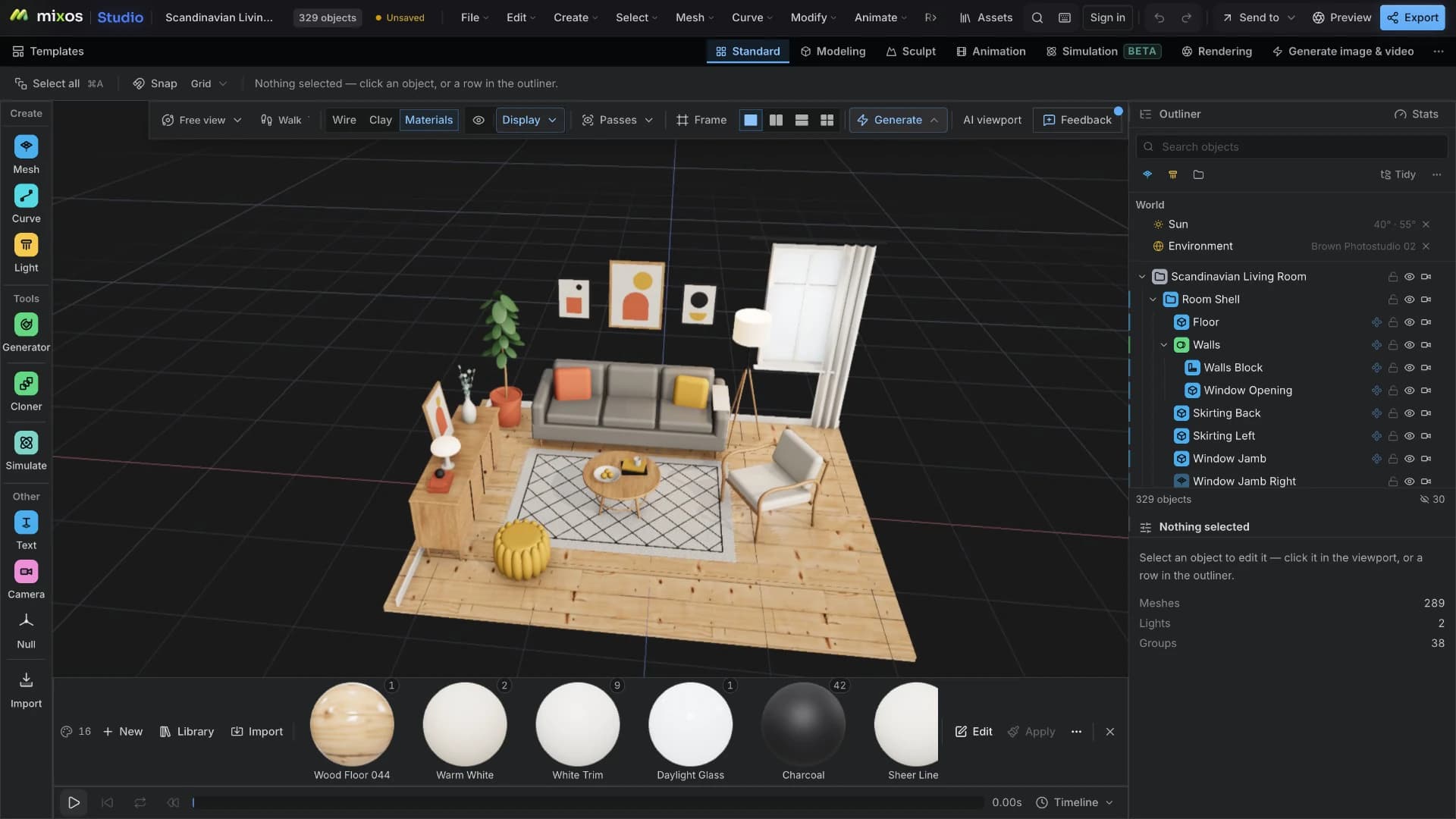
WebGPU 브라우저에서 Mixos Studio를 열고, 커브를 추가해 펜을 활성화하거나, 기성 도형을 골라 편집합니다.
모서리는 클릭하고 부드러운 점은 드래그합니다. 첫 점을 클릭해 도형을 닫거나, 열린 채로 끝내 경로로 사용합니다.
Extrude, Lathe 또는 Sweep 제너레이터를 추가하고 적용합니다. 깊이나 베벨을 조절하고, 모양이 맞지 않으면 점을 옮긴 뒤 다시 적용하세요.
와인잔 프로파일의 절반을 그리고, Lathe로 전체 잔을 만든 다음, 투명한 유리 재질과 부드러운 스튜디오 조명을 주세요.
네. 곡선 그리기, 3D 오브젝트로 변환, 스컬프팅, 페인팅, Mixos 계정에 씬 저장은 브라우저에서 무료입니다. 완성한 메시를 인쇄나 다른 앱용으로 내보내는 것은 유료 플랜에서 제공됩니다.
아니요. 펜 도구는 마우스나 트랙패드로 작동합니다. 클릭하면 모서리, 드래그하면 곡선입니다. iPad에서는 손가락이나 Apple Pencil을 사용할 수 있으며, 스컬프팅과 페인팅에서는 Apple Pencil 필압이 반영됩니다.
윤곽을 커브로 그린 다음 제너레이터를 적용합니다. 로고 같은 평평한 형태에는 Extrude, 프로파일 절반으로 그린 둥근 물체에는 Lathe, 경로를 따르는 형태에는 Sweep을 사용합니다. 적용한 뒤에도 커브는 편집 가능한 상태로 남습니다.
네, 닫힌 솔리드라면 가능합니다. 유료 플랜에서 메시를 STL 또는 3MF로 내보내 슬라이서로 보내세요. 형태에 실제 두께가 있는지 확인해야 하며, 평평한 윤곽 하나만 있다면 먼저 Extrude해야 합니다.
WebGPU를 지원하는 브라우저가 필요합니다. 최신 Chrome, Edge, Firefox 또는 Safari 26 이상입니다. 최근 몇 년 사이의 대부분의 노트북과 데스크톱, 그리고 Chromebook과 iPad에서 실행됩니다.
브라우저에서 비슷한 영역을 다룹니다. 간단한 3D 도형과 텍스트, 모델에 색상 칠하기, 씬으로 조합하기입니다. Mixos는 여기에 커브 그리기, 스컬프팅, 애니메이션을 더합니다. Microsoft는 2024년에 스토어에서 Paint 3D를 제거했습니다.
계속 살펴보기
Paint 3D online
Online 3D modeling
3D sculpting software
Online texture painter
Online 3D animation
AI 3D model generator