Tekenen met een pen
Klik om een scherpe hoek te plaatsen, klik en sleep voor een vloeiende curve en klik opnieuw op het eerste punt om de vorm te sluiten, zoals het pentool in Illustrator of Figma werkt.
3D tekenen online
Schets een omtrek met een pentool en Mixos maakt er een 3D-object van: geëxtrudeerd tot een massief object, rondgedraaid op een draaibank of langs een pad gesweept. Sculpt het voor vrije vormen; schilder voor kleur direct op het oppervlak. Niets te installeren en gratis om mee te beginnen.

Klik om een scherpe hoek te plaatsen, klik en sleep voor een vloeiende curve en klik opnieuw op het eerste punt om de vorm te sluiten, zoals het pentool in Illustrator of Figma werkt.
Extrudeer een profiel tot een dikke vorm, draai het met lathe om een as voor vazen en flessen, of sweep het langs een pad voor buizen, kabels en frames. De curve blijft bewerkbaar, dus je kunt hem aanpassen en opnieuw opbouwen.
Begin met een kant-en-klare omtrek zoals een cirkel, ster, tandwiel, pijl of spiraal, of typ 3D-tekst in een echt lettertype met optionele bevel.
Mold sculpt met drukgevoelige penselen, als digitale klei. Paint schildert kleur en materialen op het model. Op een iPad werken beide met Apple Pencil.
Waarom Mixos
Tekenen in 3D op een plat scherm werkt het best zoals ontwerpers het al doen: teken een nette omtrek op een vlak en geef die dan diepte. In Mixos Studio plaatst de pen punten op een plat vlak dat naar de camera kijkt of op de grond ligt, zodat de vorm netjes blijft in plaats van door de ruimte te zwerven. Scherpe hoeken zijn een klik; vloeiende curves zijn klikken en slepen.
De omtrek stuurt vervolgens een generator aan. Extrude drukt hem uit tot een massief object, waarmee logo’s, uithangborden en uitsteekvormpjes worden gemaakt. Lathe laat een profiel om een as draaien, waardoor een halve silhouet een vaas, een glas of een schaakstuk wordt. Sweep voert een profiel langs een tweede curve voor buizen, rails, lijsten en veren, en loft vloeit over tussen profielen. Omdat de curve behouden blijft, kun je een punt verplaatsen en opnieuw opbouwen in plaats van opnieuw te beginnen.
Niet elke vorm is een omtrek. Voor organische vormen zoals gezichten, wezens of rotsen sculpt Mold het oppervlak met penselen die het als klei duwen, trekken en gladstrijken. Voor kleur en textuur kun je in Paint verf en PBR-materialen direct op het model penselen. Studio modelleert ook met gewone polygoongereedschappen, zodat een getekende vorm in één scène kan worden geëxtrudeerd, van een bevel voorzien en gecombineerd met andere objecten.
Tekenen, vormgeven, sculpten, schilderen en je werk opslaan in de browser is gratis. Heb je de mesh zelf nodig, om te 3D-printen of te gebruiken in een game-engine of een andere 3D-app, dan hoort het exporteren als STL, 3MF, OBJ, GLB of een ander formaat bij een betaald abonnement.
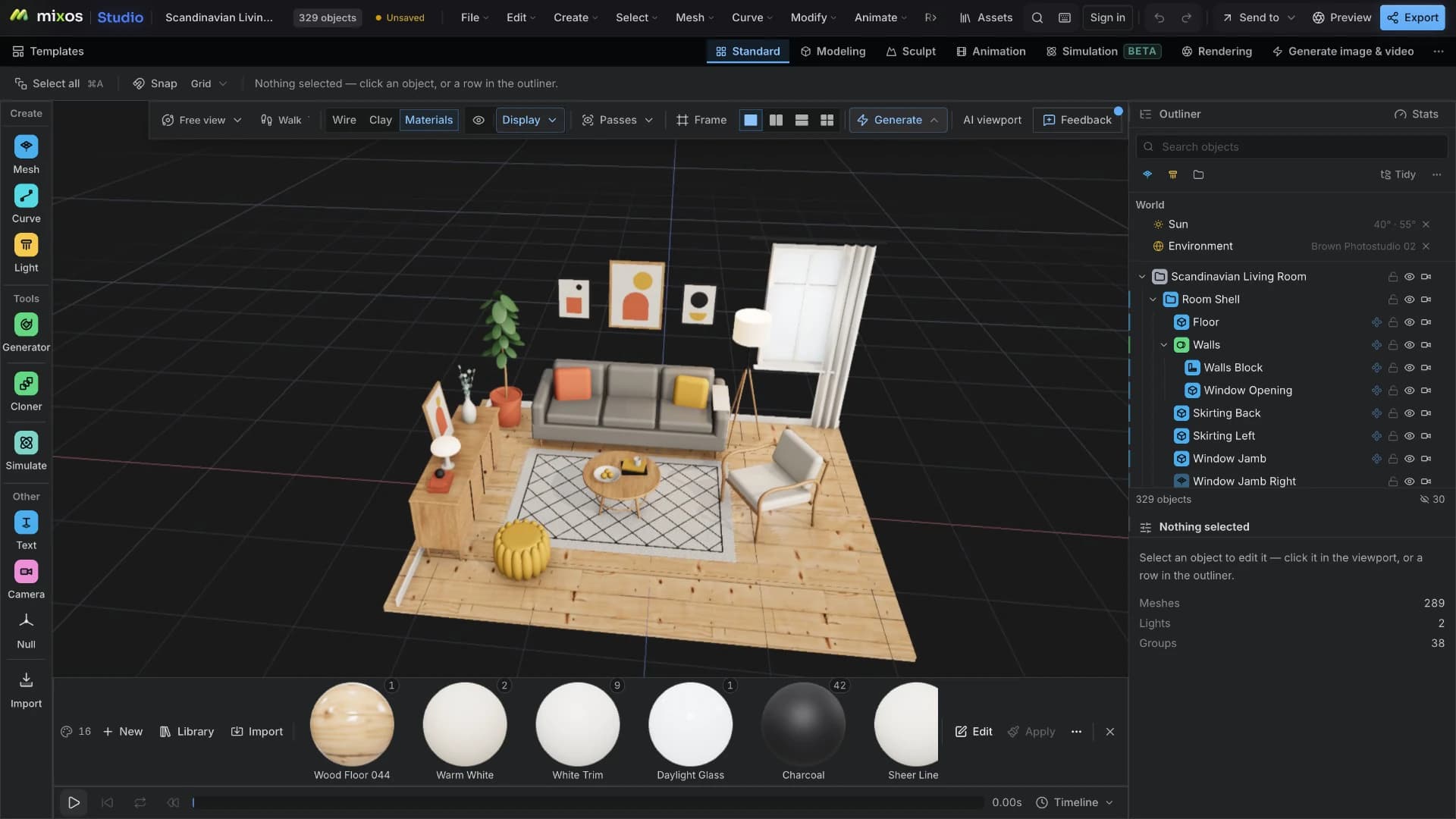
Open Mixos Studio in een WebGPU-browser, voeg een curve toe en activeer de pen, of kies een kant-en-klare vorm om te bewerken.
Klik voor hoeken en sleep voor vloeiende punten. Sluit de vorm door op het eerste punt te klikken, of laat hem open voor een pad.
Voeg een extrude-, lathe- of sweepgenerator toe en pas die toe. Pas de diepte of bevel aan, verplaats een punt als de vorm niet klopt en pas opnieuw toe.
Teken het halve profiel van een wijnglas, draai het met lathe tot een vol glas en geef het dan een helder glasmateriaal en een zacht studiolicht.
Ja. Curves tekenen, ze omzetten in 3D-objecten, sculpten, schilderen en scènes opslaan in je Mixos-account is gratis in de browser. De afgewerkte mesh exporteren voor printen of een andere app hoort bij een betaald abonnement.
Nee. De pen werkt met een muis of trackpad: klik voor hoeken, sleep voor curves. Op een iPad kun je je vinger of Apple Pencil gebruiken, en bij het sculpten en schilderen wordt de druk van de Apple Pencil gebruikt.
Teken de omtrek als curve en pas dan een generator toe: extrude voor platte vormen zoals logo’s, lathe voor ronde objecten die je als half profiel tekent, of sweep voor vormen die een pad volgen. De curve blijft bewerkbaar nadat je hem hebt toegepast.
Ja, zodra het een gesloten massief object is. Exporteer de mesh als STL of 3MF met een betaald abonnement en stuur hem naar je slicer. Controleer of de vorm echte dikte heeft: een enkele platte omtrek moet eerst worden geëxtrudeerd.
Een browser met WebGPU: actuele Chrome, Edge of Firefox, of Safari 26 en nieuwer. Mixos draait op de meeste laptops en desktops van de afgelopen jaren, en op Chromebooks en iPads.
Het bestrijkt vergelijkbaar terrein in een browser: eenvoudige 3D-vormen en tekst, kleur op modellen schilderen en ze samenvoegen in een scène. Mixos voegt daar curves tekenen, sculpten en animatie aan toe. Microsoft haalde Paint 3D in 2024 uit zijn store.
Ontdek verder
Paint 3D online
Online 3D modeling
3D sculpting software
Online texture painter
Online 3D animation
AI 3D model generator