Dibuja con una pluma
Haz clic para colocar una esquina marcada, mantén pulsado y arrastra para una curva suave, y vuelve a hacer clic en el primer punto para cerrar la forma, como funciona la herramienta Pluma en Illustrator o Figma.
Dibujo 3D online
Traza un contorno con una herramienta pluma y Mixos lo convierte en un objeto 3D: empujado hasta formar un sólido, girado en un torno o llevado a lo largo de una trayectoria. Para la forma libre, esculpe; para el color, pinta directamente sobre la superficie. Sin instalar nada y gratis para empezar.
Haz clic para colocar una esquina marcada, mantén pulsado y arrastra para una curva suave, y vuelve a hacer clic en el primer punto para cerrar la forma, como funciona la herramienta Pluma en Illustrator o Figma.
Extruye un perfil hasta darle grosor, hazlo girar alrededor de un eje para crear jarrones y botellas, o llévalo a lo largo de una trayectoria para tuberías, cables y marcos. La curva sigue siendo editable, así que puedes remodelarla y reconstruir.
Parte de un contorno ya hecho, como un círculo, una estrella, un engranaje, una flecha o una espiral, o escribe texto 3D con una fuente real y un bisel opcional.
Mold esculpe con pinceles sensibles a la presión, como arcilla digital. Con los pinceles de Paint aplicas color y materiales sobre el modelo. En un iPad, ambos funcionan con Apple Pencil.
Por qué Mixos
Dibujar en 3D sobre una pantalla plana funciona mejor como ya lo hacen los diseñadores: trazar un contorno limpio sobre un plano y luego darle profundidad. En Mixos Studio la pluma coloca puntos sobre un plano plano que mira a la cámara o descansa en el suelo, de modo que la forma queda ordenada en lugar de divagar por el espacio. Una esquina marcada es un clic; una curva suave es pulsar y arrastrar.
Después, el contorno alimenta un generador. Extruir lo empuja hasta convertirlo en un sólido, que es como se hacen logotipos, letreros y cortadores de galletas. Revolución gira un perfil alrededor de un eje, lo que convierte media silueta en un jarrón, un vaso o una pieza de ajedrez. Barrido recorre un perfil a lo largo de una segunda curva para tubos, rieles, marcos de cuadros y muelles, y loft mezcla entre varios perfiles. Como la curva se conserva, puedes mover un punto y reconstruir en lugar de empezar de nuevo.
No todas las formas son un contorno. Para las formas orgánicas, como rostros, criaturas o rocas, Mold esculpe la superficie con pinceles que empujan, tiran y suavizan como arcilla. Para el color y la textura, Paint te permite aplicar pintura y materiales PBR directamente sobre el modelo. Studio también modela con las herramientas poligonales habituales, así que una forma dibujada se puede extruir, biselar y combinar con otros objetos en una misma escena.
Dibujar, dar forma, esculpir, pintar y guardar tu trabajo en el navegador es gratis. Si necesitas la malla en sí —para imprimirla en 3D o usarla en un motor de juegos u otra aplicación 3D—, exportarla como STL, 3MF, OBJ, GLB u otro formato requiere un plan de pago.
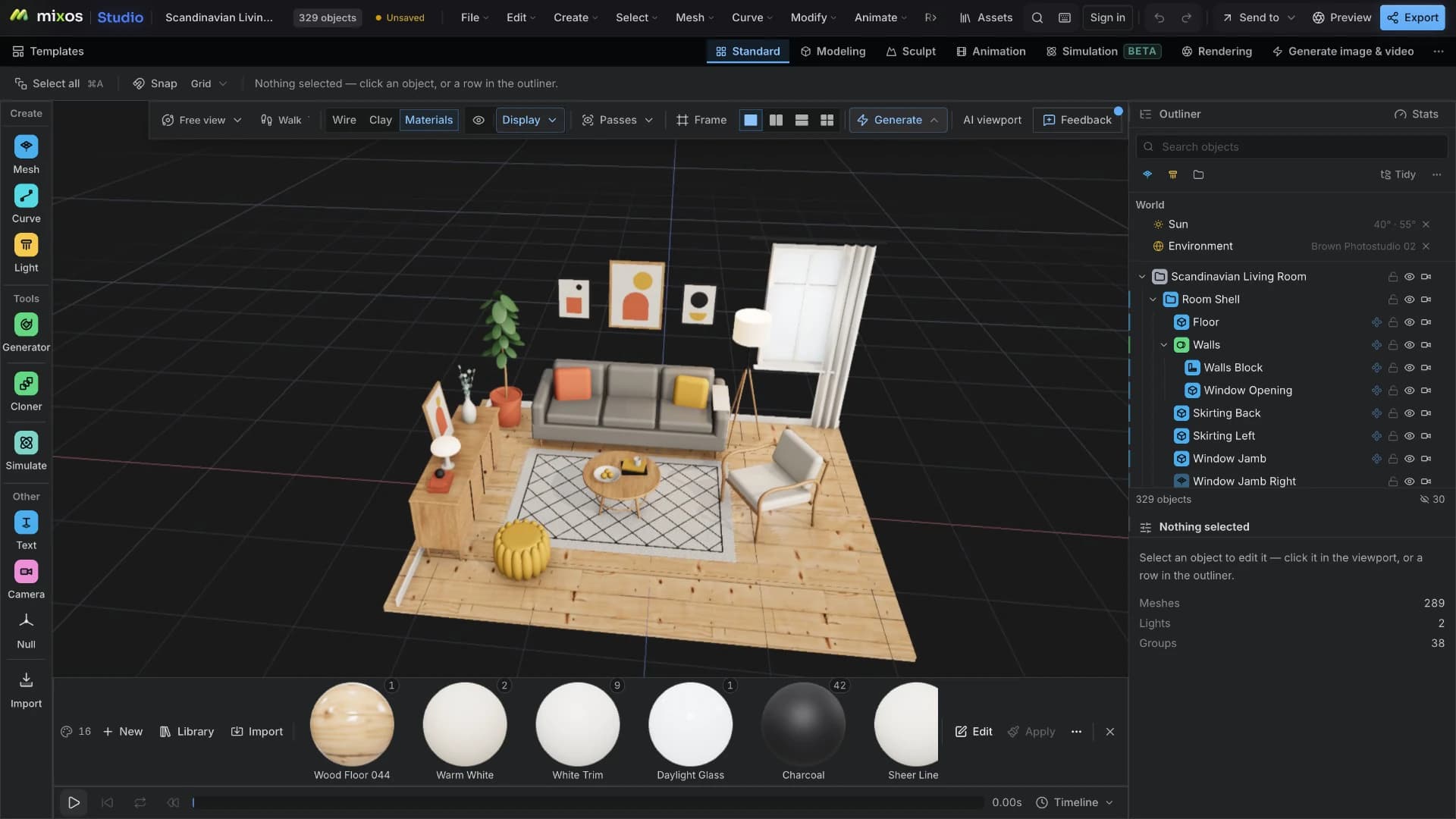
Abre Mixos Studio en un navegador con WebGPU, añade una curva y activa la pluma, o elige una forma ya hecha para editarla.
Haz clic para las esquinas y arrastra para los puntos suaves. Cierra la forma haciendo clic en el primer punto, o termínala abierta para obtener una trayectoria.
Añade un generador de extrusión, revolución o barrido y aplícalo. Ajusta la profundidad o el bisel, mueve un punto si la forma no queda bien y vuelve a aplicar.
Dibuja la mitad del perfil de una copa de vino, hazla girar con revolución hasta obtener la copa completa y luego dale un material de vidrio transparente y una luz de estudio suave.
Sí. Dibujar curvas, convertirlas en objetos 3D, esculpir, pintar y guardar escenas en tu cuenta de Mixos es gratis en el navegador. Exportar la malla terminada para imprimirla o usarla en otra aplicación requiere un plan de pago.
No. La herramienta Pluma funciona con ratón o trackpad: clic para las esquinas, arrastrar para las curvas. En un iPad puedes usar el dedo o el Apple Pencil, y la presión del Apple Pencil se aprovecha al esculpir y pintar.
Dibuja el contorno como una curva y aplica un generador: extruir para formas planas como logotipos, revolución para objetos redondos dibujados como la mitad de un perfil, o barrido para formas que siguen una trayectoria. La curva sigue siendo editable después de aplicarlo.
Sí, una vez que sea un sólido cerrado. Exporta la malla como STL o 3MF con un plan de pago y envíala a tu slicer. Comprueba que la forma tenga grosor real: un contorno plano necesita extruirse primero.
Un navegador con WebGPU: Chrome, Edge o Firefox actuales, o Safari 26 o posterior. Funciona en la mayoría de portátiles y ordenadores de escritorio de los últimos años, además de Chromebooks e iPads.
Cubre un terreno parecido en un navegador: formas 3D sencillas y texto, pintar color sobre modelos y montarlos en una escena. Mixos además añade dibujo de curvas, escultura y animación. Microsoft retiró Paint 3D de su tienda en 2024.
Seguir explorando
Paint 3D online
Online 3D modeling
3D sculpting software
Online texture painter
Online 3D animation
AI 3D model generator