Kalemle çizin
Keskin bir köşe yerleştirmek için tıklayın, yumuşak bir eğri için basıp sürükleyin, şekli kapatmak için ilk noktaya yeniden tıklayın; tıpkı Illustrator veya Figma’daki kalem aracı gibi.
Çevrimiçi 3D çizim
Bir kalem aracıyla taslak çizin; Mixos onu 3D bir nesneye dönüştürsün: katı bir cisme extrude edilsin, tornada döndürülsün veya bir yol boyunca sweep edilsin. Serbest form için sculpt edin; renk için doğrudan yüzeye boyayın. Kurulacak bir şey yok ve başlamak ücretsiz.
Keskin bir köşe yerleştirmek için tıklayın, yumuşak bir eğri için basıp sürükleyin, şekli kapatmak için ilk noktaya yeniden tıklayın; tıpkı Illustrator veya Figma’daki kalem aracı gibi.
Bir profili kalın bir şekle extrude edin, vazo ve şişeler için bir eksen etrafında lathe ile döndürün veya borular, kablolar ve çerçeveler için bir yol boyunca sweep edin. Eğri düzenlenebilir kalır; yeniden şekillendirip tekrar oluşturabilirsiniz.
Daire, yıldız, dişli, ok veya spiral gibi hazır bir taslakla başlayın ya da gerçek bir yazı tipinden, isteğe bağlı pah kırmayla 3D metin yazın.
Mold, dijital kil gibi basınca duyarlı fırçalarla sculpt eder. Paint fırçaları rengi ve materyalleri modelin üzerine boyar. iPad’de ikisi de Apple Pencil ile çalışır.
Neden Mixos
Düz bir ekranda 3D çizim, tasarımcıların zaten yaptığı şekilde en iyi sonucu verir: önce bir düzlemde temiz bir taslak çizin, sonra ona derinlik verin. Mixos Studio’da kalem, noktaları kameraya bakan ya da zeminde duran düz bir düzleme yerleştirir; böylece şekil uzayda dağılmak yerine düzenli kalır. Keskin köşe bir tıklamadır; yumuşak eğri ise basıp sürüklemedir.
Taslak daha sonra bir generator’ı yönlendirir. Extrude onu katı bir cisme dönüştürür; logolar, tabelalar ve kurabiye kalıbı şekilleri böyle yapılır. Lathe bir profili eksen etrafında döndürür ve yarım bir silueti vazoya, bardağa veya satranç taşına çevirir. Sweep bir profili ikinci bir eğri boyunca götürerek tüpler, raylar, tablo çerçeveleri ve yaylar oluşturur; loft ise profiller arasında geçiş yapar. Eğri korunduğu için bir noktayı taşıyıp baştan başlamak yerine yeniden oluşturabilirsiniz.
Her şekil bir taslak değildir. Yüzler, yaratıklar veya kayalar gibi organik formlar için Mold, yüzeyi kil gibi iten, çeken ve yumuşatan fırçalarla sculpt eder. Renk ve doku için Paint, doğrudan modelin üzerine boya ve PBR materyalleri sürmenizi sağlar. Studio ayrıca sıradan polygon araçlarıyla da modelleme yapar; böylece çizilmiş bir şekil extrude edilebilir, pah kırılabilir ve aynı sahnede başka nesnelerle birleştirilebilir.
Tarayıcıda çizim yapmak, şekillendirmek, sculpt etmek, boyamak ve çalışmanızı kaydetmek ücretsizdir. Mesh’in kendisine ihtiyacınız varsa — 3D baskı için ya da bir oyun motorunda veya başka bir 3D uygulamada kullanmak için — STL, 3MF, OBJ, GLB veya başka bir biçimde dışa aktarma ücretli bir plan gerektirir.
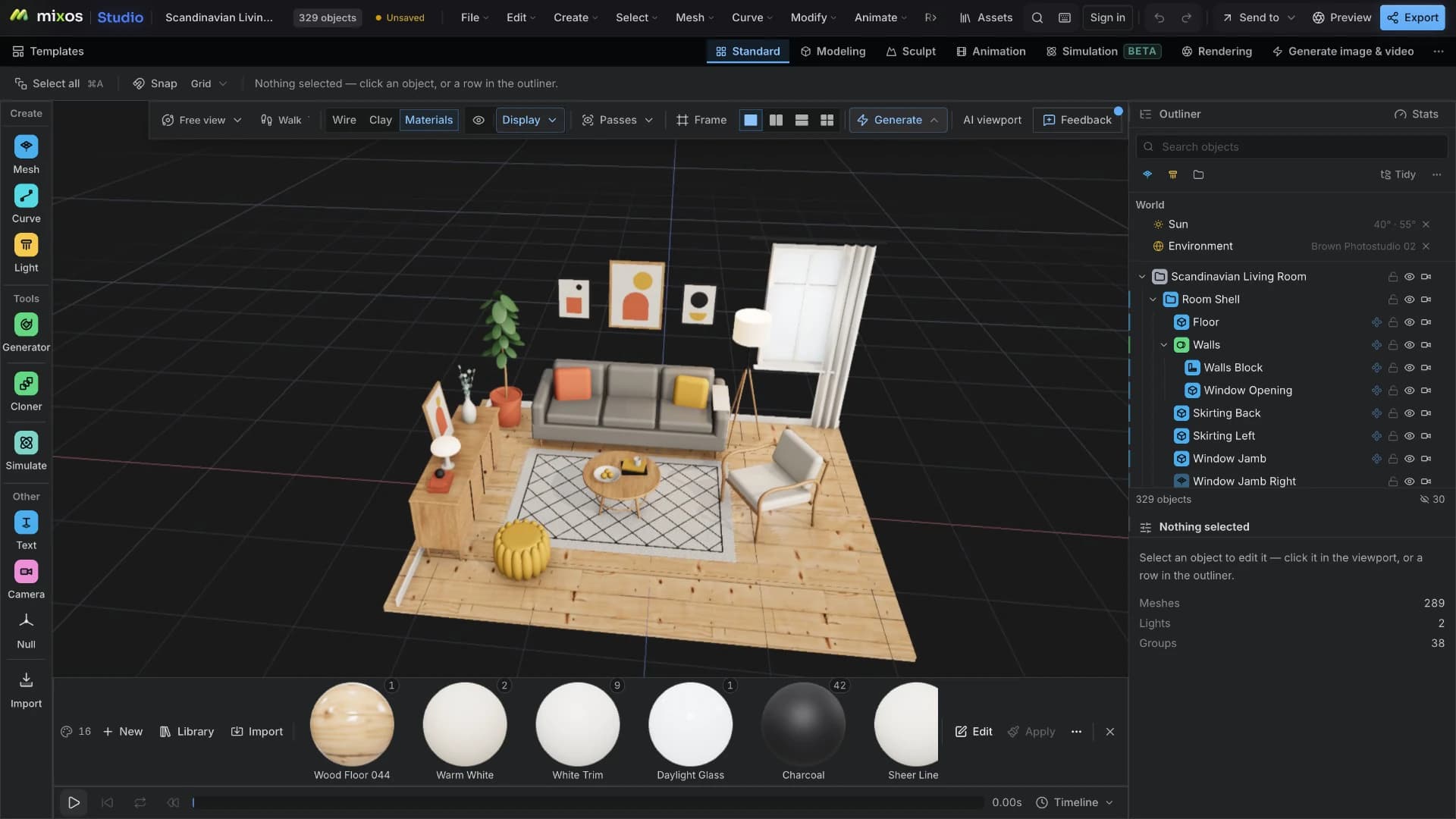
Mixos Studio’yu WebGPU destekli bir tarayıcıda açın, bir eğri ekleyip kalemi etkinleştirin ya da düzenlemek için hazır bir şekil seçin.
Köşeler için tıklayın, yumuşak noktalar için sürükleyin. Şekli ilk noktaya tıklayarak kapatın ya da bir yol için açık bırakın.
Bir extrude, lathe veya sweep generator’ı ekleyin ve uygulayın. Derinliği veya pah kırmayı ayarlayın, şekil yanlışsa bir noktayı taşıyın ve yeniden uygulayın.
Bir şarap kadehinin profilinin yarısını çiz, lathe ile tam bir kadeh yap, sonra ona şeffaf cam materyali ve yumuşak bir stüdyo ışığı ver.
Evet. Eğri çizmek, onları 3D nesnelere dönüştürmek, sculpt etmek, boyamak ve sahneleri Mixos hesabınıza kaydetmek tarayıcıda ücretsizdir. Bitmiş mesh’i baskı veya başka bir uygulama için dışa aktarmak ücretli bir plan gerektirir.
Hayır. Kalem aracı fare veya trackpad ile çalışır: köşeler için tıklayın, eğriler için sürükleyin. iPad’de parmağınızı veya Apple Pencil’ı kullanabilirsiniz; sculpt ve boyama sırasında Apple Pencil basıncı kullanılır.
Taslağı bir eğri olarak çizin, sonra bir generator uygulayın: logo gibi düz şekiller için extrude, yarım profil olarak çizilen yuvarlak nesneler için lathe, bir yolu izleyen şekiller için sweep. Eğri uyguladıktan sonra da düzenlenebilir kalır.
Evet, kapalı bir katı cisim olduğunda. Ücretli bir planda mesh’i STL veya 3MF olarak dışa aktarın ve dilimleyicinize gönderin. Şeklin gerçek bir kalınlığı olduğundan emin olun — tek bir düz taslağın önce extrude edilmesi gerekir.
WebGPU destekli bir tarayıcı: güncel Chrome, Edge veya Firefox ya da Safari 26 ve üzeri. Son birkaç yılın çoğu dizüstü ve masaüstü bilgisayarında, ayrıca Chromebook’larda ve iPad’lerde çalışır.
Bir tarayıcıda benzer işleri kapsar: basit 3D şekiller ve metin, modellere renk boyama ve bunları bir sahnede bir araya getirme. Mixos ayrıca eğri çizimi, sculpt ve animasyon ekler. Microsoft, Paint 3D’yi 2024’te mağazasından kaldırdı.
Keşfetmeye devam edin
Paint 3D online
Online 3D modeling
3D sculpting software
Online texture painter
Online 3D animation
AI 3D model generator