ペンで描く
クリックで角の点を置き、押したままドラッグするとなめらかな曲線になります。最初の点をもう一度クリックすると図形が閉じます。IllustratorやFigmaのペンツールと同じ操作です。
オンライン3Dドローイング
ペンツールで輪郭をスケッチすると、Mixosがそれを3Dオブジェクトに変えます。押し出してソリッドにしたり、旋盤のように回転させたり、パスに沿ってスイープしたりできます。自由な形はスカルプトで、色は表面に直接ペイントで。インストール不要で、無料で始められます。
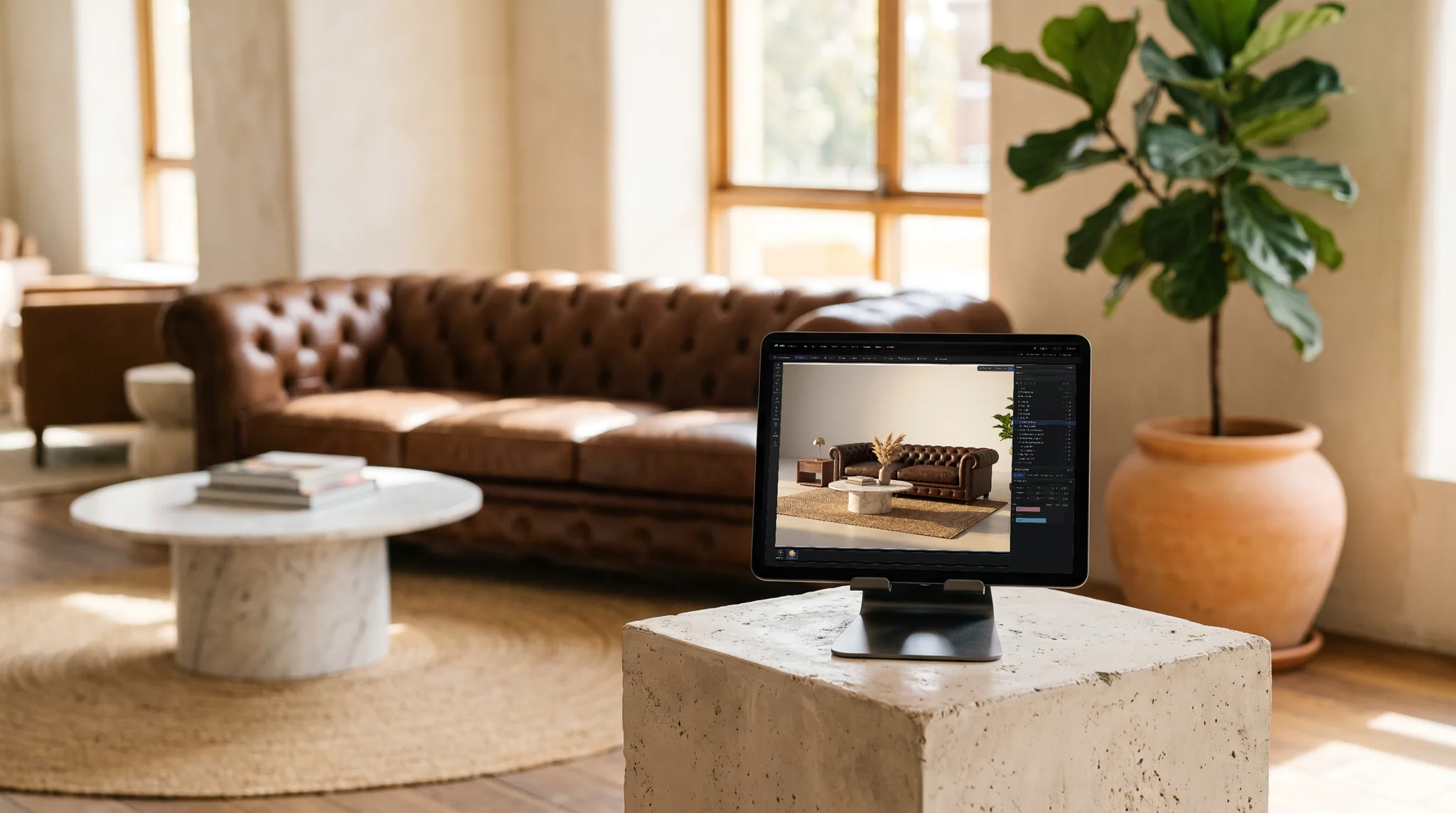
クリックで角の点を置き、押したままドラッグするとなめらかな曲線になります。最初の点をもう一度クリックすると図形が閉じます。IllustratorやFigmaのペンツールと同じ操作です。
輪郭を押し出して厚みのある形にしたり、軸を中心に回転させて花瓶やボトルを作ったり、パスに沿ってスイープしてパイプ、ケーブル、フレームを作ったりできます。カーブは編集可能なまま残るので、形を直して作り直せます。
円、星、歯車、矢印、スパイラルなどの既製の輪郭から始めることも、実在のフォントで3Dテキストを入力し、必要に応じてベベルを付けることもできます。
Moldは筆圧対応ブラシでデジタルの粘土のようにスカルプトします。Paintはモデルに色とマテリアルをブラシで直接塗ります。iPadではどちらもApple Pencilに対応しています。
Mixosが選ばれる理由
平面の画面で3Dを描くには、デザイナーがすでに行っている方法が最も適しています。平面上にきれいな輪郭を描き、そこに奥行きを与えます。Mixos Studioでは、ペンはカメラに向いた平面または地面に置かれた平面上に点を打つため、形が空間をさまようことなく整ったままです。角はクリック、なめらかな曲線は押したままドラッグで作ります。
その輪郭がジェネレーターを動かします。Extrudeは輪郭を押し出してソリッドにし、ロゴ、看板、クッキー型のような形を作ります。Latheはプロファイルを軸の周りに回転させ、シルエットの半分を花瓶、グラス、チェスの駒に変えます。Sweepはプロファイルを別のカーブに沿って動かしてチューブ、レール、額縁、バネを作り、Loftはプロファイル間をなめらかにつなぎます。カーブが保持されるので、最初からやり直さずに点を動かして作り直せます。
すべての形が輪郭とは限りません。顔、クリーチャー、岩のような有機的な形は、Moldが粘土のように押す、引く、なめらかにするブラシで表面をスカルプトします。色とテクスチャは、Paintでペイントやマテリアル(PBR)をモデルに直接塗れます。Studioは通常のポリゴンツールでもモデリングできるため、描いた形を押し出し、ベベルし、同じシーン内の他のオブジェクトと組み合わせられます。
描く、形を整える、スカルプトする、ペイントする、ブラウザで作品を保存する、はすべて無料です。3Dプリントやゲームエンジン、他の3Dアプリで使うためにメッシュそのものが必要な場合、STL、3MF、OBJ、GLBなどの形式での書き出しは有料プランが対象です。
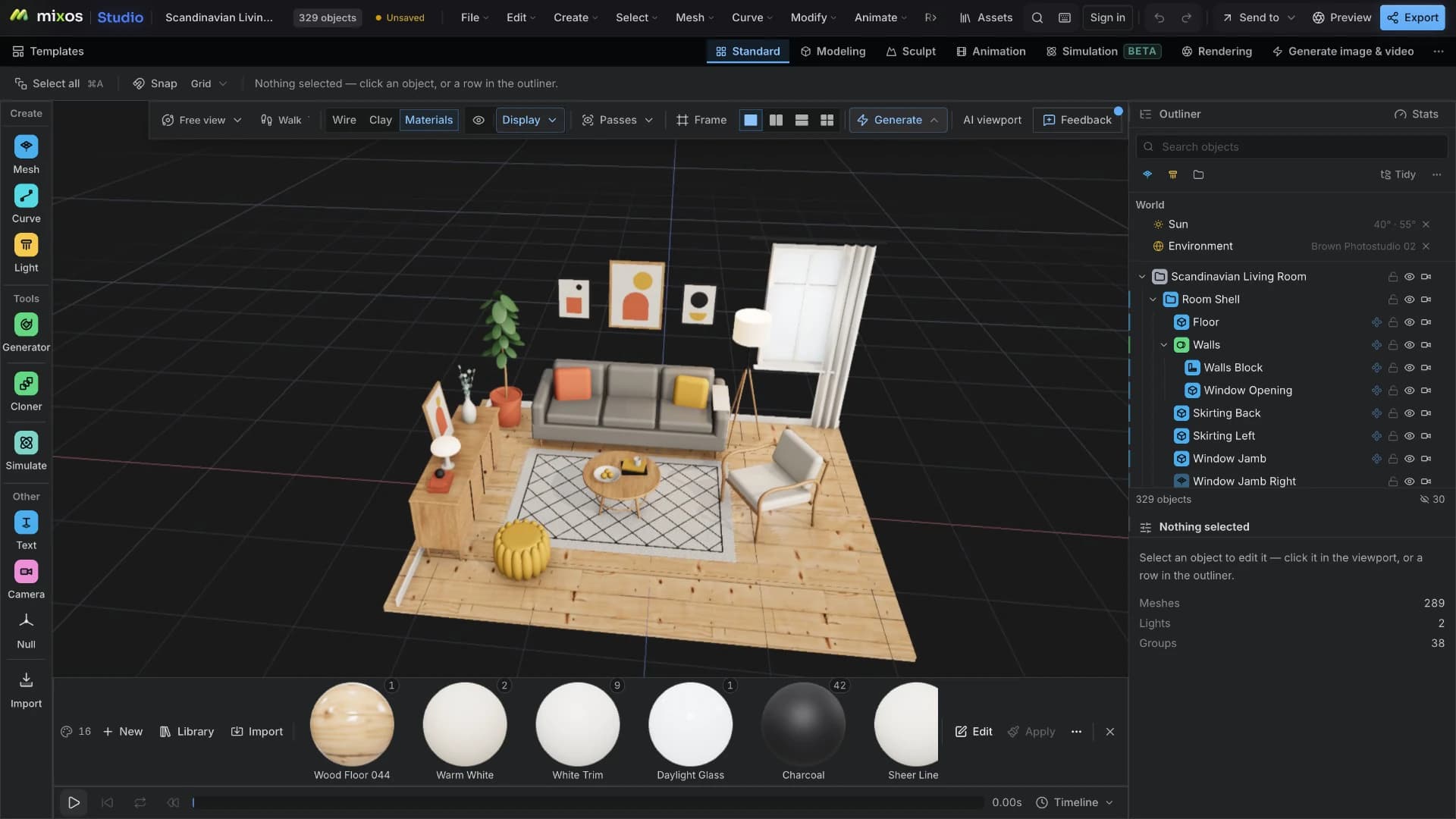
WebGPU対応ブラウザでMixos Studioを開き、カーブを追加してペンを有効にするか、既製の形を選んで編集します。
クリックで角、ドラッグでなめらかな点を打ちます。最初の点をクリックして図形を閉じるか、開いたままパスとして終えます。
Extrude、Lathe、Sweepのジェネレーターを追加して適用します。深さやベベルを調整し、形がずれていれば点を動かして、もう一度適用します。
ワイングラスのプロファイルの半分を描き、Latheでグラス全体にして、透明なガラスのマテリアルとやわらかいスタジオ照明を付けてください。
はい。曲線の描画、3Dオブジェクトへの変換、スカルプト、ペイント、Mixosアカウントへのシーンの保存は、ブラウザで無料です。完成したメッシュを印刷や他のアプリ用に書き出すには有料プランが必要です。
いいえ。ペンツールはマウスやトラックパッドで使えます。クリックで角、ドラッグで曲線になります。iPadでは指やApple Pencilを使え、スカルプトとペイントではApple Pencilの筆圧が反映されます。
輪郭をカーブとして描き、ジェネレーターを適用します。ロゴのような平面の形にはExtrude、プロファイルの半分で描く丸い物体にはLathe、パスに沿う形にはSweepを使います。適用後もカーブは編集可能なままです。
はい。閉じたソリッドであれば可能です。有料プランでメッシュをSTLまたは3MFとして書き出し、スライサーに送ります。形に実際の厚みがあることを確認してください。平らな輪郭1本だけの場合は、先にExtrudeが必要です。
WebGPU対応のブラウザが必要です。最新のChrome、Edge、Firefox、またはSafari 26以降が対応しています。ここ数年のほとんどのノートPCやデスクトップのほか、ChromebookやiPadでも動作します。
ブラウザで近い範囲をカバーします。シンプルな3D形状とテキスト、モデルへの色のペイント、シーンへの組み立てです。Mixosにはさらにカーブ描画、スカルプト、アニメーションがあります。MicrosoftはPaint 3Dを2024年にストアから削除しました。
探索を続ける
Paint 3D online
Online 3D modeling
3D sculpting software
Online texture painter
Online 3D animation
AI 3D model generator