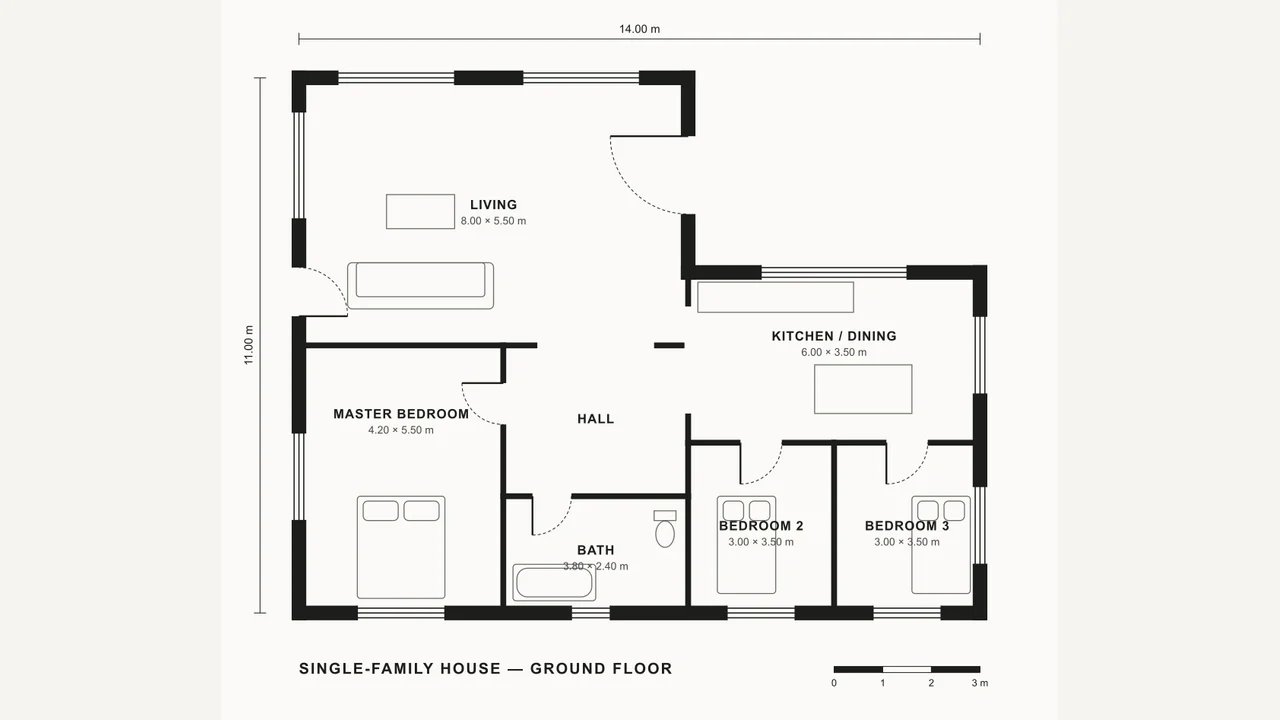
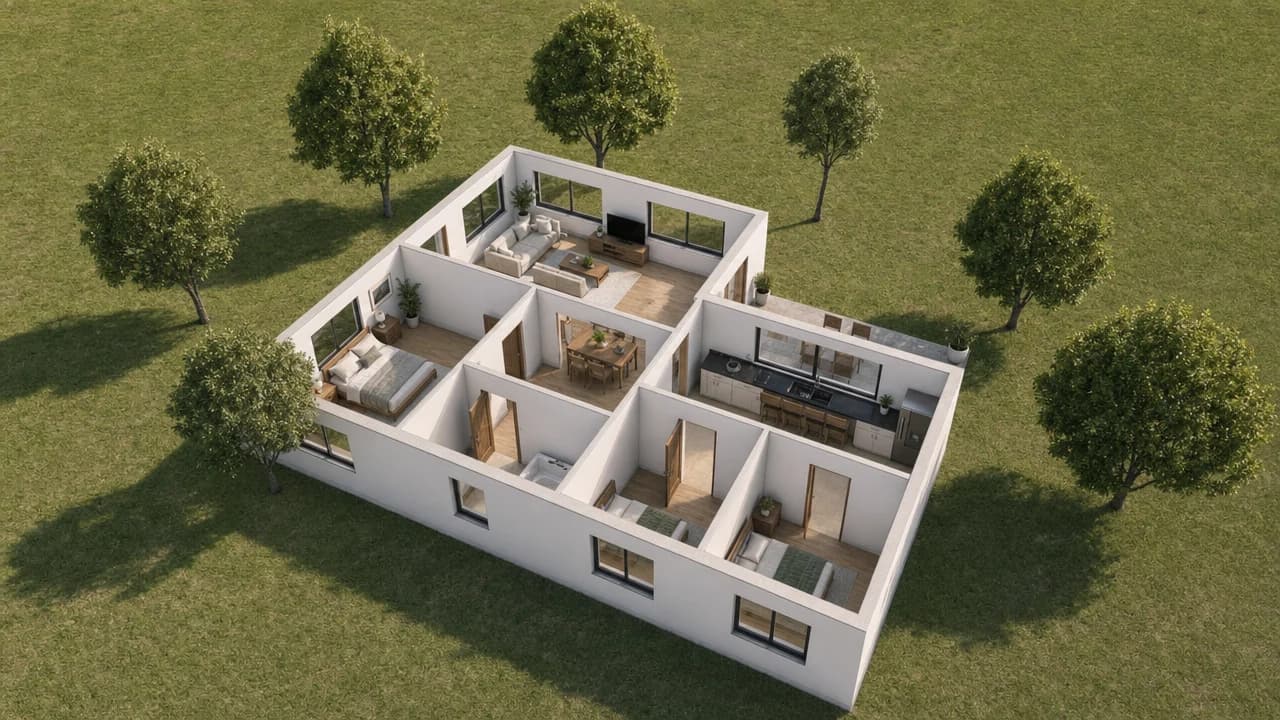
物件広告スタイルの間取り図
図面から読み取り、部屋の種類ごとに家具を配置して、フォトリアルな断面ショットに仕上げました。
物件広告の図面、スキャンした間取り図、寸法入りの整ったスケッチなど、間取り図を添付してください。Mixos AIが壁、ドア、窓、部屋を読み取り、実寸の編集可能な3Dの住まいに変換します。空の部屋には家具を配置し、レンダリングできるプレゼン用のショットも用意します。
Mixos AIはこのビルドで利用できます。会話型ツールには、有料プランまたは購入クレジットが必要です。
 Mixosで制作
読み取りも、構築も、カメラワークも、Mixos AIが行います。あなたは縮尺を確認し、変更を普通の言葉で頼み、仕上げるショットを選びます。
縮尺バーか、少なくとも1つの寸法が書かれた間取り図を使ってください。Mixos AIはメートルまたはフィートで読み取り、どの寸法を基準にしたかを伝えるので、壁ごとではなく1つの数値を直すだけで済みます。
ドアと窓の開口部をそなえた壁が立ち上がり、各部屋にふさわしい床が付き、空の部屋には種類に応じて家具が配置されます。ベッドは壁際、ソファはテレビに向けて、キッチンと浴室も入ります。屋根と庭を頼めば、外観も確認できます。
プレゼン用のショットを依頼します。断面、すべての部屋の名前と面積を記した平面、ストリート、俯瞰、目線の高さの室内です。それぞれがストーリーボードのショットで、Studioで無料でレンダリングするか、フォトリアルな画像に仕上げられます。
以下の結果はすべて、Mixosが出力したままの未編集のものです。入力には、パブリックドメインまたはオープンライセンスの図面、これらの例のために作成した図面、AI生成の例示用写真を使用しています。
図面から読み取り、部屋の種類ごとに家具を配置して、フォトリアルな断面ショットに仕上げました。
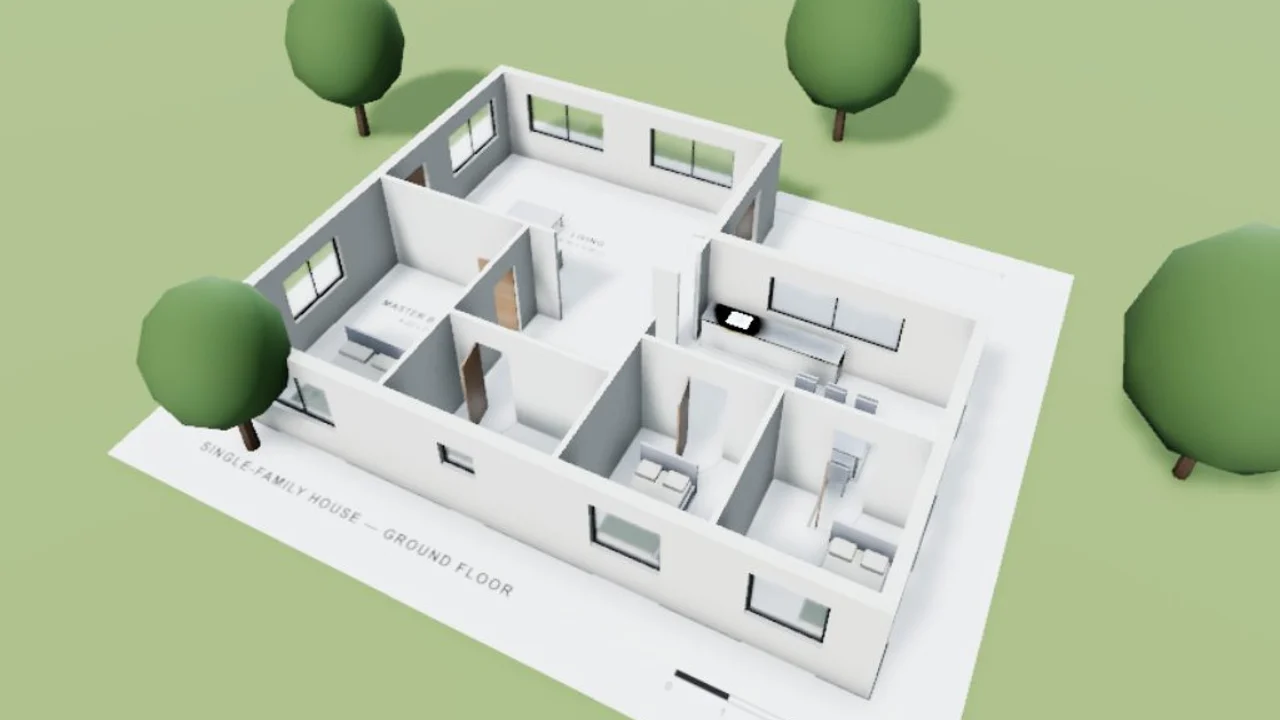
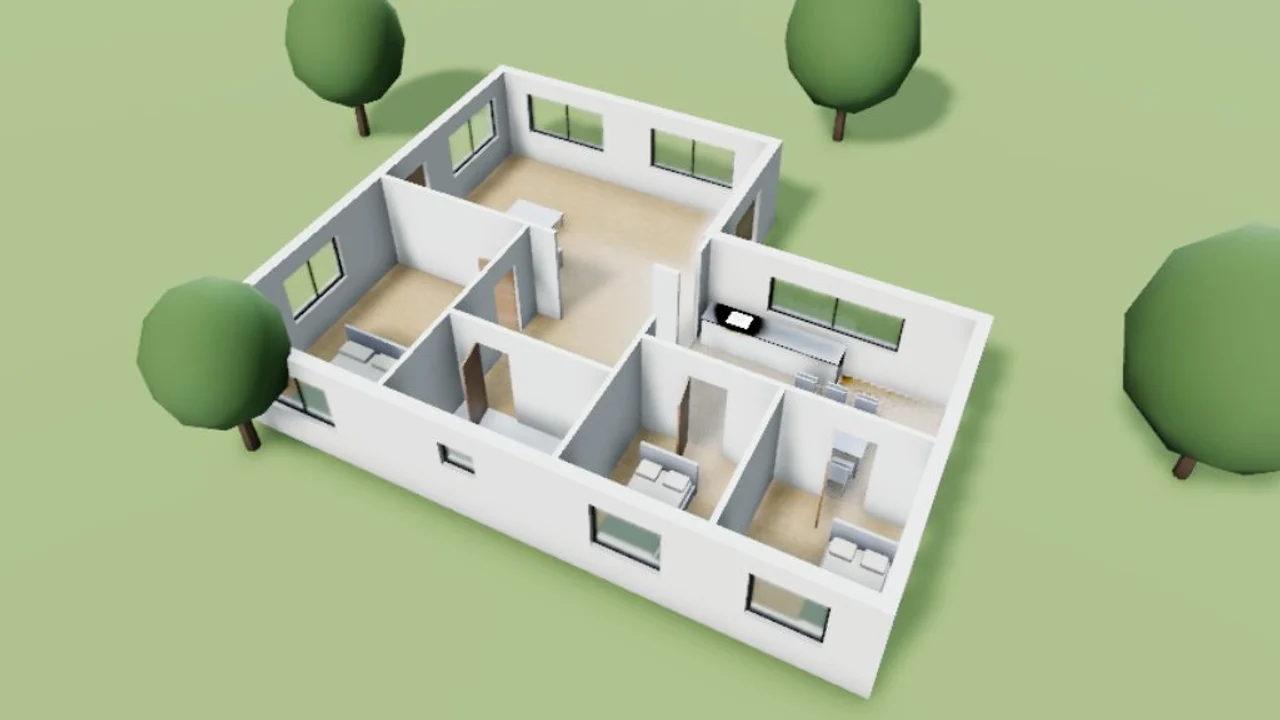
作業中は間取り図が壁の下に残るので、どの壁も図面と照らして確認できます。レンダリングや生成画像では、図面は自動的に外れます。
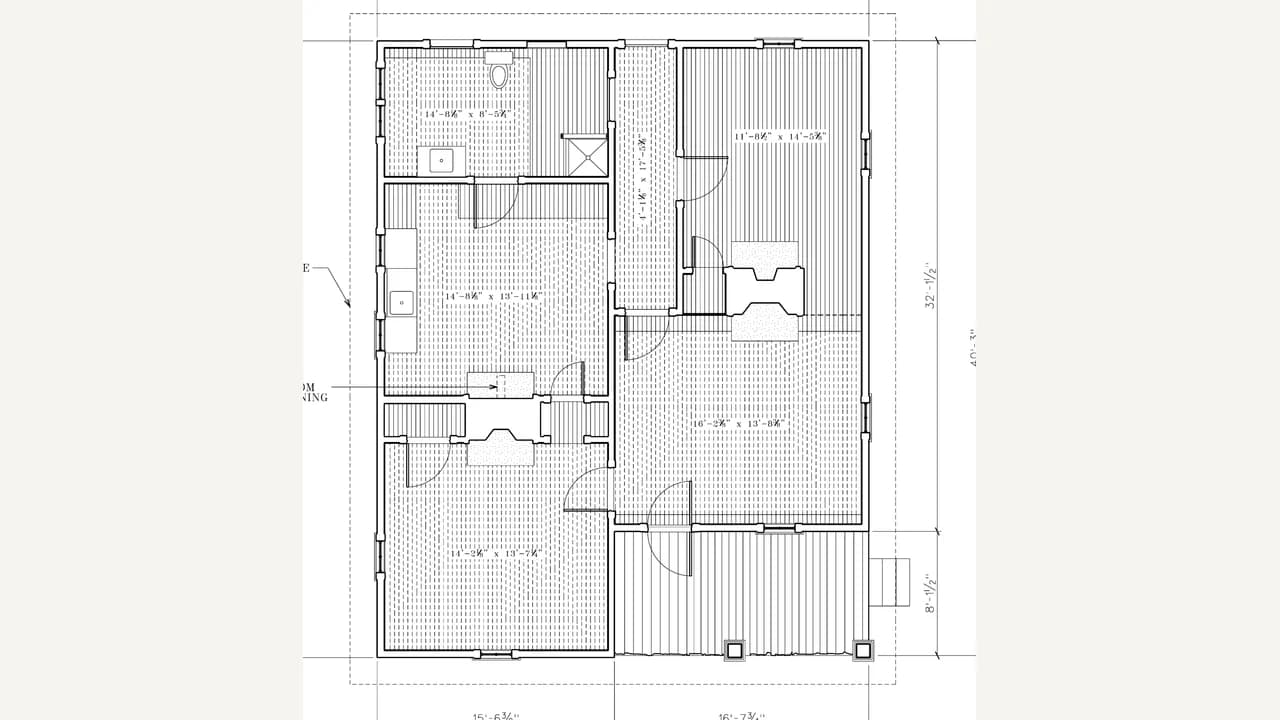
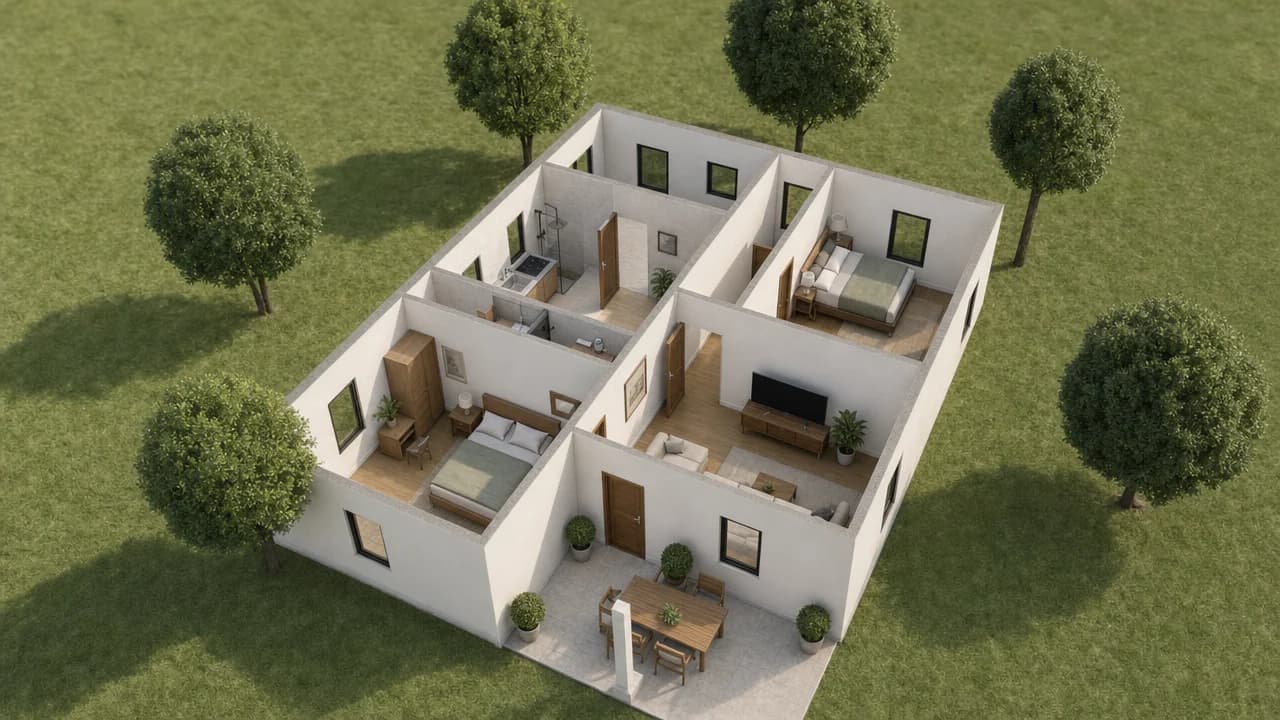
フィートとインチで描かれたパブリックドメインの実測図(Historic American Buildings Survey GA-2422)から、屋根付きで家具の入った家を読み取りました。
HABS GA-2422 · Library of Congress · public domain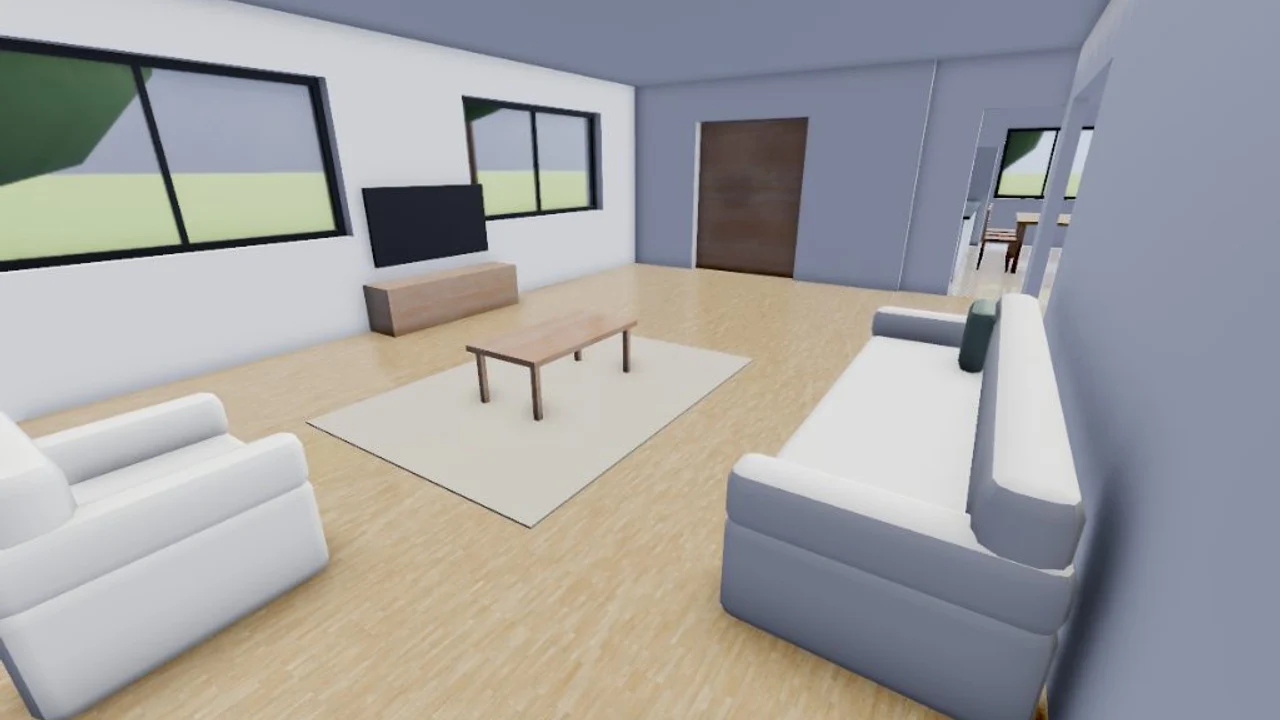
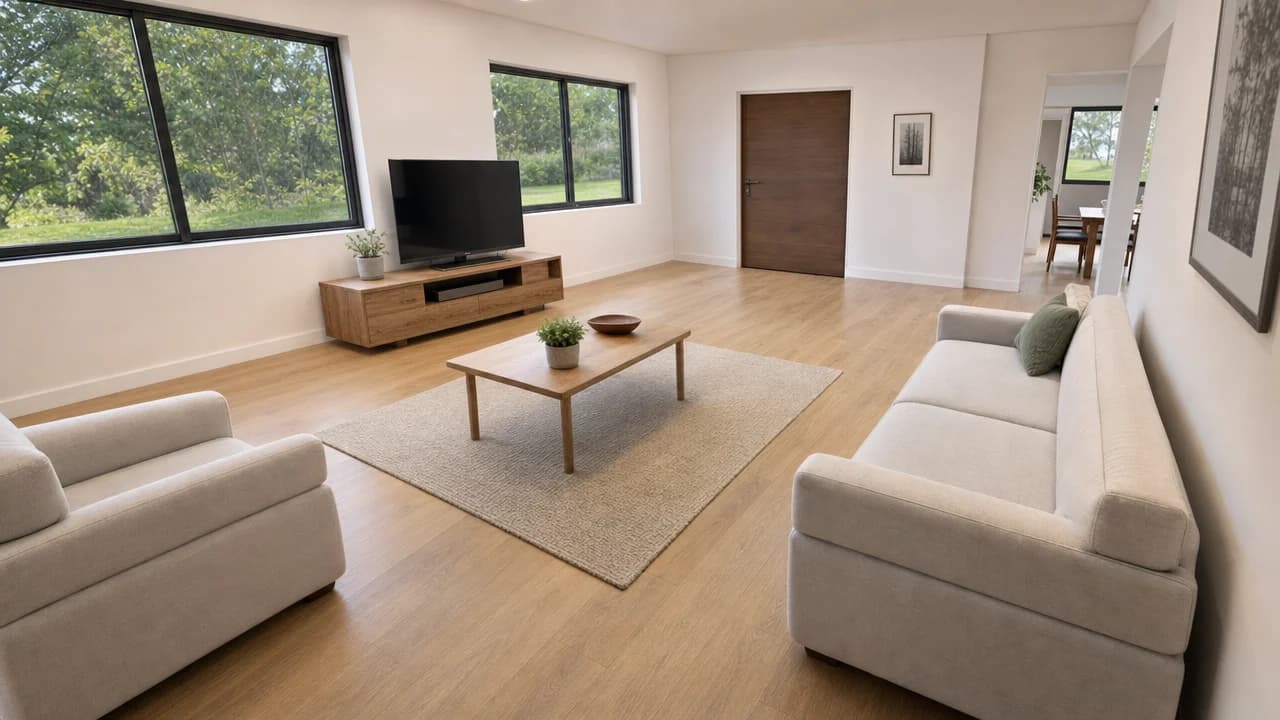
プレゼン用セットのリビングのショット。無料のStudioレンダリングに、レイアウトを保ったAI仕上げを加えています。
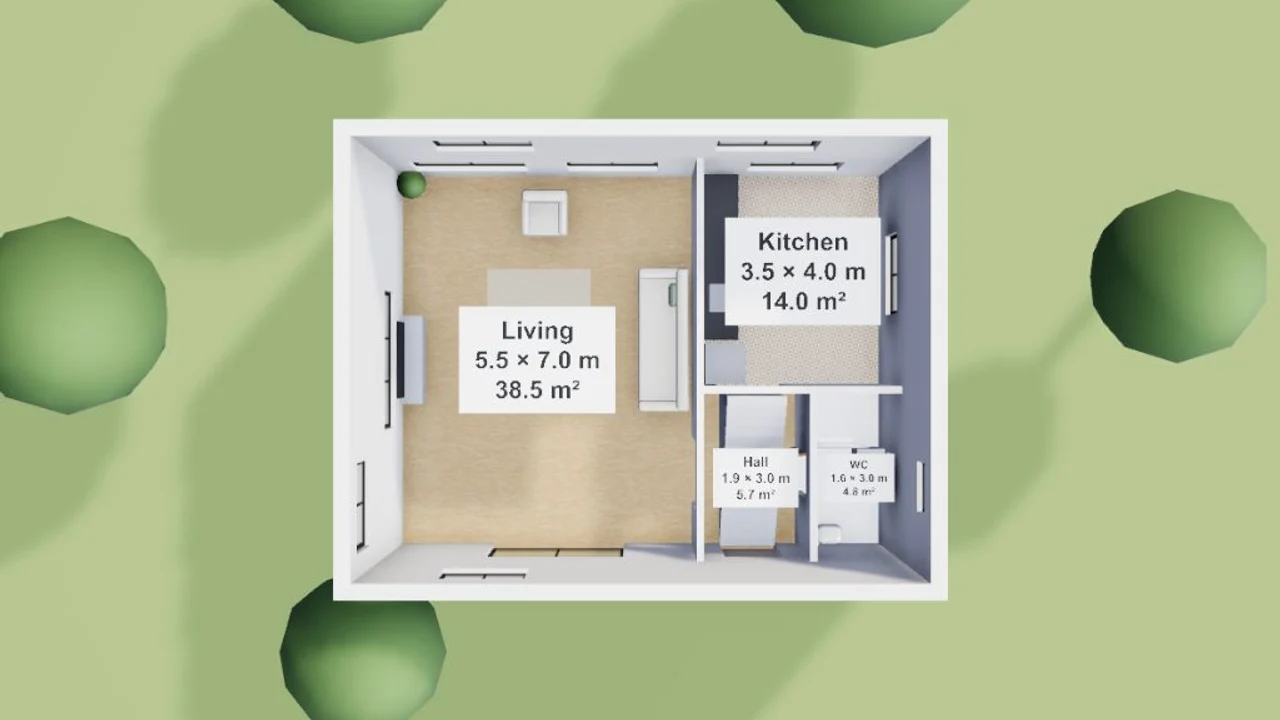
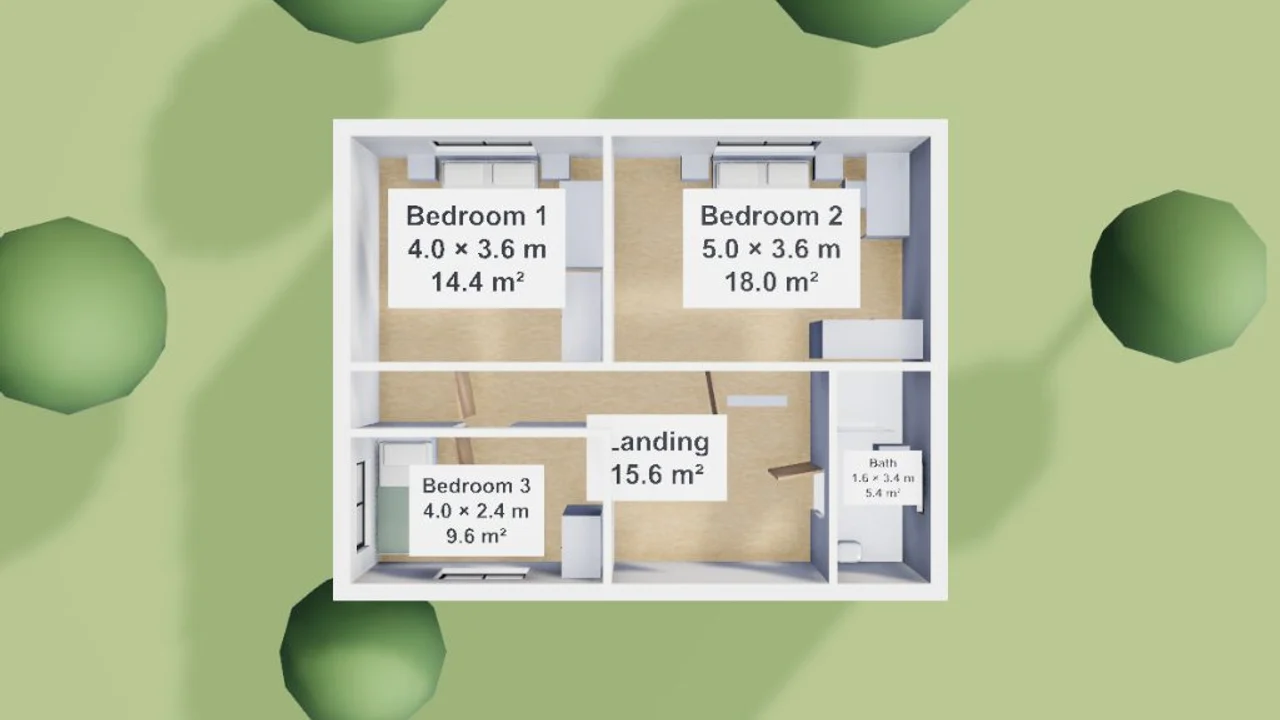
タウンハウスを階ごとに読み取ります。1階の間取り図には上のベッドルームが写らず、上階の間取り図では階段の踊り場とともに示されます。
ビューポートで結果を目で確かめられます。次の変更に進む前に、形状、配置、マテリアルを確認しましょう。
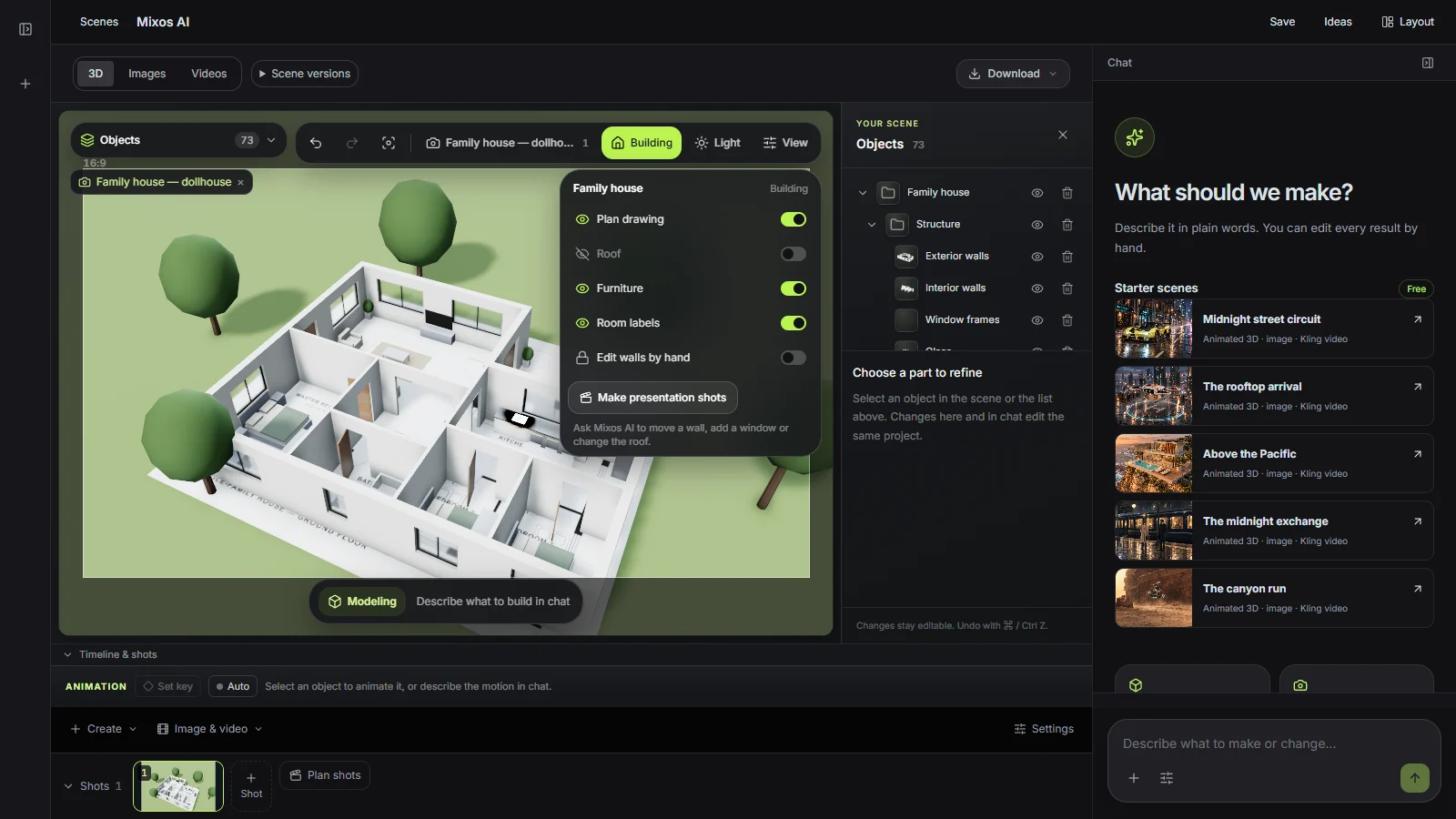
モデルは、Mixos AIが読み取った間取り図に従います。壁の中心線、各壁に沿って測った開口部、名前の付いた部屋です。壁に届きかけていた間仕切りをつなぐといった補正は言葉で報告されるので、黙って変更されることはありません。
家具は1つ1つが独立したパーツです。ソファをクリックしてドラッグしたり、ベッドを回転させたり、椅子を削除したりできます。壁と床はロックされているので、クリックしても家がばらばらになることはありません。Mixos AIに壁の移動や窓の追加を頼むと、家はその場で作り直され、家具は置いたままの位置に残ります。
図面を読み取るのは解釈の作業です。主な寸法は元の間取り図と照らし合わせ、施工、許可申請、購入の判断には、確認済みの図面と専門家の助言を使ってください。
“この間取り図を、家具付きの3Dの住まいにしてください。寝室の寸法3.50 mを基準に縮尺を決め、寄棟屋根と庭を加えて、プレゼン用のショットを用意してください。”Mixos AIを開く
“断面ショットとリビングの室内を、フォトリアルな画像でレンダリングしてください。レイアウトはモデルのとおりに保ってください。”Mixos AIを開く
プロジェクトに合わせて使えるブリーフの例です。コンセプト画像は制作の方向性を示すもので、実際の結果はプロンプトと使用するツールによって変わります。
Build, finish and animate real 3D scenes. Choose an example, play the walkthrough or jump to any step.
“Design a quiet reading corner with a sculptural lounge chair, a low table and a paper lamp. Use warm timber, soft ivory and afternoon light.”
The chat explains the change. The viewport shows the result. Play all steps, or use the numbered controls to explore.
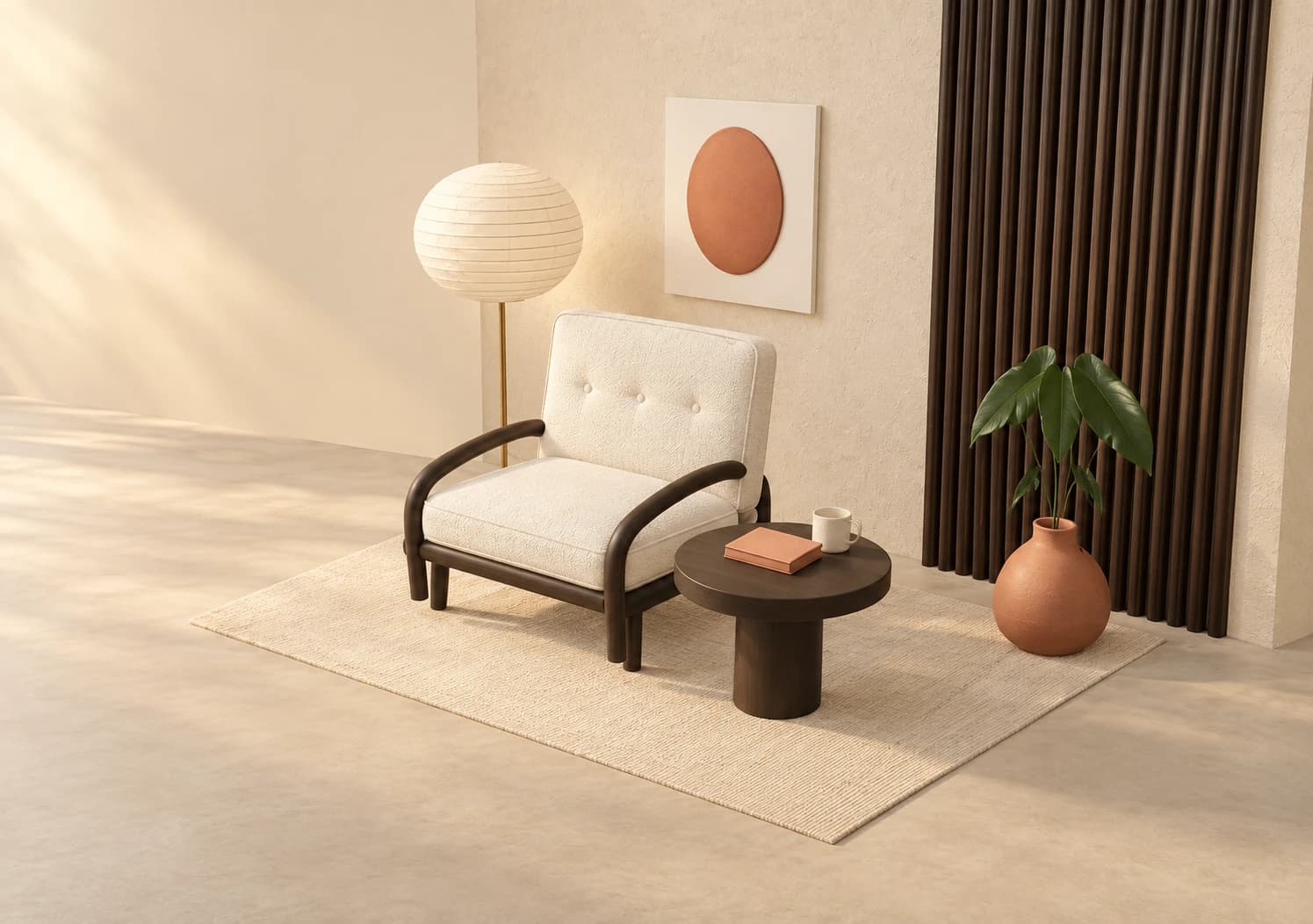
Prepared walkthroughs with editable 3D, animation and illustrative AI images. Prompts and replies are scripted; playback uses no credits. AI video generation is a separate paid step, illustrated above.
Mixos AIはこのビルドで利用できます。Mixosアカウントでワークスペースを開いてください。会話型ツールには、有料プランまたは未使用の購入クレジットが必要です。拡張版の制作ワークスペースは、プレビュービルドで順次展開中です。
鮮明な図面が最適です。物件広告の間取り図、スキャンした建築図面、または寸法が1つ以上書かれているか縮尺バーがある整った手描きスケッチが使えます。壁、ドア、窓、部屋名が読み取れる必要があります。Mixos AIは、どの寸法を基準に縮尺を決めたかをお伝えします。
はい。Mixos AIは読み取ったスケールのまま間取り図を壁の下に敷くので、寸法の誤りが一目でわかります。作業中は表示されたままで、レンダリングや生成画像には映り込まず、3Dビュー上の「Building」ボタンからワンクリックで非表示にできます。
はい。図面に描かれた家具は描かれた位置に置かれ、空の部屋はドアをふさがないように、部屋の種類に合わせて家具が配置されます。別の配置やスタイルを頼むと、その場で変更されます。
はい。各階の図面を添付すると、Mixos AIが階を積み重ね、間に階段を設けます。ラベル付きの平面は、上の階を隠した状態で、階ごとに1つのショットとして出力されます。
間取り図の読み取りとモデルの構築はMixos AIの会話内で行われ、チャットクレジットを使います。ショットをフォトリアルな画像に仕上げるには4クレジットかかり、Studioのレンダリングは無料です。有料の各ステップの費用は、実行前に表示されます。
いいえ。図面の解釈に基づいて作られた可視化です。寸法は元の間取り図と照らし合わせ、施工には有資格の専門家と確認済みの図面を頼ってください。
リリース済みのMixosアプリでの編集は、Mixosアカウントがあれば無料です。AI生成にはクレジットを消費します。本番用のエクスポートには有料プランまたはライセンスが必要で、無料プランには512pxの透かし入りレンダリングプレビューが含まれます。現在の利用枠は料金ページをご覧ください。このページのデモを見るだけなら、AIクレジットは消費しません。