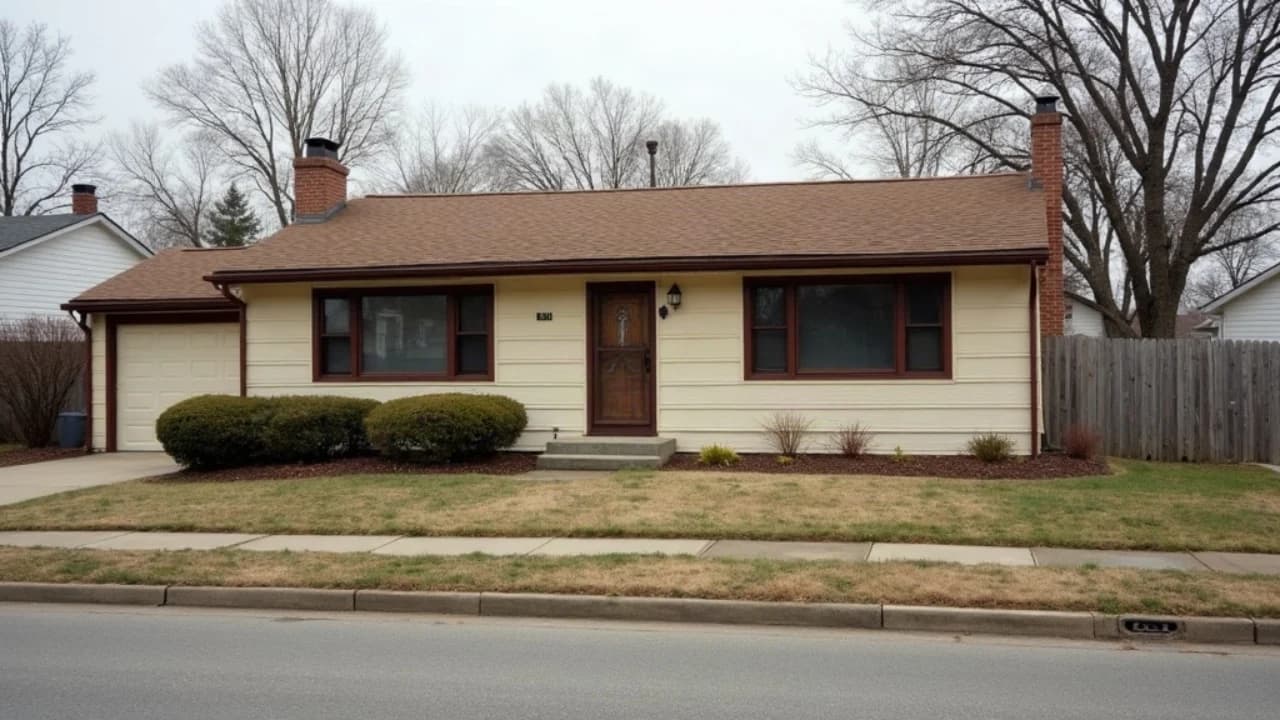
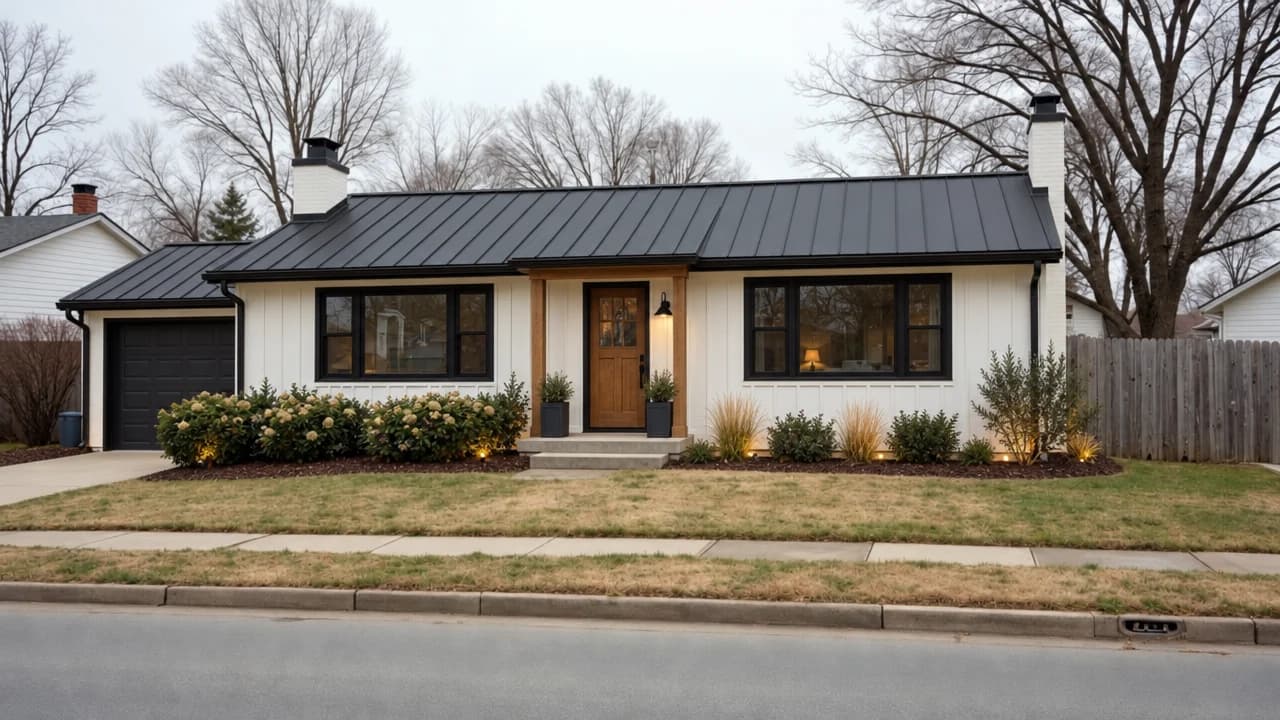
モダンファームハウス
同じ建物の形状、同じ撮影位置のまま、目板張りの外壁、黒い窓枠、金属屋根にしました。
家や部屋の写真を添付して、ルックを選びます。モダンファームハウス、ミッドセンチュリー、新しい配色の塗り替え、ポーチ、2階の増築、夕暮れ、空の部屋への家具など。Mixos AIはカメラ、建物の形状、開口部を保つので、工事の後も同じ場所に見えます。
Mixos AIはこのビルドで利用できます。会話型ツールには、有料プランまたは購入クレジットが必要です。
 Mixosで制作
各ルックは、その場所だとわかる状態を保つ画像編集1回分です。何かを決める前に、いくつか試して見比べてください。
ファサードを正面から撮った写真か、部屋の広い視野の写真が最適です。横長、縦長、正方形のいずれかのフレームに合わせられます。
外観と室内の16種類のルックから選ぶか、赤レンガに緑のドアなど、変更内容を自分の言葉で説明します。
元の写真とリモデル後の画像が一緒に保存され、ビフォーアフターのスライダーで開きます。2つか3つのルックを依頼して、並べて比べてください。
以下の結果はすべて、Mixosが出力したままの未編集のものです。入力には、パブリックドメインまたはオープンライセンスの図面、これらの例のために作成した図面、AI生成の例示用写真を使用しています。
同じ建物の形状、同じ撮影位置のまま、目板張りの外壁、黒い窓枠、金属屋根にしました。
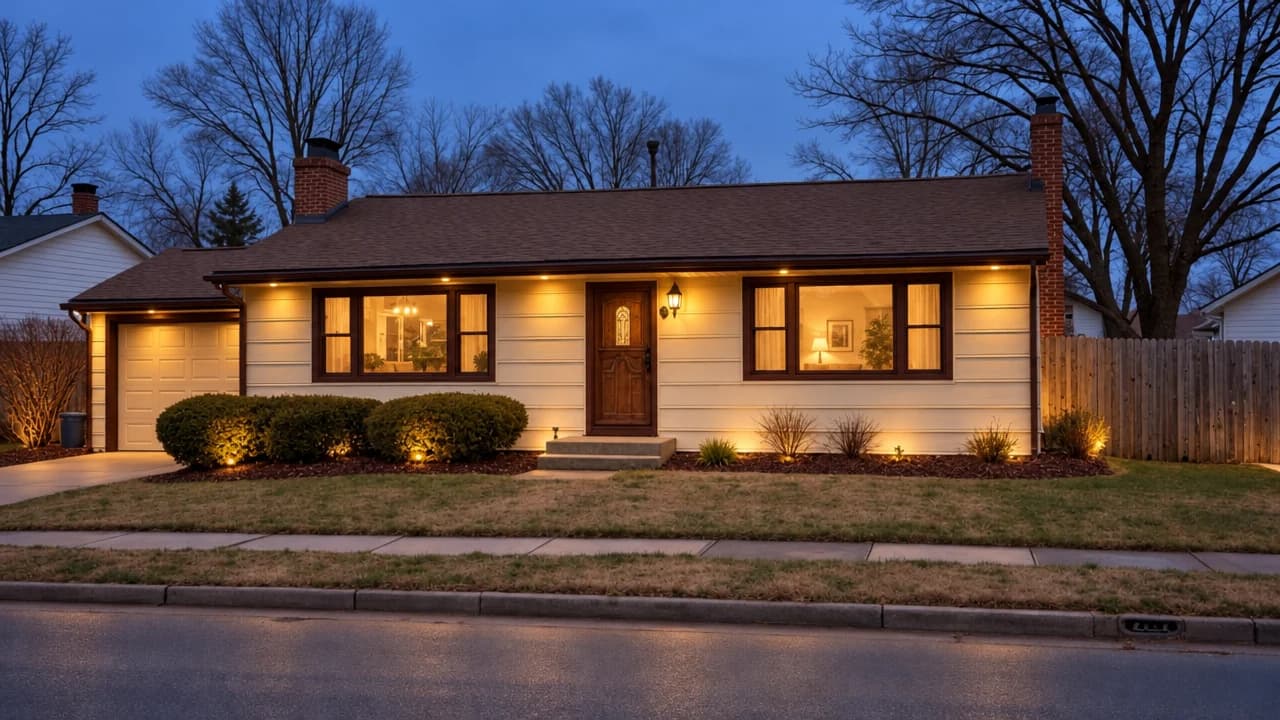
窓に温かな光がともるブルーアワーの同じ家。物件撮影のカメラマンが狙う雰囲気です。
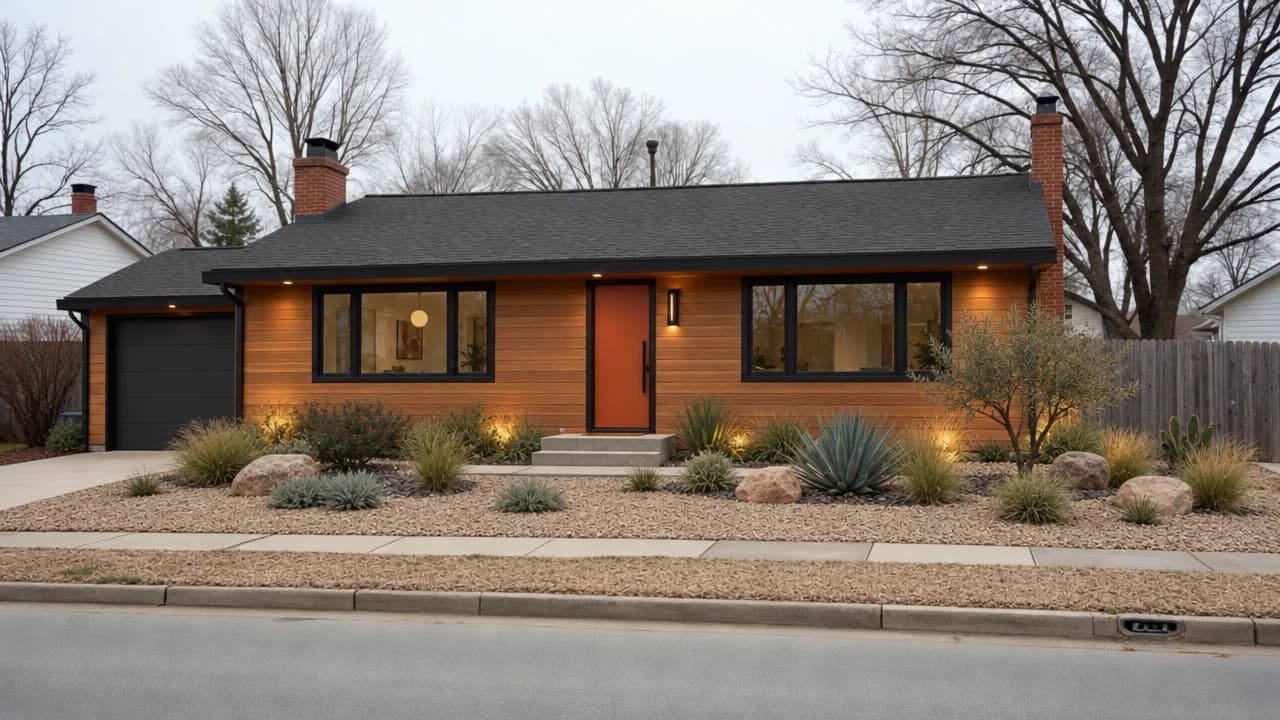
温かみのある木の外装、色のあるドア、乾燥地の植栽。屋根のラインと窓は元の位置のままです。
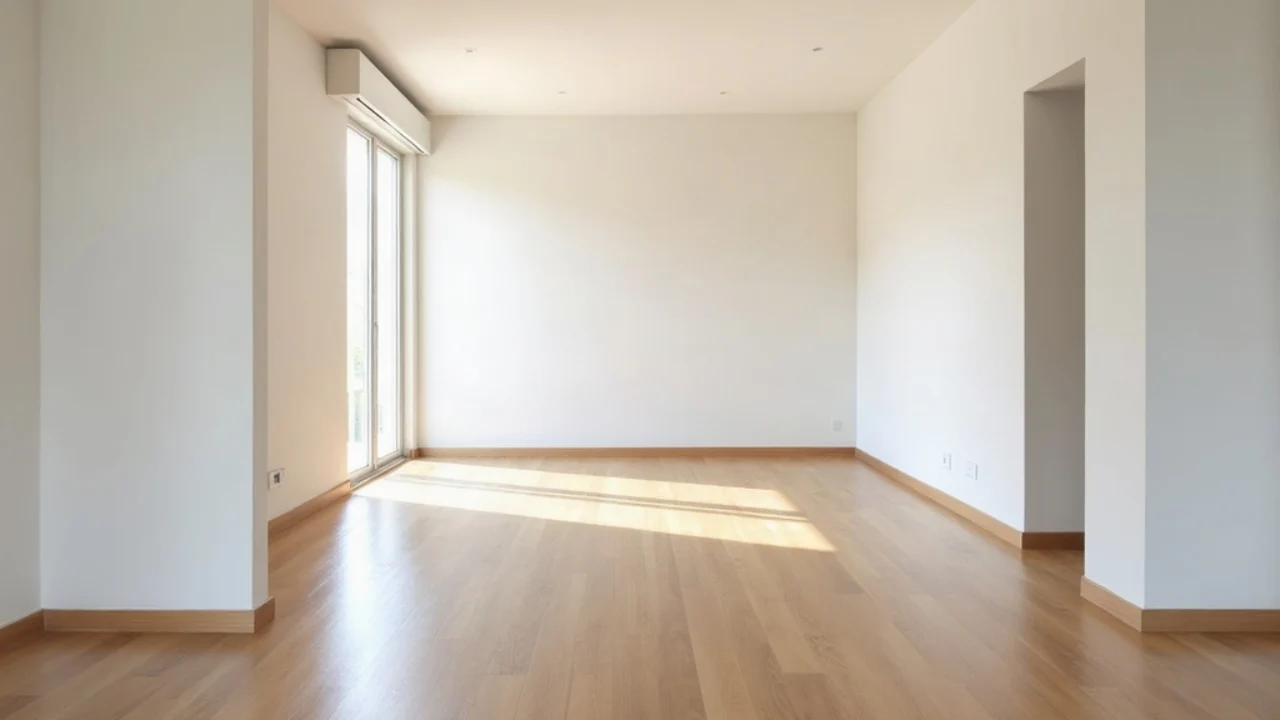
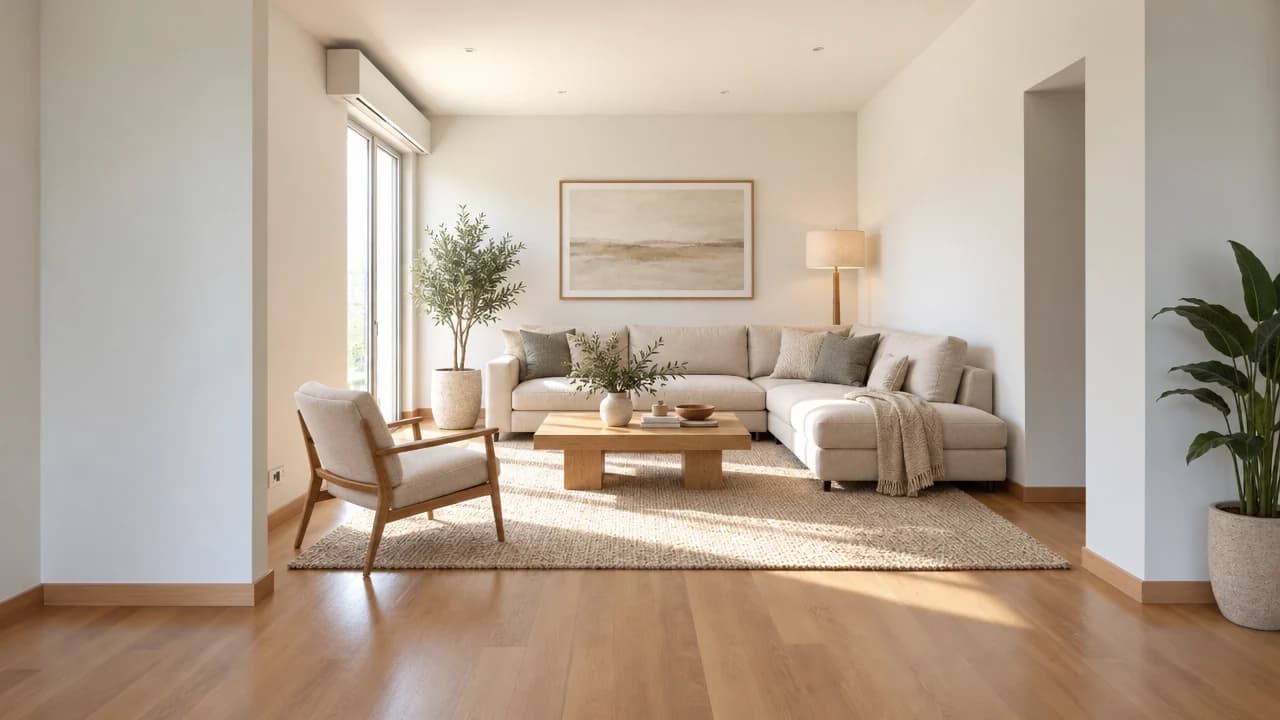
空の部屋に、広さに合った家具をステージング。カメラと日光は変えていません。
ビューポートで結果を目で確かめられます。次の変更に進む前に、形状、配置、マテリアルを確認しましょう。
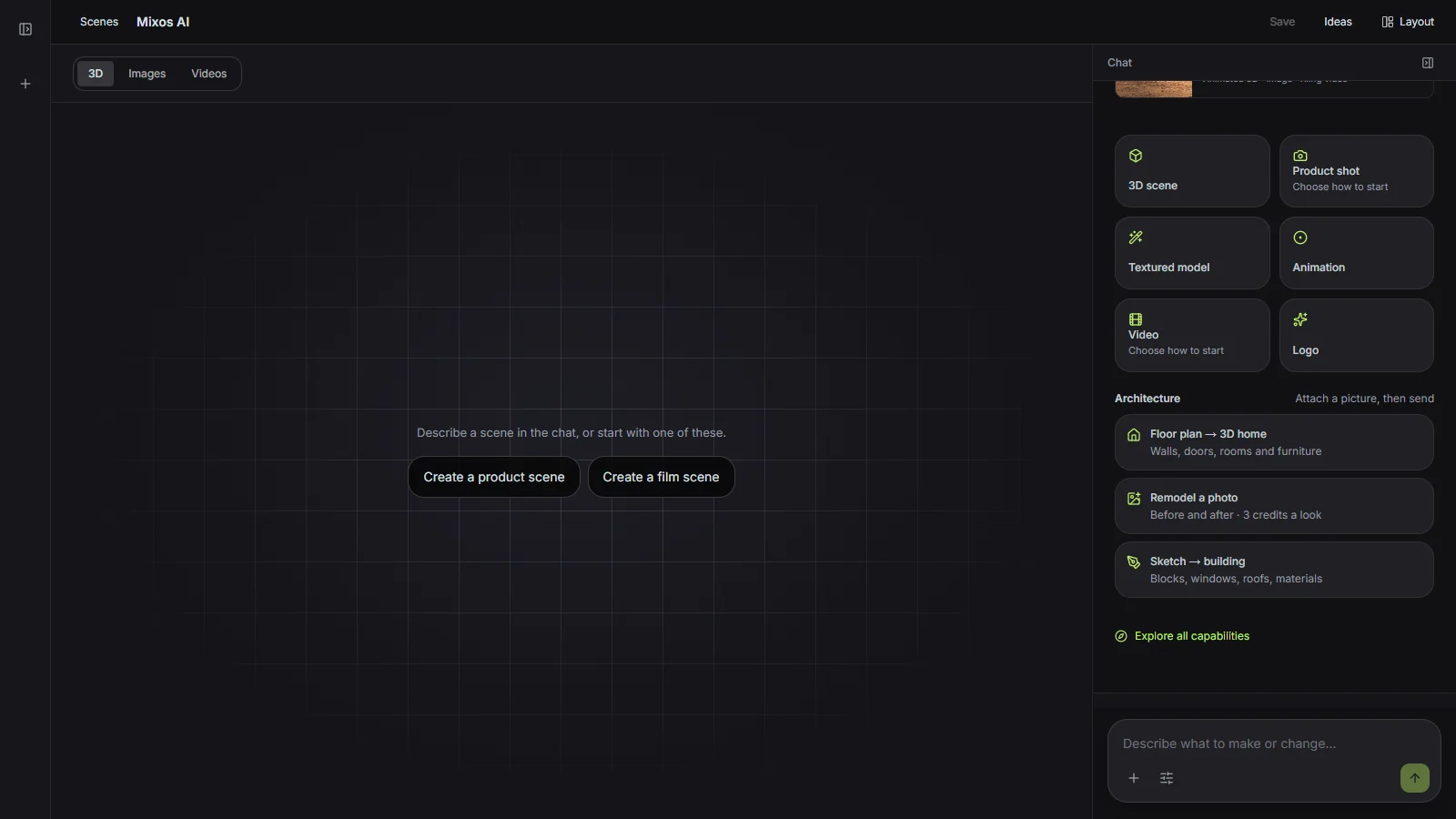
各リクエストでは、画像モデルに動かしてはいけないものを伝えます。カメラ、屋根のラインと建物の形状、窓とドアの位置、そして指定がなければ通りと時間帯です。維持はあくまで指示であり保証ではないため、スライダーで見比べてください。
外観のルックでは、スタイルの変更、塗り替え、造園、ポーチや階の追加、夕暮れの照明への変更ができます。室内のルックでは、空の部屋のステージング、スタイルの変更、片付け、床材の変更ができます。
リモデルはアイデアを探るための生成画像です。設計図面でも、費用の見積もりでも、施工業者が実現できる内容の約束でもないため、コンセプトとして提示してください。
“この写真の家を、モダンファームハウスとミッドセンチュリーモダンの2通りにリモデルしてください。窓の位置はそのままにしてください。”Mixos AIを開く
“この空の部屋を、物件広告用に北欧スタイルでステージングして、ビフォーアフターを見せてください。”Mixos AIを開く
プロジェクトに合わせて使えるブリーフの例です。コンセプト画像は制作の方向性を示すもので、実際の結果はプロンプトと使用するツールによって変わります。
Build, finish and animate real 3D scenes. Choose an example, play the walkthrough or jump to any step.
“Design a quiet reading corner with a sculptural lounge chair, a low table and a paper lamp. Use warm timber, soft ivory and afternoon light.”
The chat explains the change. The viewport shows the result. Play all steps, or use the numbered controls to explore.
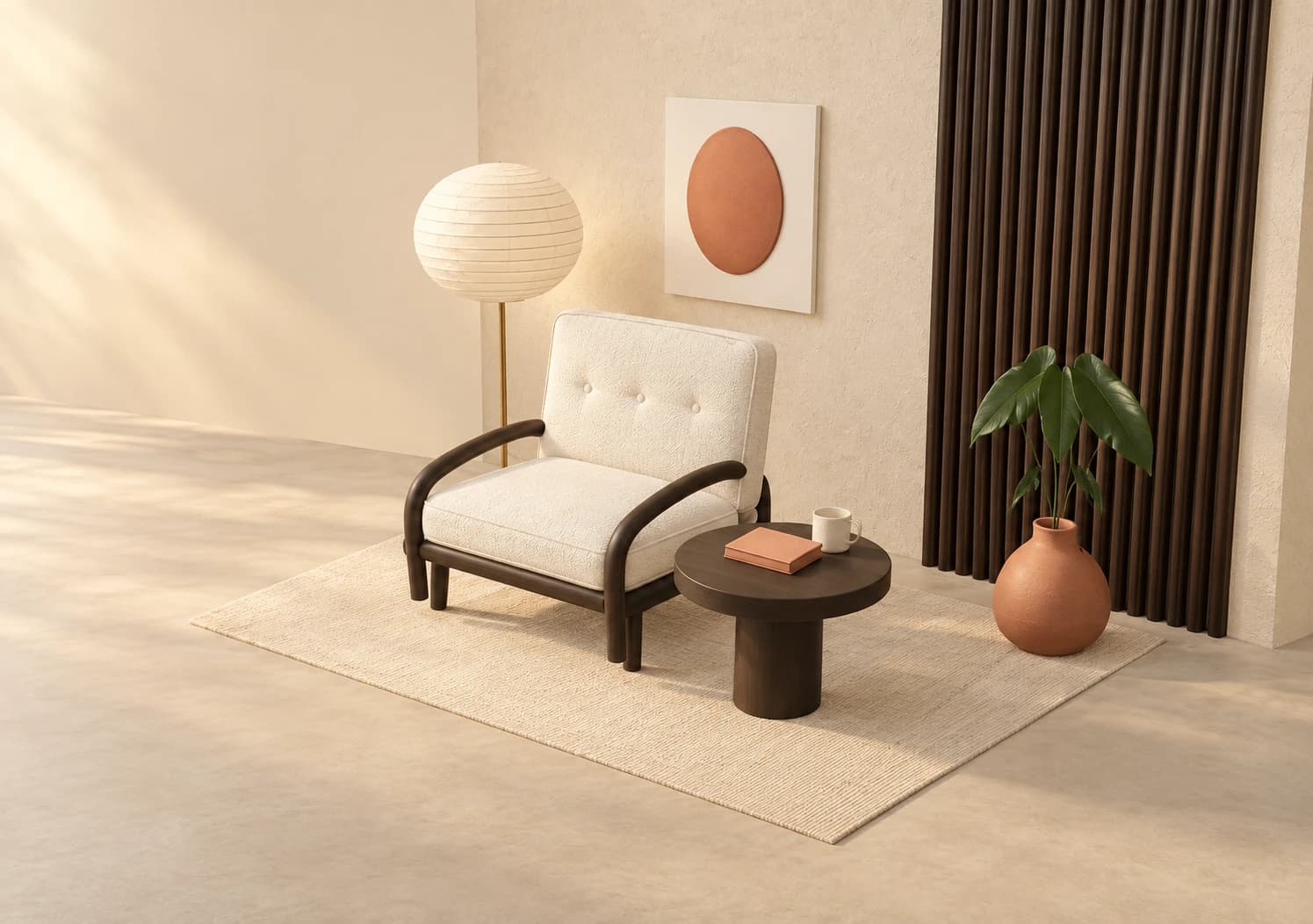
Prepared walkthroughs with editable 3D, animation and illustrative AI images. Prompts and replies are scripted; playback uses no credits. AI video generation is a separate paid step, illustrated above.
Mixos AIはこのビルドで利用できます。Mixosアカウントでワークスペースを開いてください。会話型ツールには、有料プランまたは未使用の購入クレジットが必要です。拡張版の制作ワークスペースは、プレビュービルドで順次展開中です。
1つのルックにつき3クレジットです。生成の前に費用が表示され、元の写真とリモデル後の画像はどちらもアカウントに保存されます。
カメラ、建物の形状、屋根のライン、開口部を保つよう指示されます。それでも生成画像では細部が変わることがあるため、ビフォーアフターのスライダーで見比べ、変わっていたら別のルックを試してください。
バーチャルステージングと外観のスタイル変更は生成画像です。ステージングや加工をした写真の開示を求める市場は多いので、お住まいの地域のルールを確認し、その旨を明記してください。
正面から撮影した昼間の写真で、ファサード全体か部屋の大部分が収まっているものです。極端に横長や縦長の写真は、最も近い対応サイズに中央で切り抜かれます。
リリース済みのMixosアプリでの編集は、Mixosアカウントがあれば無料です。AI生成にはクレジットを消費します。本番用のエクスポートには有料プランまたはライセンスが必要で、無料プランには512pxの透かし入りレンダリングプレビューが含まれます。現在の利用枠は料金ページをご覧ください。このページのデモを見るだけなら、AIクレジットは消費しません。