保持されるシンメトリー
軸に沿ってミラーリングしながら大まかな形を作り、顔がずれることなく形を保ちます。傷跡、折れた角、片方の腰に体重をかけるといった非対称な作業の際にはオフにしても、それまでの作業が失われることはありません。
キャラクターのスカルプト
ほとんどの人が実際にスカルプトしたいのは、頭部、クリーチャー、印刷用のフィギュアといったキャラクターです。その作業には、ブロックアウト中に維持されるシンメトリー、自由に上下できるサブディビジョンレベル、そして角や耳がメッシュを引き裂くときに抵抗しないトポロジーといった、特定のニーズがあります。Moldはこれら全てをブラウザタブ内で提供します。
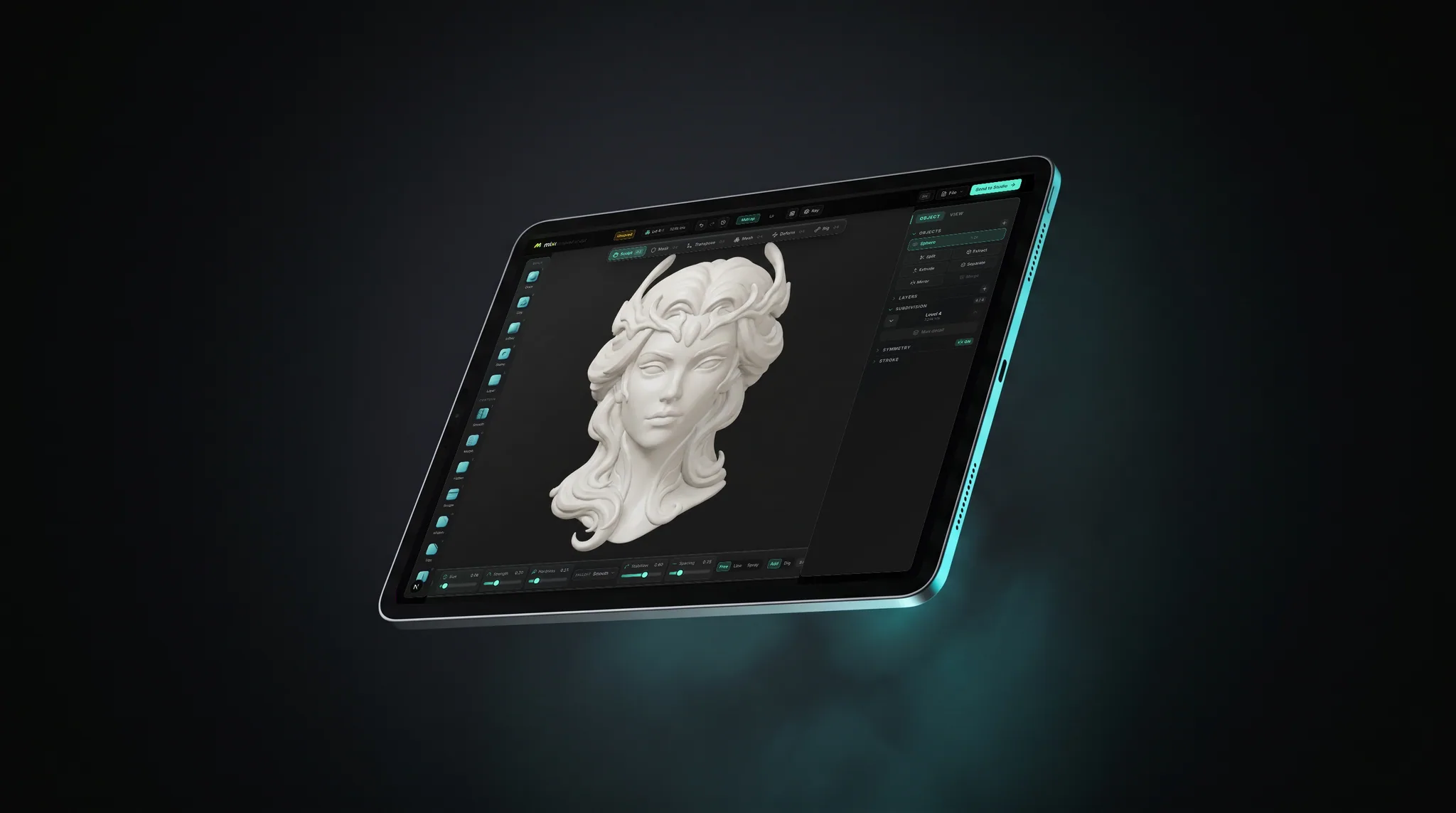
軸に沿ってミラーリングしながら大まかな形を作り、顔がずれることなく形を保ちます。傷跡、折れた角、片方の腰に体重をかけるといった非対称な作業の際にはオフにしても、それまでの作業が失われることはありません。
低レベルでシルエットをブロックし、高レベルで詳細を追加した後、上のディテールを失うことなくプロポーションを修正するために低レベルに戻ります。これは、魅力的なキャラクターとそうでないキャラクターを分ける唯一の習慣です。
メッシュにポリゴンがない場所でも形状を引っ張ると、作業に合わせてポリゴンが追加されます。固定されたケージでは手足が破綻しがちですが、この機能により、事前に計画することなく、クリーチャーを成長させ続けることができます。
ワンクリックでキャラクターをアンラップし、同じブラウザ内でレイヤーPBRペインターで開きます。または、メッシュを水密にしてSTLとしてエクスポートし、レジンプリンターで出力することも可能です。
Mixosが選ばれる理由
キャラクターのスカルプティングは、ほとんどがプロポーションとの戦いであり、それを助けるツールは、何度でも考えを変えられるものです。確実な方法は、まず大まかな形から作り、次に細かい形へと進むことです。最初に頭蓋骨、顎、眉、首のラインといった大きな塊を確立し、その後にまぶたや唇など、人々が意識的に気づくディテールを追加します。自由にディテールレベルを行き来できるツールは、この方法をサポートしますが、ディテールにコミットすることがプロポーションにコミットすることを意味するツールは、作業の妨げとなります。
マルチレゾリューションサブディビジョンは、まさにそのためにあります。各レベルが独自のディスプレイスメントを保持するため、粗いレベルに下げてプロファイルが間違っていた顎全体を後ろに押し込み、再びレベルを上げても、毛穴レベルの作業は元の位置に残っています。これがないと、後になってプロポーションの誤りを修正するには、その誤りを許容するか、ディテールをやり直すしかありません—多くの最初のキャラクターが、美しく詳細でありながら微妙に間違った顔になってしまうのはそのためです。
二つ目の繰り返し発生する問題は、末端部分のトポロジーです。キャラクターは閉じた塊であることは稀で、角、耳、指、尻尾など、元のボリュームから大きく伸びる部分があります。固定されたポリゴンケージでは、それらを引き出すと伸びたり破れたりします。ダイナミックトポロジーは、引き出す際にブラシの下にジオメトリを追加するため、形状が先行し、メッシュがそれに追従します。通常の作業パターンは、形状がまだ動いている間はダイナミックトポロジーを使用し、その後均一なサーフェスにリメッシュし、最後にディテールをサブディビジョンで追加します。
シンメトリーも同様に注意が必要です。ミラーリングは顔のブロックアウトを最も速く行う方法ですが、最後までオンにしたままにすると、人工的な見た目のキャラクターになってしまいます—実際の顔や体は左右対称ではありません。ミラーリングでブロックアウトした後、それをオフにして意図的に崩しましょう。重心をずらしたり、頭を傾けたり、片方の角を傷つけたりします。Moldではシンメトリーはコミットする必要のあるモードではなく、トグルとして機能するため、切り替えにコストはかかりません。
ZBrushは業界標準であり、Blenderは一般的な無料のデスクトップオプション、Nomad Sculptはタブレットでの通常の選択肢です。Moldは、シンメトリー、マルチレゾリューションサブディビジョン、ダイナミックトポロジー、リメッシュ、マスキングといった核となるスカルプトワークフローを、ブラウザタブ内で、何もインストールすることなく提供するため、手軽に始めることができます。
はい、そして頭部はプロポーションを他の何よりも早く学べるため、通常最初のプロジェクトとなります。最初の数回は、間違いがわかるもののまだ修正できない状態になることを覚悟してください—それは正常な過程であり、間違ったツールを選んだ兆候ではありません。最初に大まかに作業し、最初からリファレンスを使用することが、その期間を短縮します。
最初から必要というわけではありませんが、最終的には「伝わる」キャラクターとそうでないキャラクターを分ける要素となります。実際的な順序としては、まずスカルプトを行い、その後、何がうまくいかなかったのかを説明する解剖学—頭蓋骨、顔の主要な塊、そして表面に現れる筋肉群—を学ぶことです。
シンメトリーをオンにすると、ブロックアウト中に軸を挟んで全てのストロークがミラーリングされます。最終的な仕上げではオフにして意図的に崩しましょう。完璧に左右対称なキャラクターは人工的に見えてしまいます。これはトグルなので、作業中にオンオフを切り替えることができます。
はい。サーフェスが単一の防水シェルになるようにリメッシュし、造形に耐えられないほど脆い部分—角や指が一般的な犠牲者です—を厚くし、スライサー用にSTLをエクスポートします。スカルプトとリメッシュは無料です。メッシュのエクスポートは有料プランの一部です。
はい。ワンクリックでスカルプトをアンラップし、同じブラウザ内のレイヤーPBRペインターで開きます。そこで肌、鱗、布、金属などを編集可能なレイヤーとしてペイントし、Blender、Unreal、またはUnity用のマップセットをエクスポートできます。
探索を続ける
3D sculpting software
Sculpting for beginners
ZBrush alternative
Sculpting for 3D printing