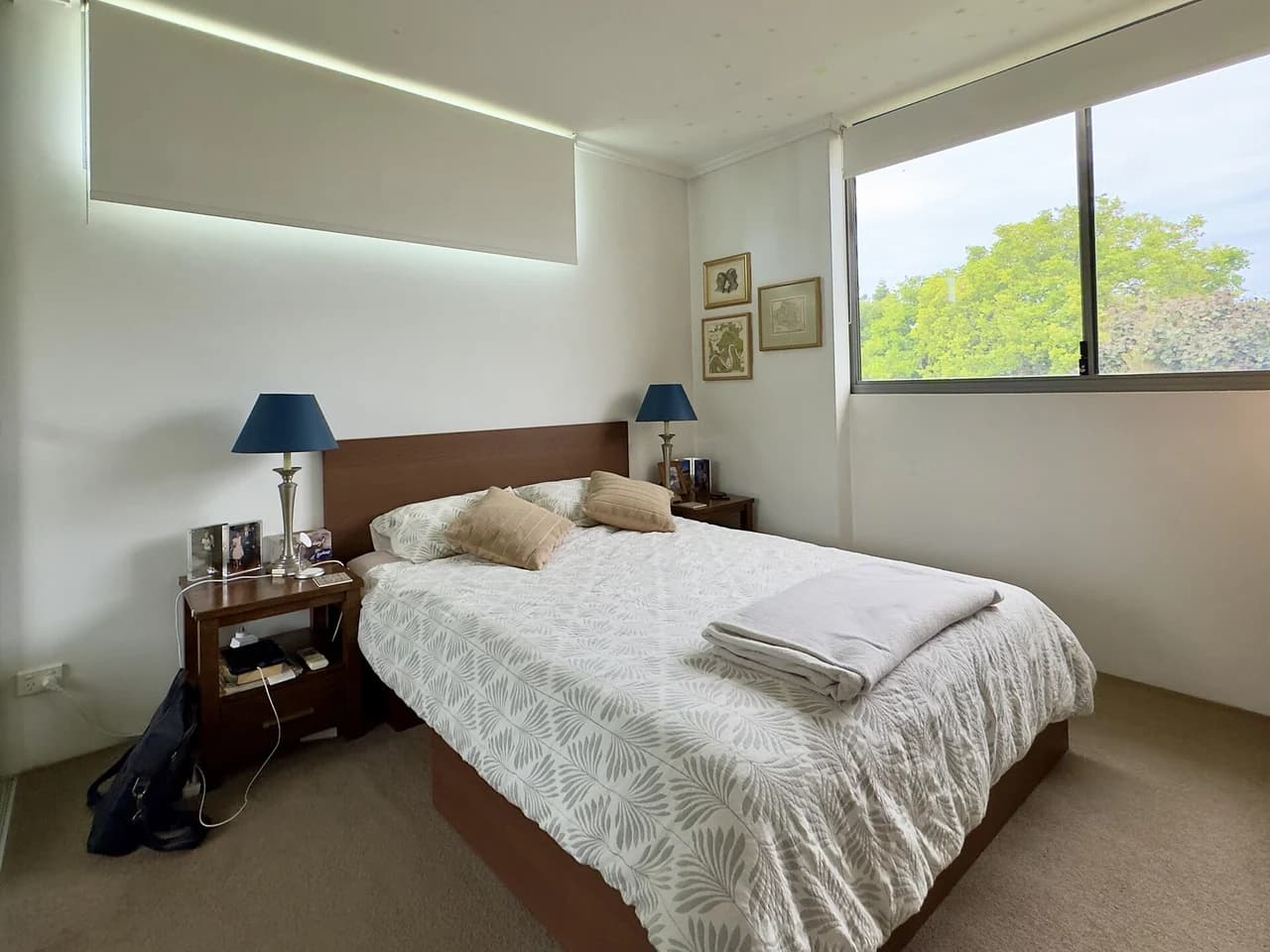
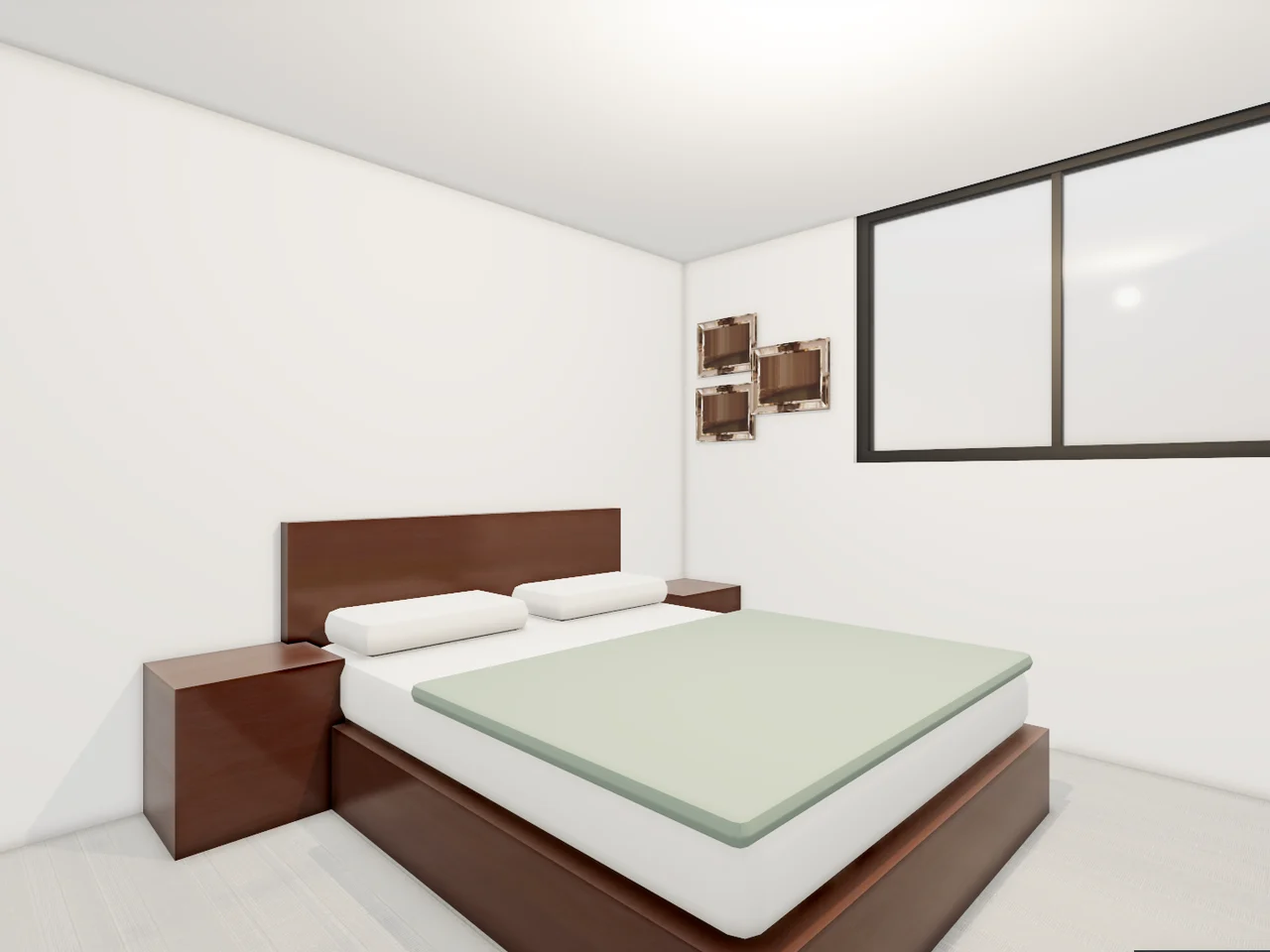
1枚の写真から再構築した寝室
壁、窓、ベッド、ナイトスタンドを写真のとおりの位置に配置。部屋の隅から割り出したカメラで見ています。
Photo: Chris Olszewski, Wikimedia Commons · CC BY-SA 4.0部屋の写真を1枚添付すると、Mixos AIが壁、ドア、窓、床、天井、家具を3Dで再構築します。家具は1つ1つが独立したオブジェクトです。カメラは写真と一致し、写真は3Dビューに重ねて表示されるので、ずれを確認できます。そのうえで部屋のスタイル変更、片付け、ステージングは無料で、フォトリアルな版は必要なときに作れます。
Mixos AIはこのビルドで利用できます。会話型ツールには、有料プランまたは購入クレジットが必要です。
 Mixosで制作
メジャーも3Dの知識も不要です。Mixos AIが写真から部屋を読み取り、測った内容をお伝えします。
床または天井の隅が2つ以上写っている広い写真が最適です。スマートフォンで撮った写真でも問題ありません。
3Dの部屋は、写真から割り出したカメラで開き、写真が上に重なります。Mixos AIは部屋のサイズと基準にしたものを報告します。実際の寸法を1つ伝えると正確になります。
新しいスタイル、塗装色、床材を頼む、片付ける、家具を手で動かす、リアルな家具に入れ替えるなど。3Dでの編集はすべて無料で、編集可能なまま残ります。
以下の結果はすべて、Mixosが出力したままの未編集のものです。入力には、パブリックドメインまたはオープンライセンスの図面、これらの例のために作成した図面、AI生成の例示用写真を使用しています。
壁、窓、ベッド、ナイトスタンドを写真のとおりの位置に配置。部屋の隅から割り出したカメラで見ています。
Photo: Chris Olszewski, Wikimedia Commons · CC BY-SA 4.0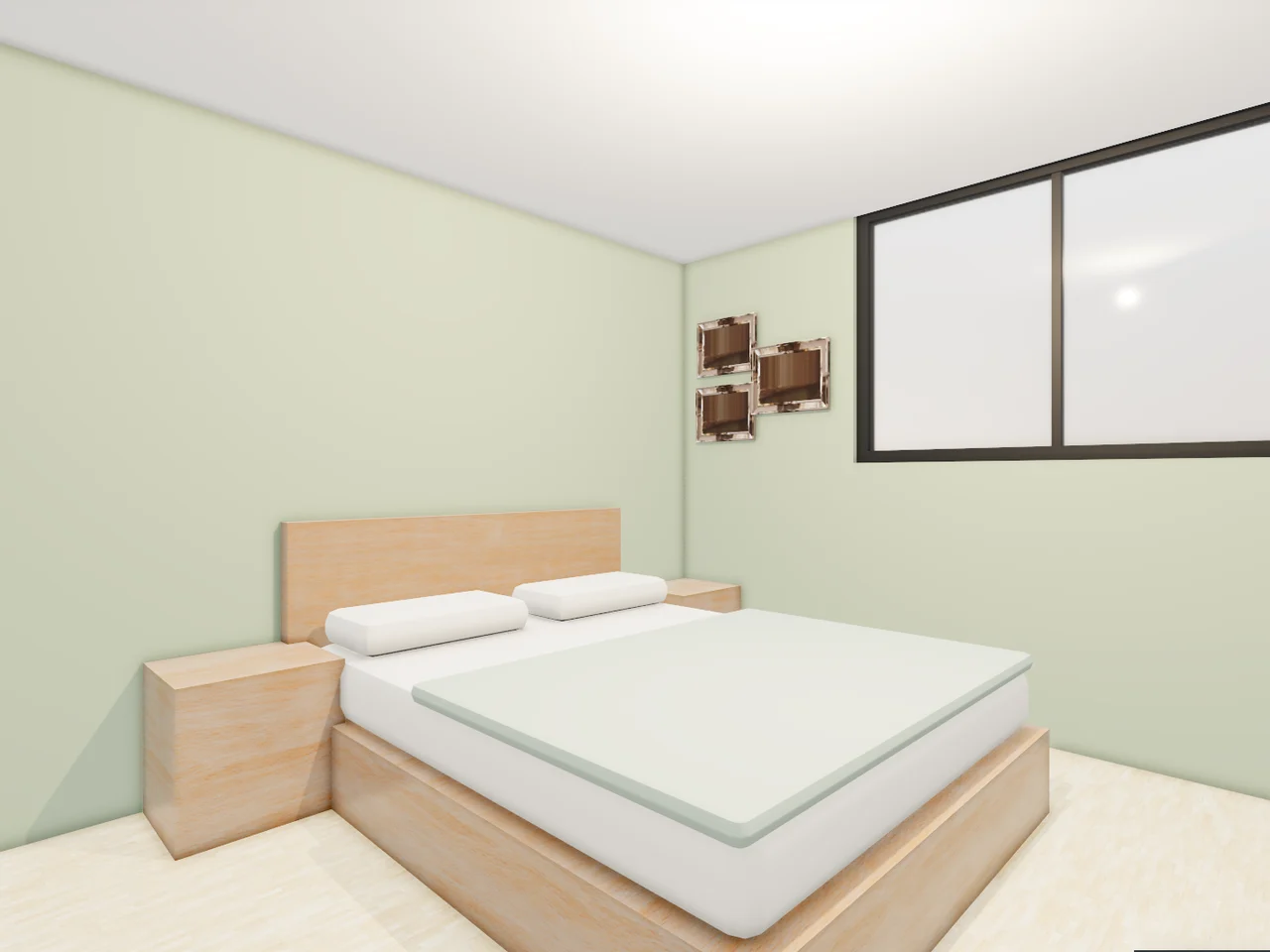
同じ部屋を北欧スタイルにし、壁をセージ色に塗りました。カメラとレイアウトはそのままです。
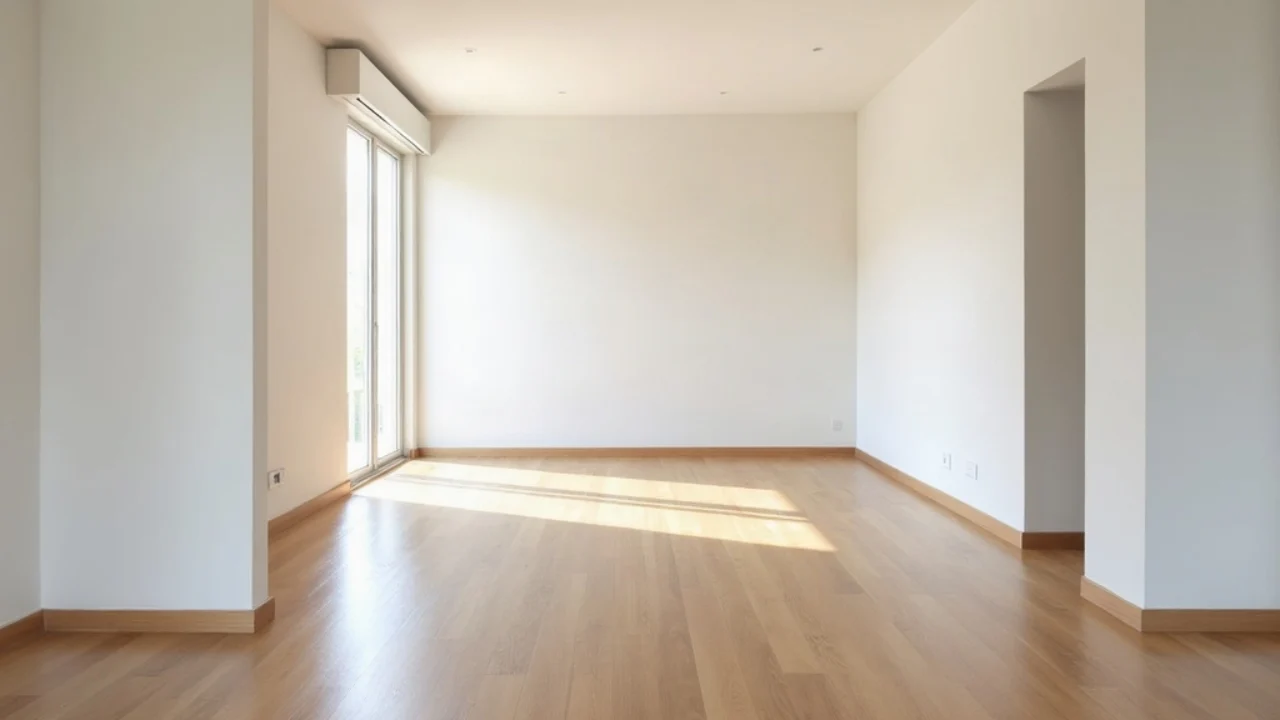
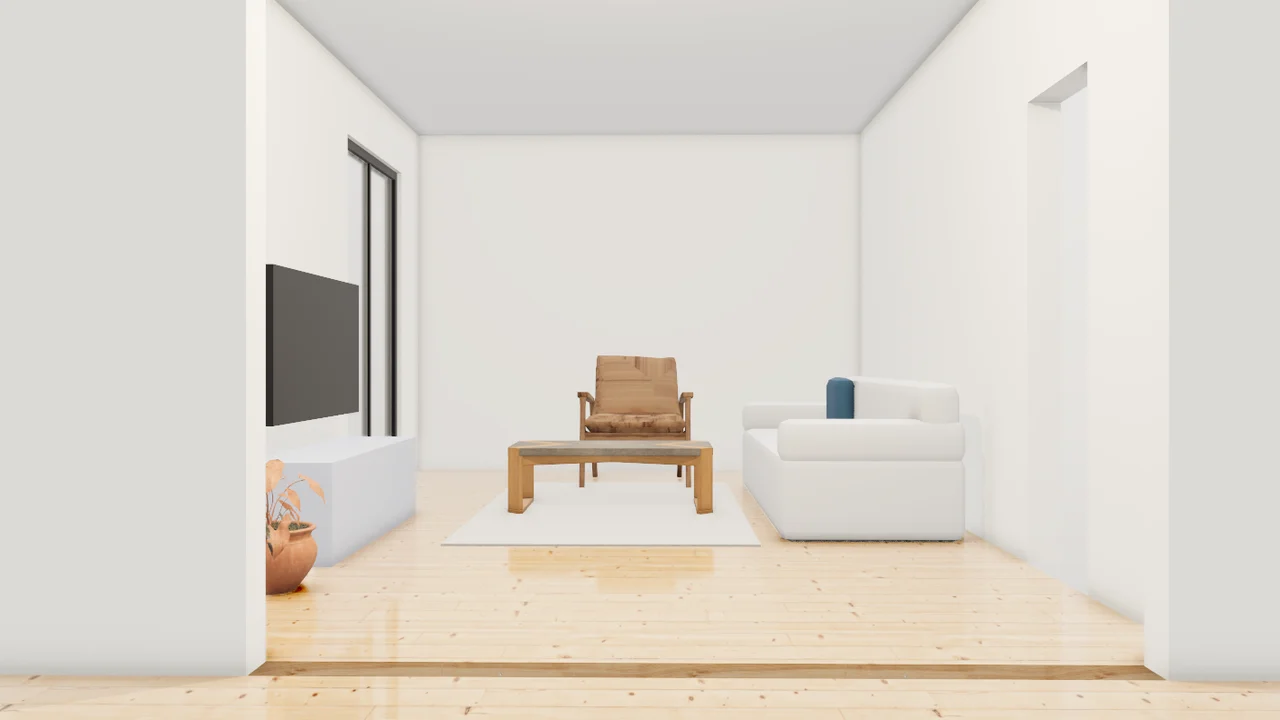
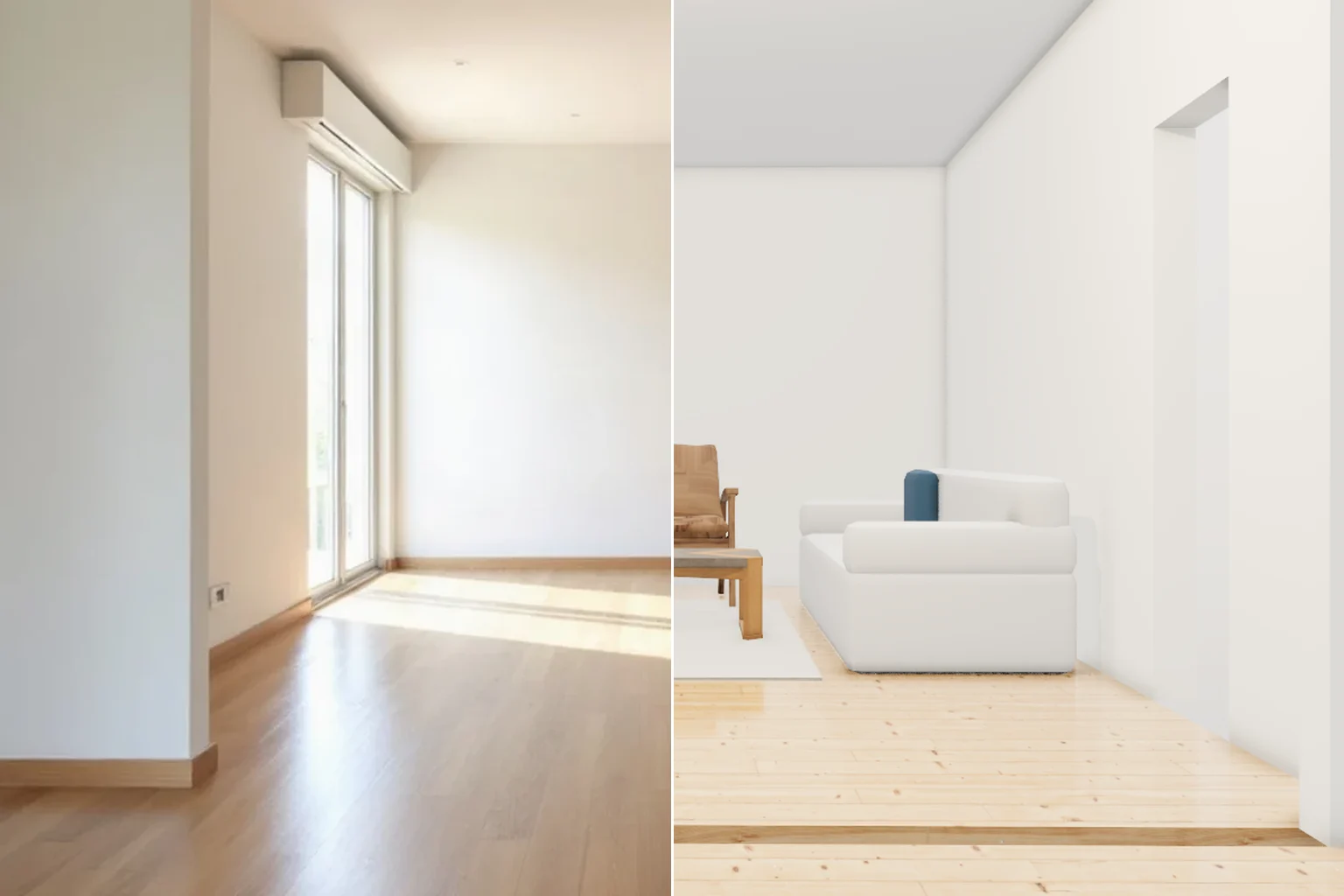
写真に写る部屋に合わせてモダンな家具を配置し、撮影位置の前は空けてあります。
ビューポートで結果を目で確かめられます。次の変更に進む前に、形状、配置、マテリアルを確認しましょう。
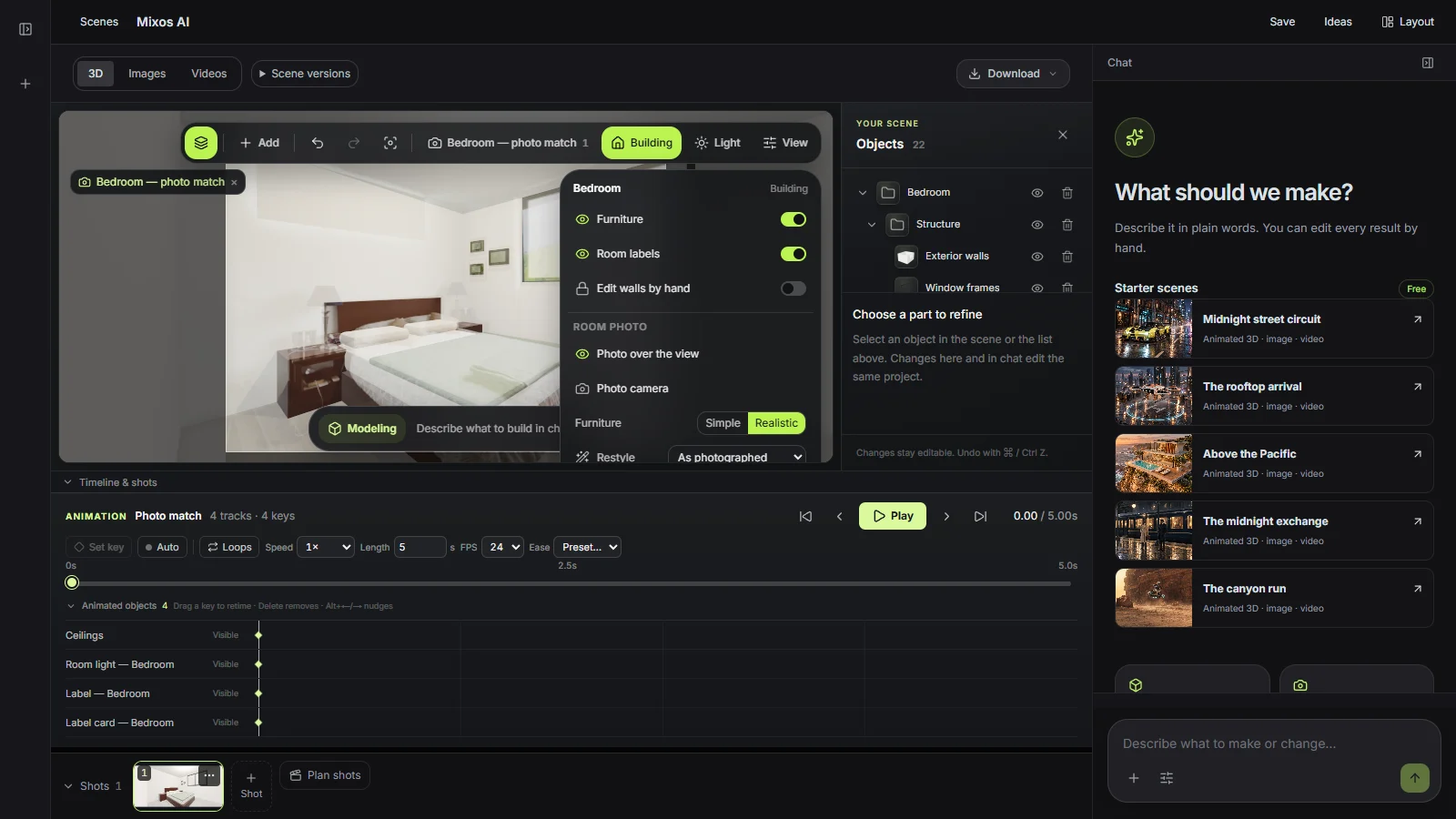
Mixos AIは部屋の隅と、壁が床や天井と交わる線を見つけます。そこから撮影位置、レンズ、カメラの高さを割り出すので、3Dの部屋が写真にぴたりと重なります。
ドアやキッチンカウンターなど、サイズが既知のものを基準に部屋の縮尺を決め、何を基準にしたかもお伝えします。実際の寸法を1つ入力すれば、すべての長さがまとめて更新されます。
家具は1つ1つが独立したオブジェクトで、ドラッグしたり回転したり、別のものに替えたりできます。リアルな家具は無料のCC0モデルライブラリから、写真に写る空間に合わせて配置されます。
北欧、ジャパンディ、モダン、ファームハウスなどのスタイルで、塗装、床、家具を3Dのまま無料で切り替えられます。元の写真のフォトリアルな版は3クレジットで、スライダーで元の写真と並べて確認できます。
“このリビングの写真を、リアルな家具付きの3Dにして、部屋の広さも教えてください。”Mixos AIを開く
“ジャパンディスタイルにして、壁を温かみのある白に塗ってください。家具の位置はそのままにしてください。”Mixos AIを開く
“この部屋は空です。モダンな家具でステージングして、写真と同じアングルで見せてください。”Mixos AIを開く
プロジェクトに合わせて使えるブリーフの例です。コンセプト画像は制作の方向性を示すもので、実際の結果はプロンプトと使用するツールによって変わります。
Build, finish and animate real 3D scenes. Choose an example, play the walkthrough or jump to any step.
“Design a quiet reading corner with a sculptural lounge chair, a low table and a paper lamp. Use warm timber, soft ivory and afternoon light.”
The chat explains the change. The viewport shows the result. Play all steps, or use the numbered controls to explore.
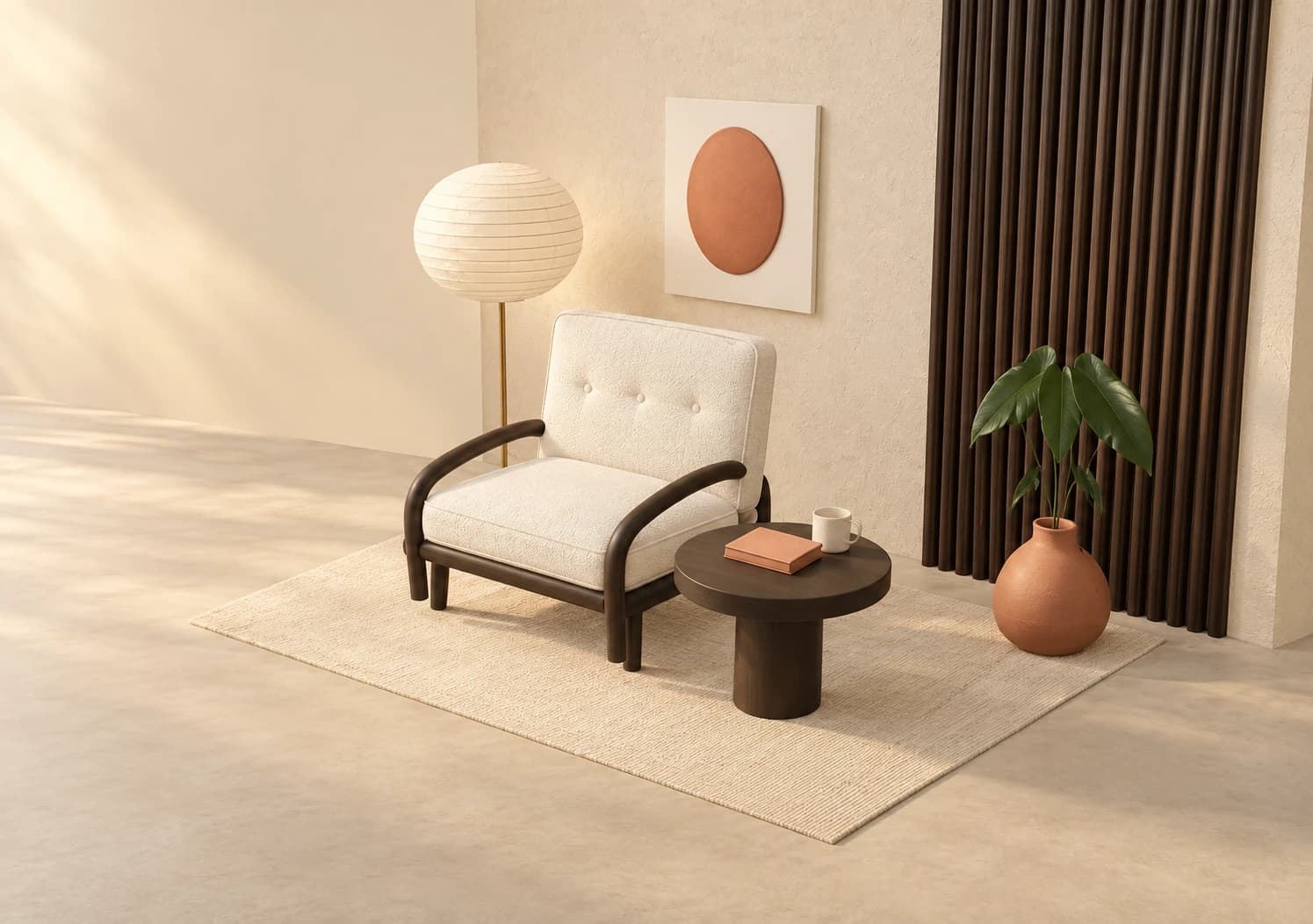
Prepared walkthroughs with editable 3D, animation and illustrative AI images. Prompts and replies are scripted; playback uses no credits. AI video generation is a separate paid step, illustrated above.
Mixos AIはこのビルドで利用できます。Mixosアカウントでワークスペースを開いてください。会話型ツールには、有料プランまたは未使用の購入クレジットが必要です。拡張版の制作ワークスペースは、プレビュービルドで順次展開中です。
カメラは写真の中の隅や壁の線から割り出し、結果を写真の上に重ねて確認できます。サイズは既知の長さ1つを基準にするため、精度が必要なときは実際の寸法を1つ入力してください。これは視覚的なモデルであり、測量ではありません。
部屋の隅や出入口から撮った、広くて鮮明な写真が最適です。床または天井の隅が2つ以上写っていることが条件です。接写や大きくトリミングした写真は、Mixos AIが測れる手がかりが少なくなります。
3Dの部屋の構築、スタイル変更、片付け、ステージングは無料です。写真のフォトリアルな版は3クレジットで、実行前に料金が表示されます。
はい。ビューポートで家具を動かしたり回したり、Studioで部屋を開いたりできます。Mixos AIに壁の移動、窓の追加、部屋のサイズ変更を頼むと、動かした内容を保ったままその場で再構築されます。
はい。買い手に部屋の活用イメージを伝える用途で使えます。ステージングやスタイル変更をした写真を公開するときは、その旨を明記し、MLSのルールに従ってください。
リリース済みのMixosアプリでの編集は、Mixosアカウントがあれば無料です。AI生成にはクレジットを消費します。本番用のエクスポートには有料プランまたはライセンスが必要で、無料プランには512pxの透かし入りレンダリングプレビューが含まれます。現在の利用枠は料金ページをご覧ください。このページのデモを見るだけなら、AIクレジットは消費しません。