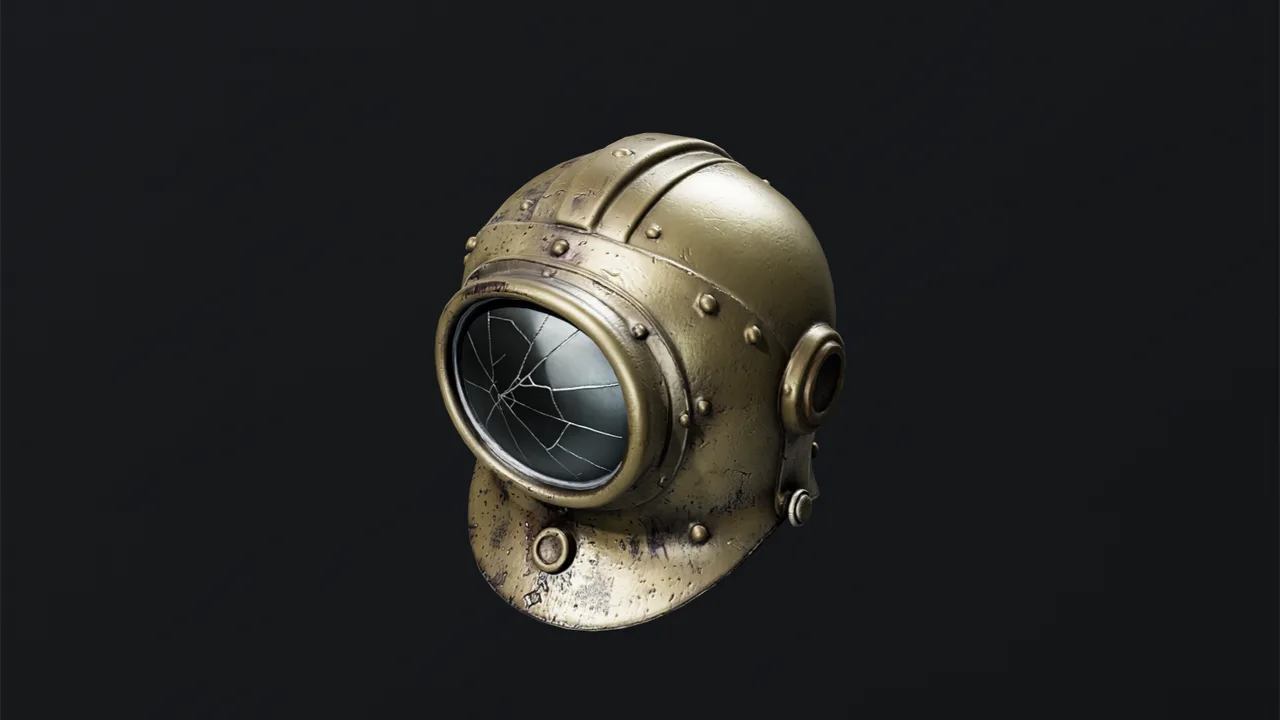
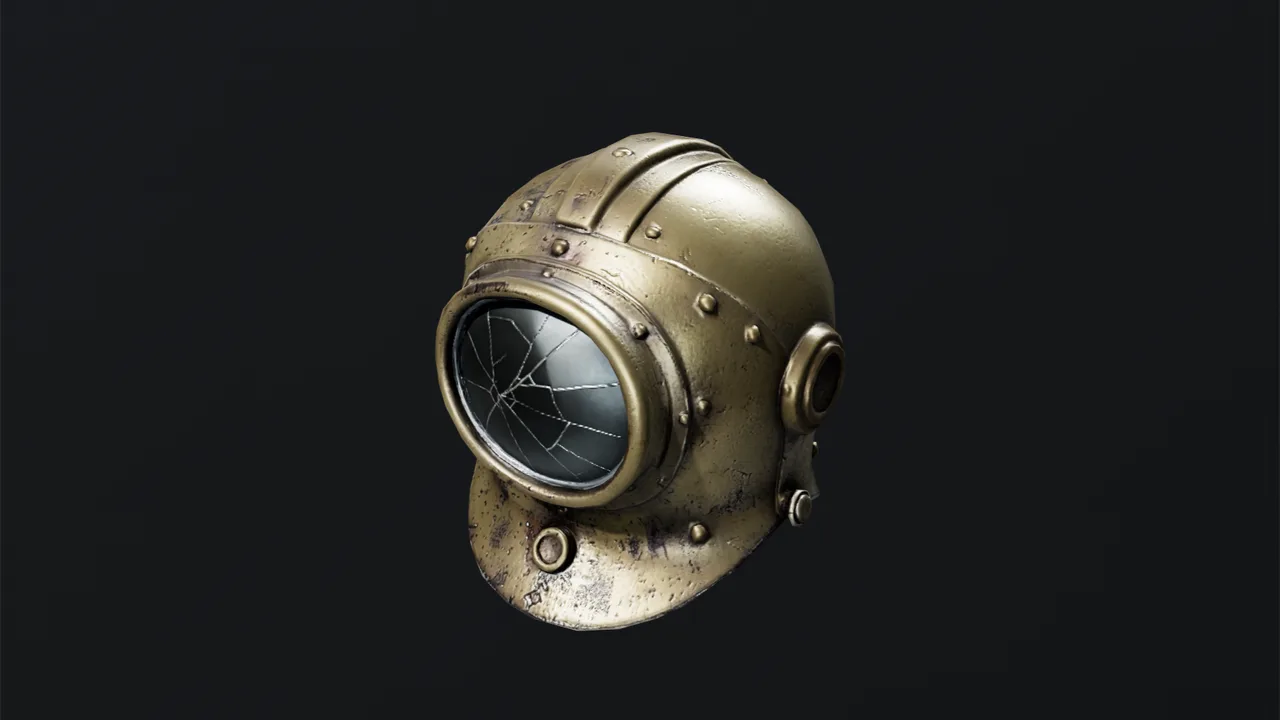
1つのプロップ、2つのエンジン
同じ生成ヘルメットを、Unity向けに10,000三角形でベイクし、次にRoblox向けに4,000三角形と1024ピクセルのマップでベイクしたもの。切り替えるとフルディテールの元モデルから再ベイクされ、クレジットは消費しません。
プロップの説明を入力するか、その画像を添付してください。Mixos AIが生成し、スタッド単位でサイズを決め、Robloxの三角形とテクスチャの制限にベイクして、Roblox Studioが読み込めるファイルを書き出します。プレイヤーの多いエクスペリエンスなら、ローポリを依頼してください。
Mixos AIはこのビルドで利用できます。会話型ツールには、有料プランまたは購入クレジットが必要です。
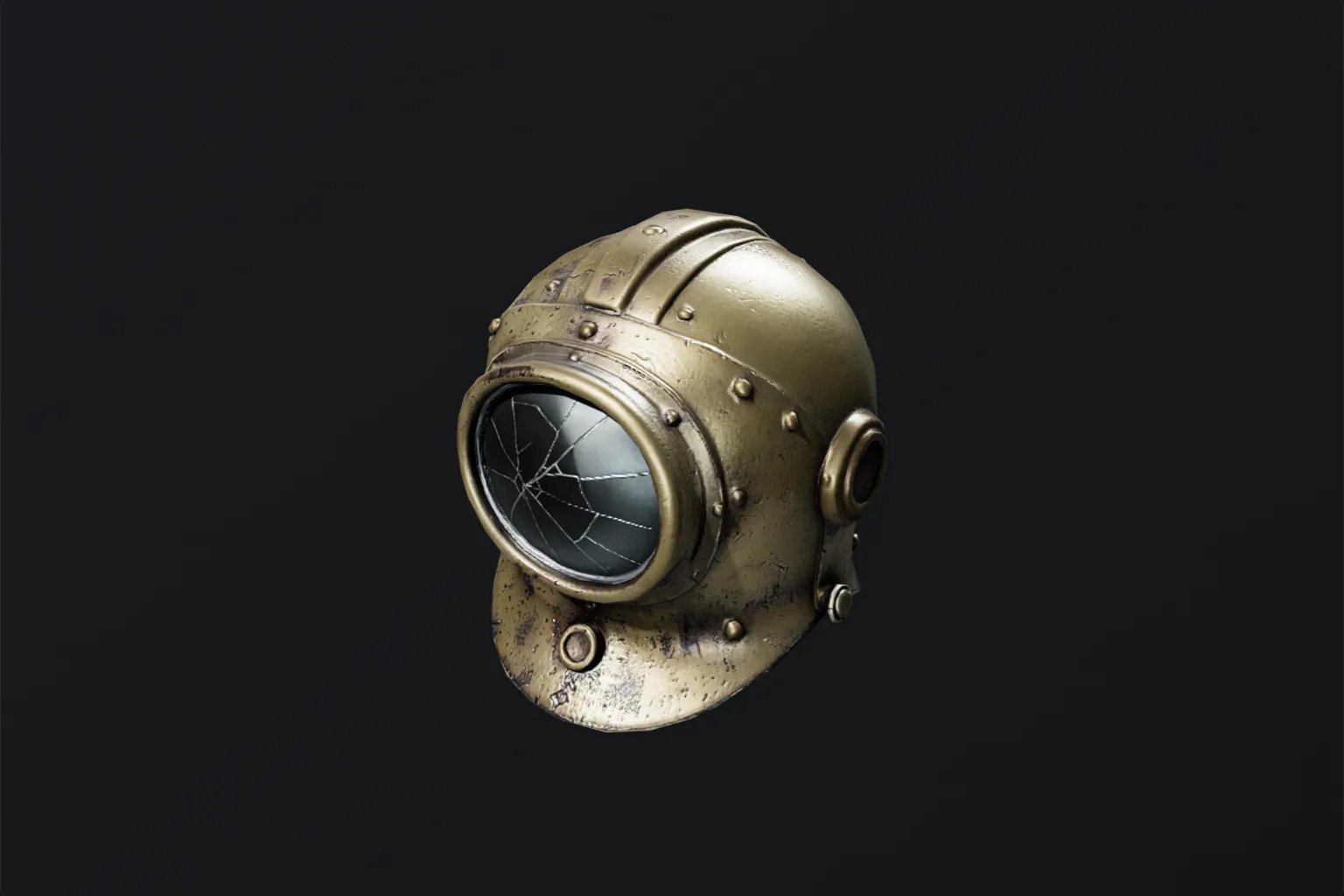 Mixosで制作
サイズ、三角形数、テクスチャはMixos AIが処理します。プロップをエクスペリエンスに配置するのはあなたです。
プロップの名前とスタッド単位のサイズを伝えるか、その画像を添付します。1スタッドは約0.28 mで、変換はmixos AIが行います。
標準では、モデルは4,000三角形と1024ピクセルのマップにベイクされます。これはUGCアクセサリーと同じ三角形の上限です。混み合うサーバー向けには1,500三角形のローポリを、見せ場のプロップにはより高いディテールを依頼できます。
GLBを書き出し、Roblox Studioの3D Importerで開きます。サイズを確認し、MeshPartとして挿入して、コリジョンの精度をHullまたはBoxに設定してください。
以下の結果はすべて、Mixosが出力したままの未編集のものです。入力には、パブリックドメインまたはオープンライセンスの図面、これらの例のために作成した図面、AI生成の例示用写真を使用しています。
同じ生成ヘルメットを、Unity向けに10,000三角形でベイクし、次にRoblox向けに4,000三角形と1024ピクセルのマップでベイクしたもの。切り替えるとフルディテールの元モデルから再ベイクされ、クレジットは消費しません。
ビューポートで結果を目で確かめられます。次の変更に進む前に、形状、配置、マテリアルを確認しましょう。
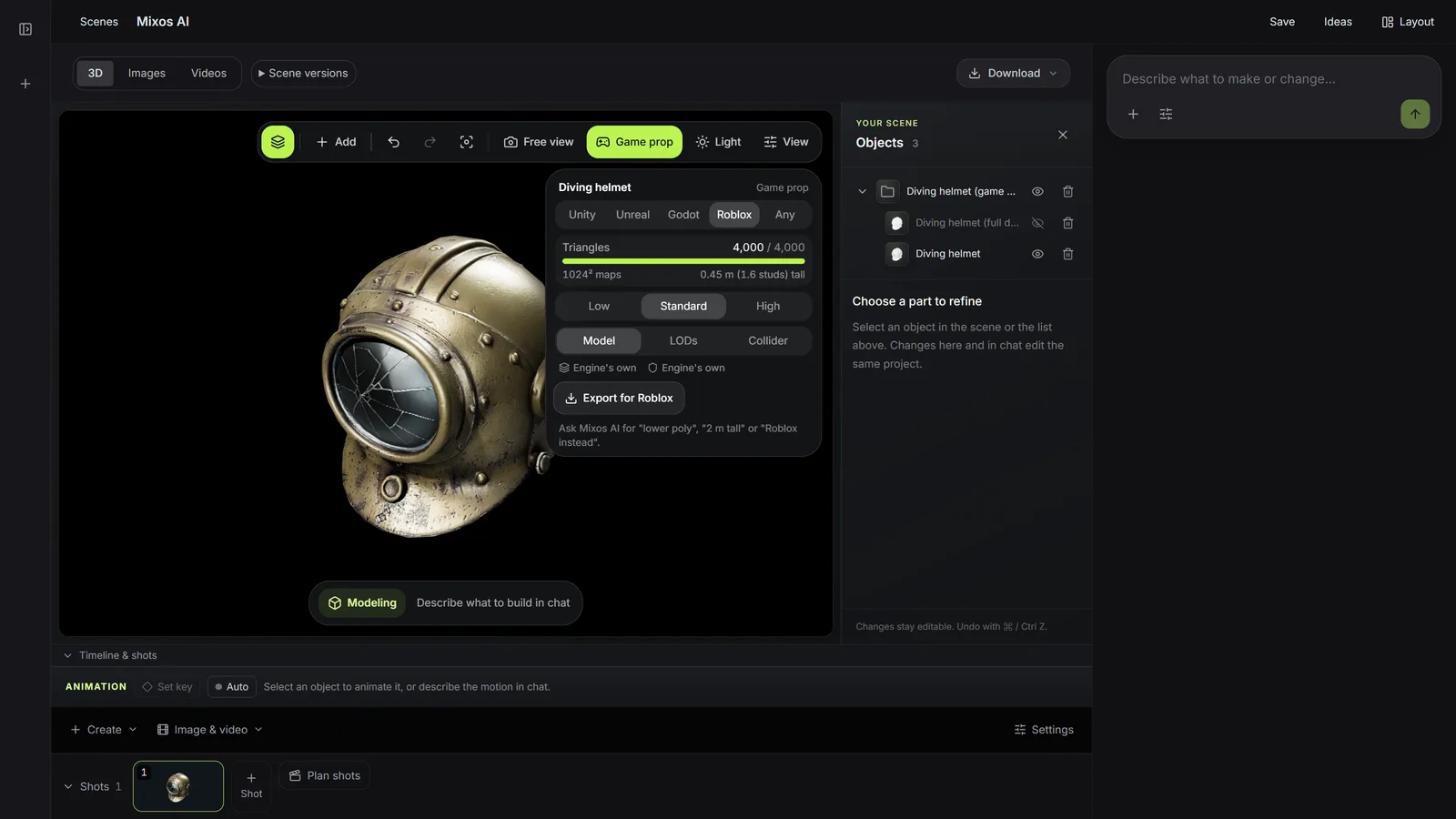
MeshPartには最大20,000三角形まで持たせられ、Robloxは1024ピクセルを超えるテクスチャを縮小します。Mixos AIはこれらの制限内でベイクし、プロップがUGCアクセサリーの4,000三角形の上限にも収まるかを伝えます。
コリジョンとLODはRoblox側で処理されるため、ファイルにはベイク済みマップ付きの1つのメッシュだけが入ります。余計なコライダーメッシュが、エクスペリエンス内で目に見えるパーツとして現れることはありません。
どの結果にも、プロップの高さがメートルとスタッドで表示されます。別のサイズを依頼すると、再生成せずにリスケールされます。
“Roblox obby用に、高さ約8スタッドの苔むした石柱を作ってください。軽量にしてください。”Mixos AIを開く
“この画像のオブジェクトを高さ約3スタッドのRobloxプロップにして、Roblox Studioへのインポート方法も教えてください。”Mixos AIを開く
プロジェクトに合わせて使えるブリーフの例です。コンセプト画像は制作の方向性を示すもので、実際の結果はプロンプトと使用するツールによって変わります。
Build, finish and animate real 3D scenes. Choose an example, play the walkthrough or jump to any step.
“Build a compact studio speaker with an olive enclosure, a copper driver and a fine metal-mesh grille. Keep the components separate.”
The chat explains the change. The viewport shows the result. Play all steps, or use the numbered controls to explore.
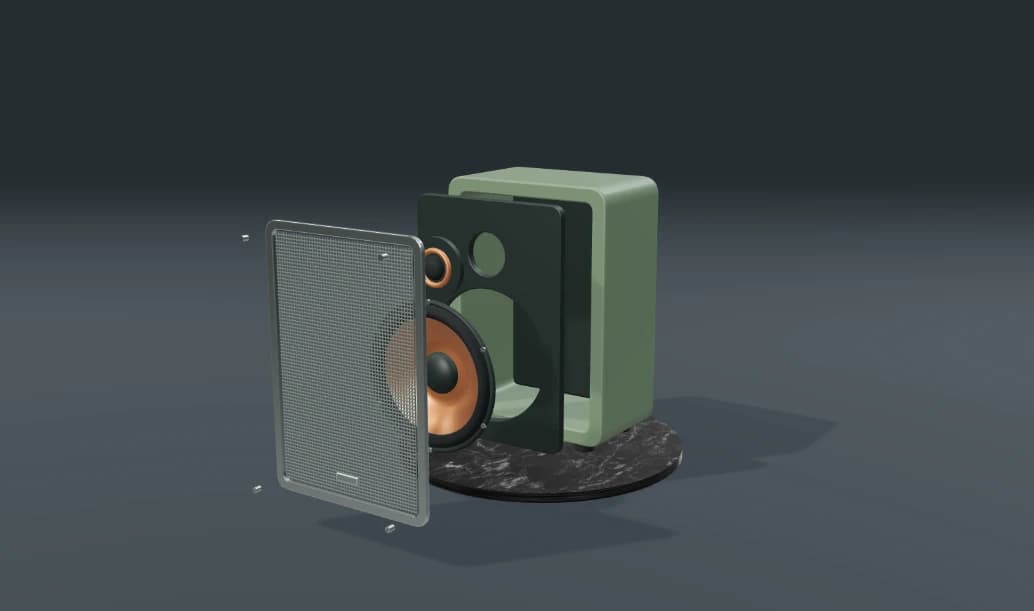
Prepared walkthroughs with editable 3D, animation and illustrative AI images. Prompts and replies are scripted; playback uses no credits. AI video generation is a separate paid step, illustrated above.
Mixos AIはこのビルドで利用できます。Mixosアカウントでワークスペースを開いてください。会話型ツールには、有料プランまたは未使用の購入クレジットが必要です。拡張版の制作ワークスペースは、プレビュービルドで順次展開中です。
Roblox Studioの3D ImporterはGLBファイルを読み込みます。MixosはRobloxの三角形とテクスチャの制限内でGLBを書き出し、ピボットは底面に置きます。挿入する前に、プレビューでサイズとテクスチャを確認してください。
Mixos AIは、プロップがUGCアクセサリーの4,000三角形の上限に収まる場合にそれを伝えます。アタッチメントやフィッティングを含む装着可能なアクセサリー化はRoblox Studioで行い、UGCの公開はRoblox自身の審査を経ます。
Robloxでは1スタッドをおよそ0.28 mとして扱います。サイズはスタッドでもメートルでも指定でき、mixos AIは両方を表示します。
プロップの生成には品質に応じて4〜16クレジットかかり、標準は7、画像からは10です。三角形を減らす再ベイクとリサイズにクレジットは不要です。ファイルの書き出しには有料プランが必要です。費用は実行前に表示されます。
はい。1つのスタイルとカラーパレットで最大8個のプロップのパックを依頼できます。1枚のテクスチャを共有できるので、プロップのセットを低負荷で描画できます。
リリース済みのMixosアプリでの編集は、Mixosアカウントがあれば無料です。AI生成にはクレジットを消費します。本番用のエクスポートには有料プランまたはライセンスが必要で、無料プランには512pxの透かし入りレンダリングプレビューが含まれます。現在の利用枠は料金ページをご覧ください。このページのデモを見るだけなら、AIクレジットは消費しません。