まず大きな形を読み取る
細かいテクスチャを加える前に、頭、耳、胸を確認します。シルエットが明確だと、さまざまなビューからスカルプトを判断しやすくなります。大がかりな自動調整を行う前に、プロポーションと目に見える欠陥の確認を依頼しましょう。
大きな形を軸にスカルプトを組み立て、そのあと表面を整えます。Mixos AIは、ブラシ、マスク、シンメトリ、リメッシュなどのMoldのスカルプトツールを扱え、確認も編集もできるメッシュを手元に残せます。
Mixos AIはこのビルドで利用できます。会話型ツールには、有料プランまたは購入クレジットが必要です。
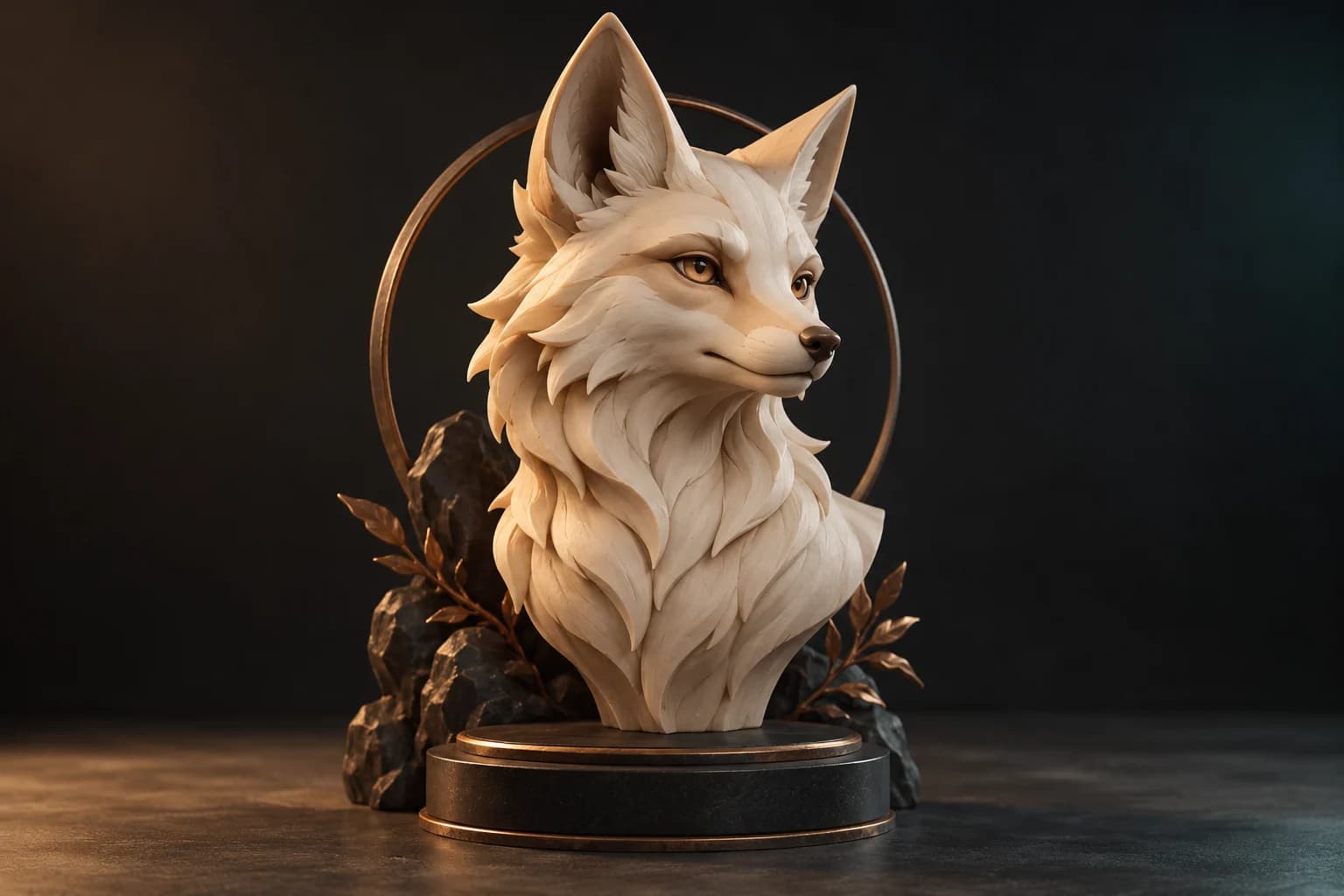 制作の出発点
スカルプトは、細かな表面のディテールより先に、プロポーションとシルエットで読み取られます。大きな塊を決め、いくつものビューで確認し、メッシュを整えながら節目ごとに保存しましょう。
シンプルな胸像や有機的な形を説明します。頭、首、特徴的な部分から始め、複数の角度からシルエットを確認してください。
ブラシ、マスク、シンメトリで表面を造形します。形にもう一段の調整が必要なときはリメッシュを使い、できあがったメッシュを確認してください。
スカルプトを保存して、Moldで手作業を続けます。形が整ったら、表面にはPaint、シーンの演出にはStudioへと、作業を進めましょう。
ビューポートで結果を目で確かめられます。次の変更に進む前に、形状、配置、マテリアルを確認しましょう。
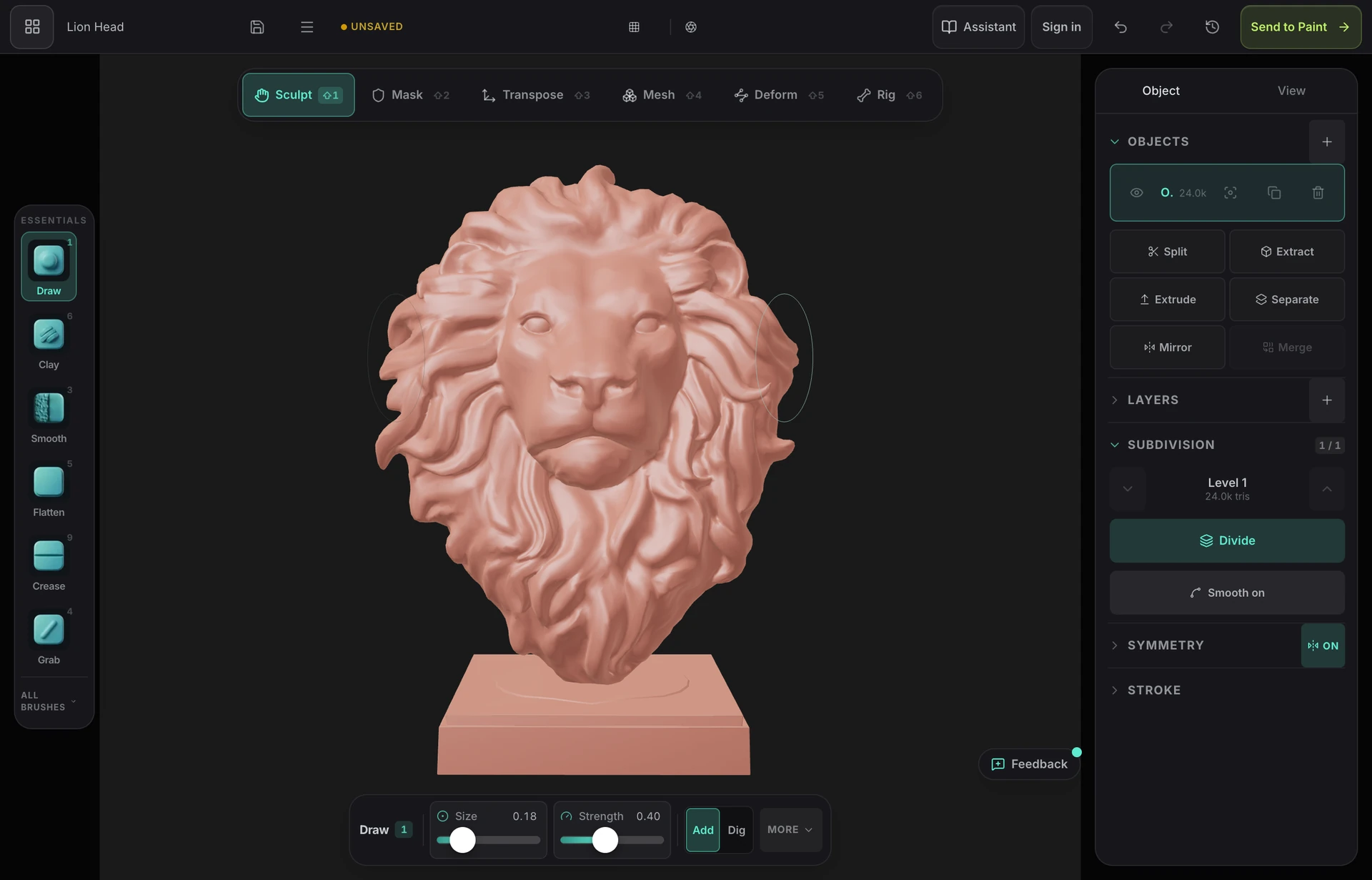
細かいテクスチャを加える前に、頭、耳、胸を確認します。シルエットが明確だと、さまざまなビューからスカルプトを判断しやすくなります。大がかりな自動調整を行う前に、プロポーションと目に見える欠陥の確認を依頼しましょう。
マスクとシンメトリを使うと、スカルプトの編集を狙った範囲に絞れます。メッシュの別の部分を造形し直すときも、残したい領域を保てます。元のディテールがそのまま残ると思い込まず、リメッシュやポーズ変更の後は実際の結果を確認してください。
アプリを切り替えたり、次の調整を始めたりする前に、スカルプトを保存します。Moldは今すぐ手動の作業に使えます。会話型のAIワークフローは、引き続きプレビューのリリースフラグで制御されます。Paintは表面、Studioはステージングのツールとして、完成させるプロジェクトの次のステップを担います。
“Moldを開いて、はっきりしたシルエットと表情豊かな耳を持つ、シンプルなキツネの胸像を作ってください。いくつかの角度からスカルプトを確認して、保存してください。”Mixos AIを開く
“このスカルプトのプロポーションを確認してください。シンメトリを保ったまま耳とマズルを整え、正面と側面からの結果を見せてください。”Mixos AIを開く
プロジェクトに合わせて使えるブリーフの例です。コンセプト画像は制作の方向性を示すもので、実際の結果はプロンプトと使用するツールによって変わります。
Build, finish and animate real 3D scenes. Choose an example, play the walkthrough or jump to any step.
“Create a sculptural perfume bottle on a warm stone set. Give it amber glass, brass details and dramatic studio lighting.”
The chat explains the change. The viewport shows the result. Play all steps, or use the numbered controls to explore.

Prepared walkthroughs with editable 3D, animation and illustrative AI images. Prompts and replies are scripted; playback uses no credits. AI video generation is a separate paid step, illustrated above.
Mixos AIはこのビルドで利用できます。Mixosアカウントでワークスペースを開いてください。会話型ツールには、有料プランまたは未使用の購入クレジットが必要です。拡張版の制作ワークスペースは、プレビュービルドで順次展開中です。
プレビューでは、ブラシ、マスク、シンメトリ、リメッシュなどのMoldのスカルプトツールを使えます。具体的なブリーフを書き、メッシュを確認して、必要なら手作業で調整を続けてください。生成されたキツネのイラストは制作の方向性を示すもので、スカルプトの結果を保証するものではありません。
はい。リリース済みのMoldアプリは、Mixosアカウントで手動のスカルプトに使えます。会話型AIの利用は、Mixos AIのリリースフラグと有料プランの要件によって別に管理されています。
スカルプトは、造形ツールとブラシで既存のメッシュを変えます。自動モデル生成は、有料のモデルエンジンを通じて、プロンプトや画像からアセットを作成します。生成されたメッシュは、確認したうえで、さらにスカルプトを加える出発点にできます。
はい。スカルプトを保存して、Paintなどの表面のワークフローに移せます。詳細なマテリアルを加えたりエクスポートを準備したりする前に、予定しているテクスチャ作業に必要なジオメトリとUVの条件を確認してください。
リリース済みのMixosアプリでの編集は、Mixosアカウントがあれば無料です。AI生成にはクレジットを消費します。本番用のエクスポートには有料プランまたはライセンスが必要で、無料プランには512pxの透かし入りレンダリングプレビューが含まれます。現在の利用枠は料金ページをご覧ください。このページのデモを見るだけなら、AIクレジットは消費しません。