Sculpting 3D con AI

Sculpting 3D con AI.
Parti da una silhouette.

Costruisci uno sculpt attorno alle sue forme grandi, poi rifinisci le superfici. Mixos AI può lavorare con gli strumenti di sculpting di Mold, tra cui pennelli, maschere, simmetria e remeshing, mentre tu conservi una mesh che puoi ispezionare e modificare.

  • Scena modificabile
  • Workspace nel browser
  • Modifica manuale in Studio

Mixos AI è disponibile in questa build. Gli strumenti conversazionali richiedono un accesso a pagamento o crediti acquistati.

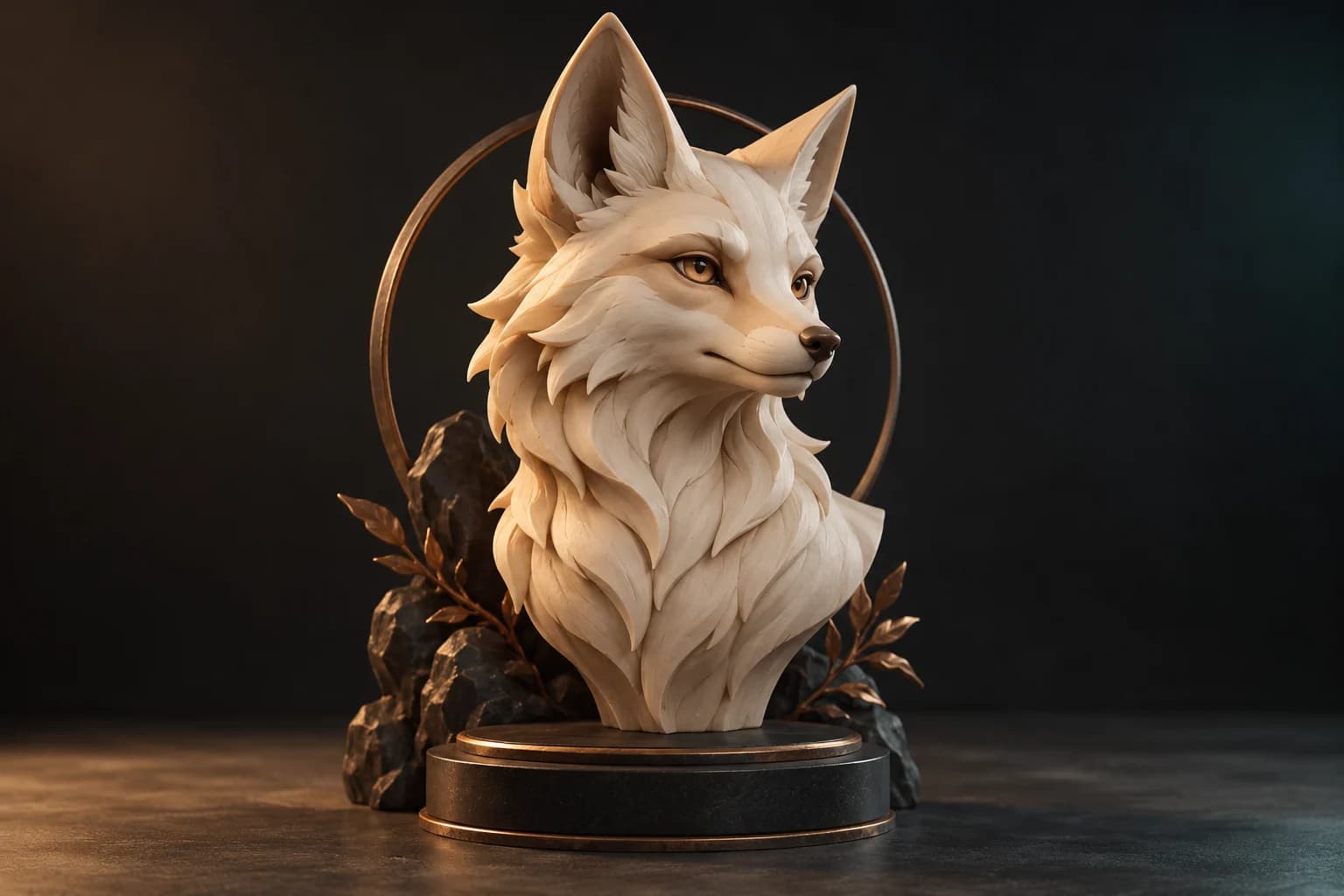
Busto espressivo di volpe in argilla avorio con orecchie appuntite e piani scolpiti puliti su un piedistallo antracite UN PUNTO DI PARTENZA CREATIVO
Fai leggere la forma da ogni lato.Illustrazione concept generata con AI
01 / COME FUNZIONA

Lavora dalla forma ampia al dettaglio.

Uno sculpt si legge attraverso proporzioni e silhouette prima del piccolo dettaglio di superficie. Stabilisci le masse principali, ispeziona più viste e salva i punti di passaggio mentre rifinisci la mesh.

  1. 01

    Imposta la forma

    Descrivi un semplice busto o una forma organica. Parti da testa, collo e tratti distintivi, e controlla la silhouette da più di un angolo.

  2. 02

    Rifinisci con gli strumenti di sculpt

    Lavora con pennelli, maschere e simmetria per dare forma alle superfici. Usa il remeshing quando la forma richiede un'altra fase di rifinitura e ispeziona la mesh risultante.

  3. 03

    Salva e continua

    Salva lo sculpt e continua manualmente in Mold. Quando la forma è pronta, porta il lavoro utile in Paint per le superfici o in Studio per la messa in scena.

02 / DENTRO MIXOS

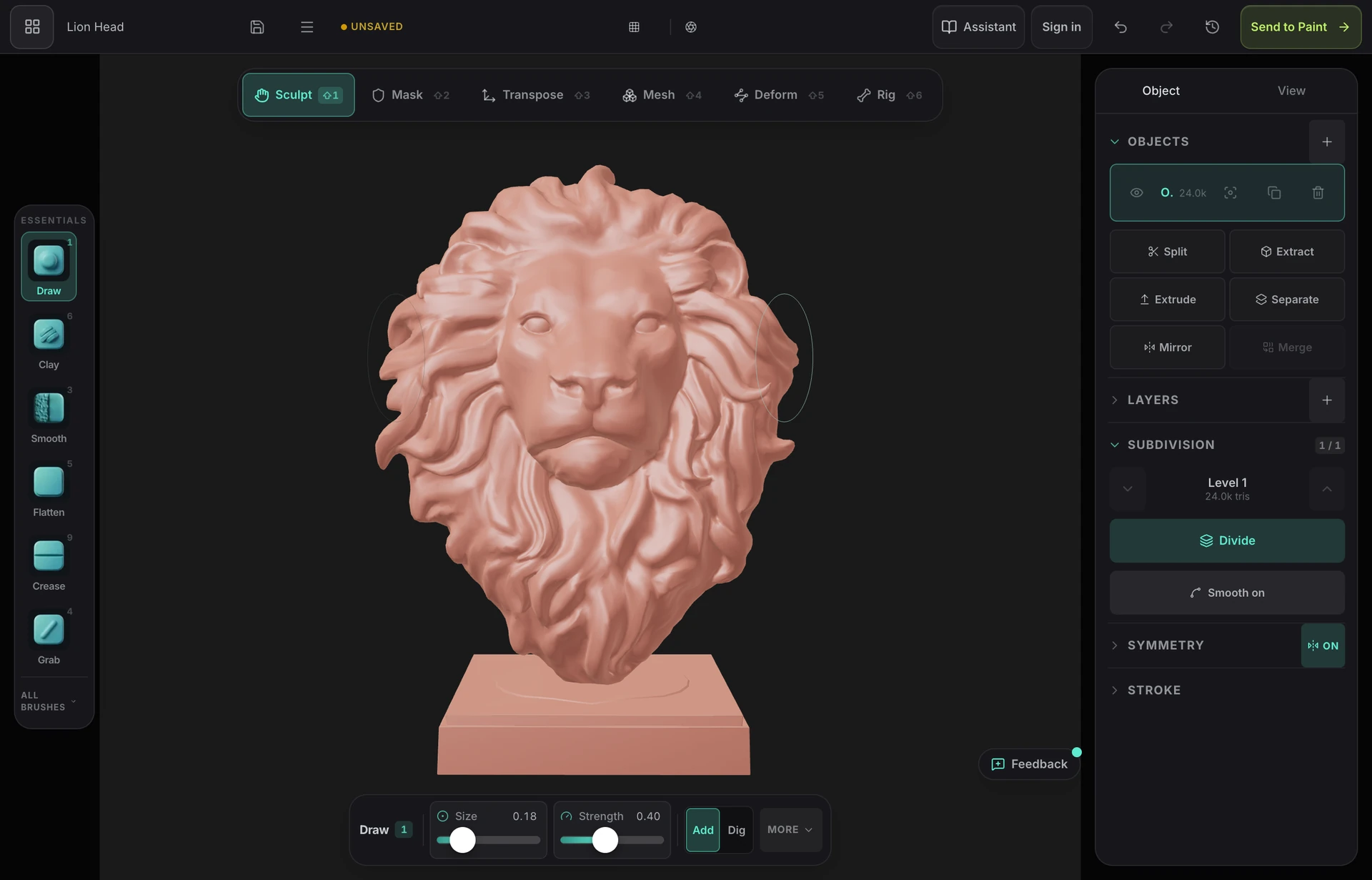
Guarda la scena mentre lavori.

Il viewport rende visibile il risultato. Controlla forma, posizionamento e materiali prima di passare alla modifica successiva.

Interfaccia reale di sculpting di Mold con uno sculpt di leone nel viewport 3D
Cattura reale del workspace di Mold. Mold è rilasciato per lo sculpting manuale; l'illustrazione della volpe qui sopra è un concept creativo.
03 / TROVA IL TUO PUNTO DI PARTENZA

Dai a ogni fase dello sculpt uno scopo.

01

Leggi prima le forme grandi

Controlla testa, orecchie e torace prima di aggiungere texture fine. Una silhouette chiara rende lo sculpt più facile da giudicare da viste diverse. Chiedi un controllo di proporzioni e difetti visibili prima di un'ampia passata di rifinitura automatica.

02

Controlla dove avvengono i cambiamenti

Maschere e simmetria aiutano a mantenere mirate le modifiche allo sculpt. Usale per preservare le zone utili mentre rimodelli un'altra parte della mesh. Ispeziona il risultato reale dopo il remeshing o un cambio di posa, invece di dare per scontato che il dettaglio originale sopravviva invariato.

03

Mantieni un passo successivo utile

Salva lo sculpt prima di cambiare app o avviare un'altra rifinitura. Mold supporta già il lavoro manuale. Il workflow conversazionale con AI resta regolato dal flag di rilascio dell'anteprima, mentre Paint e Studio offrono i successivi strumenti per superfici e messa in scena di un progetto finito.

IMPOSTA UN BUSTO
“Apri Mold e costruisci un semplice busto di volpe con una silhouette chiara e orecchie espressive. Ispeziona lo sculpt da più angolazioni e salvalo.”
Apri Mixos AI
RIFINISCI LA FORMA
“Controlla le proporzioni di questo sculpt. Rifinisci orecchie e muso mantenendo la simmetria, poi mostra il risultato di fronte e di lato.”
Apri Mixos AI

Brief di esempio da adattare al tuo progetto. Le immagini concept mostrano una direzione creativa; i risultati reali dipendono dal tuo prompt e dagli strumenti usati.

SEE THE WORKFLOW

Five examples. See what changes with each prompt.

Build, finish and animate real 3D scenes. Choose an example, play the walkthrough or jump to any step.

The product campaignPrepared example · no credits used
THE BRIEF

“Create a sculptural perfume bottle on a warm stone set. Give it amber glass, brass details and dramatic studio lighting.”

BUILD → FINISH → IMAGE

A bottle. A mood. A whole campaign.

The chat explains the change. The viewport shows the result. Play all steps, or use the numbered controls to explore.

Illustrative AI image based on the The product campaign viewport
PRODUCT SHOTSCLICK TO FOLLOW THE STORY
The finished imageILLUSTRATIVE AI IMAGE

Prepared walkthroughs with editable 3D, animation and illustrative AI images. Prompts and replies are scripted; playback uses no credits. AI video generation is a separate paid step, illustrated above.

04 / ALCUNE RISPOSTE UTILI

Domande su Sculpting 3D con AI

Mixos AI è disponibile adesso?

Mixos AI è disponibile in questa build. Apri il workspace con il tuo account Mixos; gli strumenti conversazionali richiedono un accesso a pagamento o crediti acquistati non spesi. Il workspace di creazione ampliato sta arrivando nelle build di anteprima.

Mixos AI può aiutare a scolpire un modello 3D?

L'anteprima include l'accesso agli strumenti di sculpting di Mold come pennelli, maschere, simmetria e remeshing. Usa un brief specifico, ispeziona la mesh e continua a rifinire manualmente quando serve. L'illustrazione della volpe generata è una direzione creativa, non un risultato di sculpt garantito.

Mold è disponibile senza l'anteprima AI?

Sì. L'app Mold rilasciata è disponibile per lo sculpting manuale con un account Mixos. L'accesso conversazionale all'AI è regolato separatamente dal flag di rilascio di Mixos AI e dai requisiti di accesso a pagamento.

In cosa lo sculpting differisce dalla generazione di un modello 3D?

Lo sculpting modifica una mesh esistente con strumenti di forma e pennelli. La generazione automatica di modelli crea un asset da un prompt o da un'immagine tramite un motore di modelli a pagamento. Una mesh generata può diventare, dopo l'ispezione, un punto di partenza per ulteriore sculpting.

Posso dipingere lo sculpt dopo averlo modellato?

Sì. Salva lo sculpt e portalo in un workflow di superfici come Paint. Controlla geometria e requisiti UV per il lavoro di texturing previsto prima di aggiungere materiali dettagliati o preparare un'esportazione.

Cosa è gratuito e cosa richiede un piano a pagamento?

La modifica nelle app Mixos rilasciate è gratuita con un account Mixos. La generazione AI consuma crediti. Le esportazioni di produzione richiedono un piano a pagamento o una licenza; il piano gratuito include un'anteprima di render con watermark da 512px. Consulta i Prezzi per le quote attuali. Guardare le dimostrazioni di questa pagina non consuma crediti AI.

Consulta Prezzi per i crediti AI e le quote di esportazione attuali. Studio è disponibile ora per la creazione 3D manuale.

IL TUO PROSSIMO PROGETTO INIZIA QUI

Descrivi l'idea.
Continua a creare.