


Generatore di asset di gioco con AI

Generazione di asset di gioco con AI.
Da un'idea di prop a una mesh di partenza.

Descrivi un prop di gioco, costruisci componenti modificabili o genera esplicitamente una mesh con texture. Mixos AI ti accompagna dalla prima idea all'ispezione e alla rifinitura, prima di portare il modello nella tua pipeline di gioco.

  • Scena modificabile
  • Workspace nel browser
  • Modifica manuale in Studio

Mixos AI è disponibile in questa build. Gli strumenti conversazionali richiedono un accesso a pagamento o crediti acquistati.

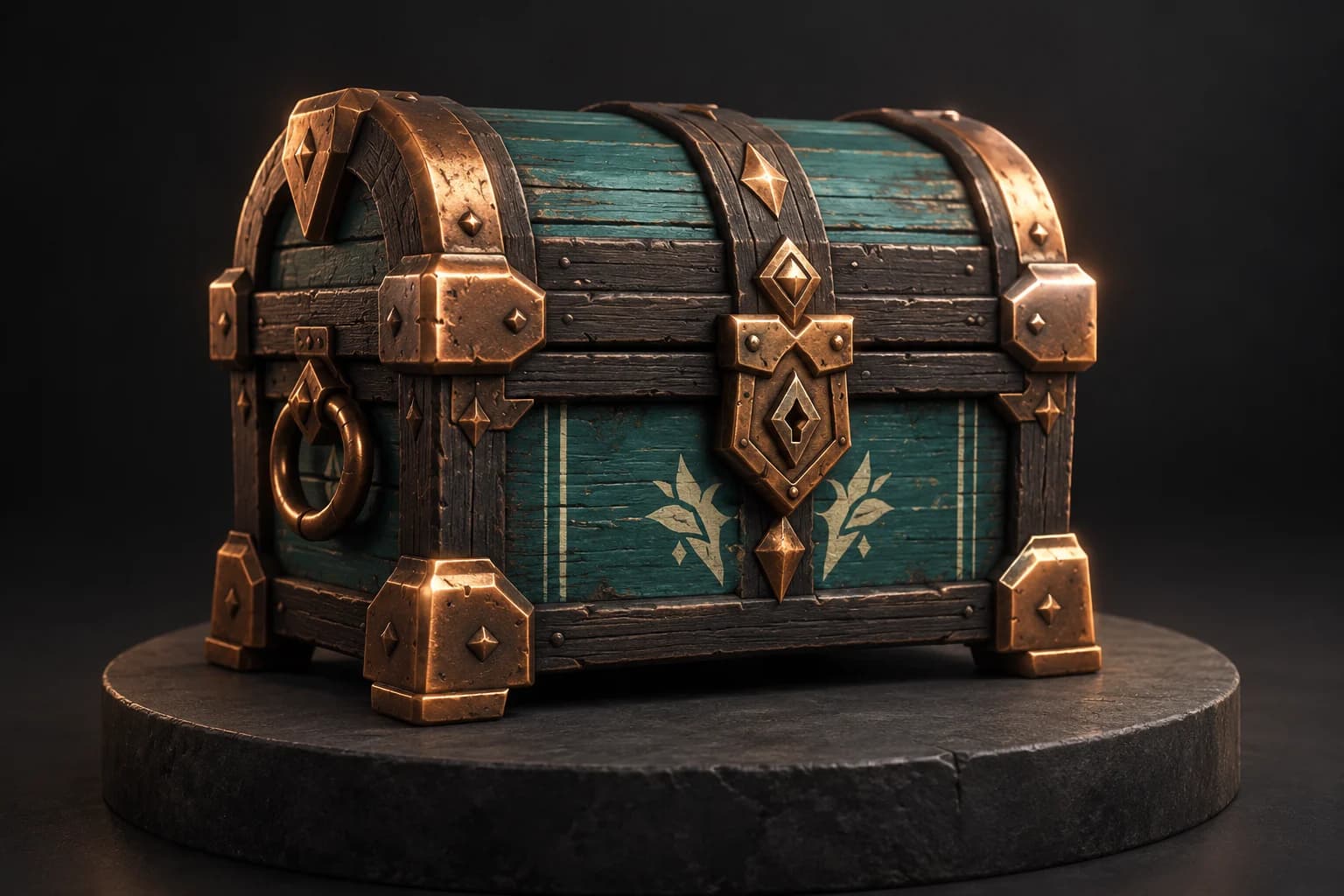
Baule di rifornimenti fantasy stilizzato in legno scuro, pannelli turchesi e angoli in rame su un piedistallo scuro UN PUNTO DI PARTENZA CREATIVO
Una silhouette chiara è un buon inizio.Illustrazione concept generata con AI
01 / COME FUNZIONA

Genera un punto di partenza. Ispeziona ciò che conta.

Un prop promettente deve comunque adattarsi alla sua destinazione. Specifica stile e uso previsti, poi controlla mesh, scala, UV e materiali prima di considerarlo un asset di gioco finito.

  1. 01

    Imposta un solo asset

    Indica il prop con la sua silhouette, i materiali e lo stile. Decidi se ti servono parti modellate modificabili o una mesh con texture dalla generazione automatica esplicita.

  2. 02

    Ispeziona il risultato

    Controlla geometria, normali, UV e proporzioni. Chiedi un'ispezione prima delle modifiche e individua la pulizia necessaria per l'uso previsto.

  3. 03

    Rifinisci e prepara

    Regola i materiali o dipingi la superficie, poi scegli un'esportazione del modello adatta. Testa l'asset esportato nell'engine di destinazione e verifica le prestazioni.

02 / DENTRO MIXOS

Guarda la scena mentre lavori.

Il viewport rende visibile il risultato. Controlla forma, posizionamento e materiali prima di passare alla modifica successiva.

Workspace attuale di Mixos AI con una cassa di rifornimenti arancione selezionata accanto a un robot esploratore modificabile e a un'officina
Interfaccia reale di Mixos AI con prop di gioco preparati e una conversazione scriptata. La cassa di rifornimenti selezionata espone controlli modificabili di forma e trasformazione.
DALLA SCENA ALL'IMMAGINE

Costruisci la scena.
Esplora la rifinitura.

Mantieni robot, officina e oggetti di scena modificabili in 3D. Usa quella vista come punto di partenza per un'immagine con superfici, luce e atmosfera più ricche.

Workspace di Mixos AI con un robot esploratore avorio, un'officina da campo e una cassa di rifornimenti arancione costruiti come oggetti modificabili separatiScreenshot reale dell'app
1 · La scena modificabile94 oggetti nel workspace attuale. Scena preparata ed esempio di conversazione.
Rifinitura AI illustrativa della stessa disposizione dell'avamposto robotico, con metallo verniciato consumato, piastrelle coperte di muschio e luce cinematografica caldaRifinitura AI illustrativa
2 · Una direzione artistica finitaGenerata con ImageGen usando la cattura del workspace come riferimento.

Questo confronto illustra il workflow dalla scena all'immagine. L'immagine finita è stata creata per questa pagina con ImageGen; non è una cattura di una generazione nell'app. L'interpretazione dell'AI può cambiare i dettagli.

03 / TROVA IL TUO PUNTO DI PARTENZA

La qualità visiva è solo il primo controllo.

01

Scegli un percorso di creazione

Costruisci i componenti con la modellazione conversazionale quando vuoi un controllo indipendente sulle parti. La generazione automatica esplicita può fornire una mesh con texture da un prompt o da un riferimento. Nessuna delle due strade elimina la necessità di ispezionare l'asset per l'uso previsto a runtime.
02

Controlla la mesh e i dati di superficie

Controlla topologia, normali, scala e UV. Un dettaglio visivo fine può nascondere una mesh pesante o un unwrap inadatto. Chiedi all'assistente di ispezionare il modello prima di applicare modifiche di pulizia, poi verifica geometria e materiali reali nel viewport.

03

Convalida nell'engine di destinazione

Un modello esportato è un passaggio di consegna, non una garanzia di essere pronto per il gioco. Testa scala, shading, compatibilità dei materiali e prestazioni nel tuo engine. Conserva la sorgente Mixos per poter tornare alla geometria o al trattamento delle superfici dopo quel controllo.

IMPOSTA UN PROP
“Crea un baule di rifornimenti stilizzato con pannelli turchesi, legno scuro e angoli in rame. Tieni il coperchio separato e dagli una silhouette forte e semplice.”
Apri Mixos AI
ISPEZIONA PRIMA DI ESPORTARE
“Ispeziona topologia, normali, UV e scala di questo prop. Indica le correzioni più utili prima di cambiare qualsiasi cosa o di preparare un'esportazione.”
Apri Mixos AI

Brief di esempio da adattare al tuo progetto. Le immagini concept mostrano una direzione creativa; i risultati reali dipendono dal tuo prompt e dagli strumenti usati.

SEE THE WORKFLOW

Five examples. See what changes with each prompt.

Build, finish and animate real 3D scenes. Choose an example, play the walkthrough or jump to any step.

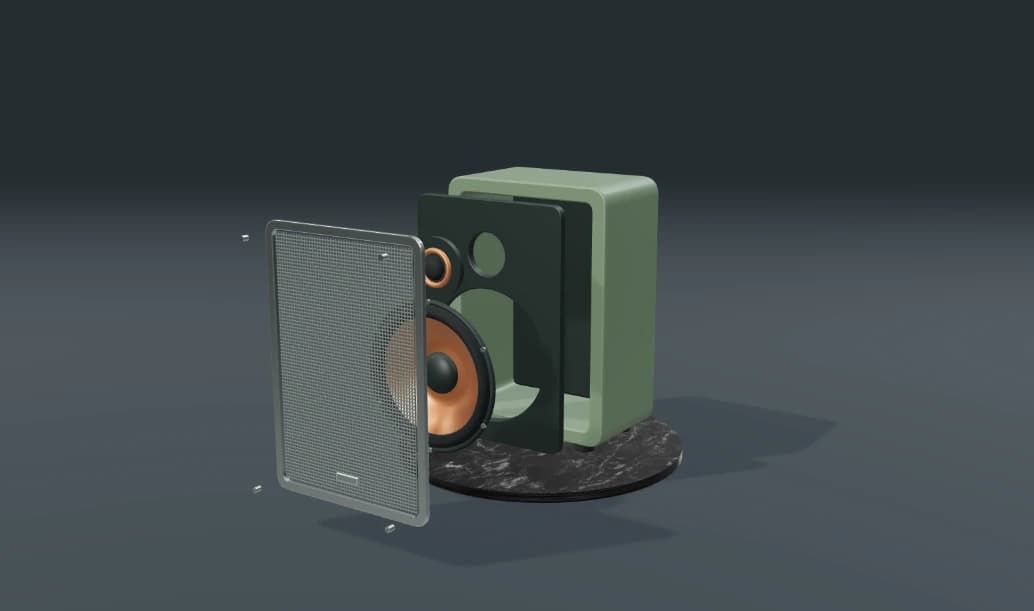
Inside the speakerPrepared example · no credits used
THE BRIEF

“Build a compact studio speaker with an olive enclosure, a copper driver and a fine metal-mesh grille. Keep the components separate.”

BUILD → FINISH → ANIMATE

Pull it apart. Tell the story.

The chat explains the change. The viewport shows the result. Play all steps, or use the numbered controls to explore.

Inside the speaker — prepared 3D scene
ASSEMBLYCLICK TO FOLLOW THE STORY
The finished scene3D SCENE PREVIEW

Prepared walkthroughs with editable 3D, animation and illustrative AI images. Prompts and replies are scripted; playback uses no credits. AI video generation is a separate paid step, illustrated above.

04 / ALCUNE RISPOSTE UTILI

Domande su Generatore di asset di gioco con AI

Mixos AI è disponibile adesso?

Mixos AI è disponibile in questa build. Apri il workspace con il tuo account Mixos; gli strumenti conversazionali richiedono un accesso a pagamento o crediti acquistati non spesi. Il workspace di creazione ampliato sta arrivando nelle build di anteprima.

Mixos AI può generare asset di gioco 3D?

L'anteprima può costruire prop modificabili e usare esplicitamente la generazione automatica di modelli a pagamento per ottenere una mesh con texture. Considera il risultato un asset di partenza: ispezionalo e testalo per l'engine di destinazione prima dell'uso in produzione.

I modelli generati sono automaticamente pronti per il gioco?

No. Una mesh generata può richiedere pulizia di topologia, UV, materiali o scala. Verifica l'asset rispetto ai requisiti di runtime del tuo progetto e testa il modello esportato nell'engine previsto.

Posso applicare le texture al modello dopo la generazione?

Sì. Mixos include Paint per superfici PBR modificabili, maschere e decal. Le modifiche disponibili dipendono dal modello e dai suoi dati di superficie. Ispeziona UV e geometria prima di iniziare un texturing dettagliato.

Posso partire da un'immagine di riferimento?

La generazione automatica esplicita di modelli può usare un prompt di testo o un'immagine di riferimento tramite il catalogo di modelli a pagamento. Geometria generata e dettagli nascosti possono variare. Ispeziona la mesh e approva il costo di generazione attuale prima di eseguire l'azione.

Cosa è gratuito e cosa richiede un piano a pagamento?

La modifica nelle app Mixos rilasciate è gratuita con un account Mixos. La generazione AI consuma crediti. Le esportazioni di produzione richiedono un piano a pagamento o una licenza; il piano gratuito include un'anteprima di render con watermark da 512px. Consulta i Prezzi per le quote attuali. Guardare le dimostrazioni di questa pagina non consuma crediti AI.

Consulta Prezzi per i crediti AI e le quote di esportazione attuali. Studio è disponibile ora per la creazione 3D manuale.

IL TUO PROSSIMO PROGETTO INIZIA QUI

Descrivi l'idea.
Continua a creare.