


AI-Game-Asset-Generator

AI-Game-Asset-Generierung.
Von der Prop-Idee zum Start-Mesh.

Beschreibe ein Game-Prop, baue bearbeitbare Komponenten oder generiere ausdrücklich ein texturiertes Mesh. Mixos AI begleitet dich von der ersten Idee über Prüfung und Verfeinerung, bevor du das Modell in deine Game-Pipeline übernimmst.

  • Bearbeitbare Szene
  • Workspace im Browser
  • Manuelle Bearbeitung in Studio

Mixos AI ist in diesem Build verfügbar. Die Chat-Werkzeuge erfordern einen kostenpflichtigen Zugang oder gekaufte Credits.

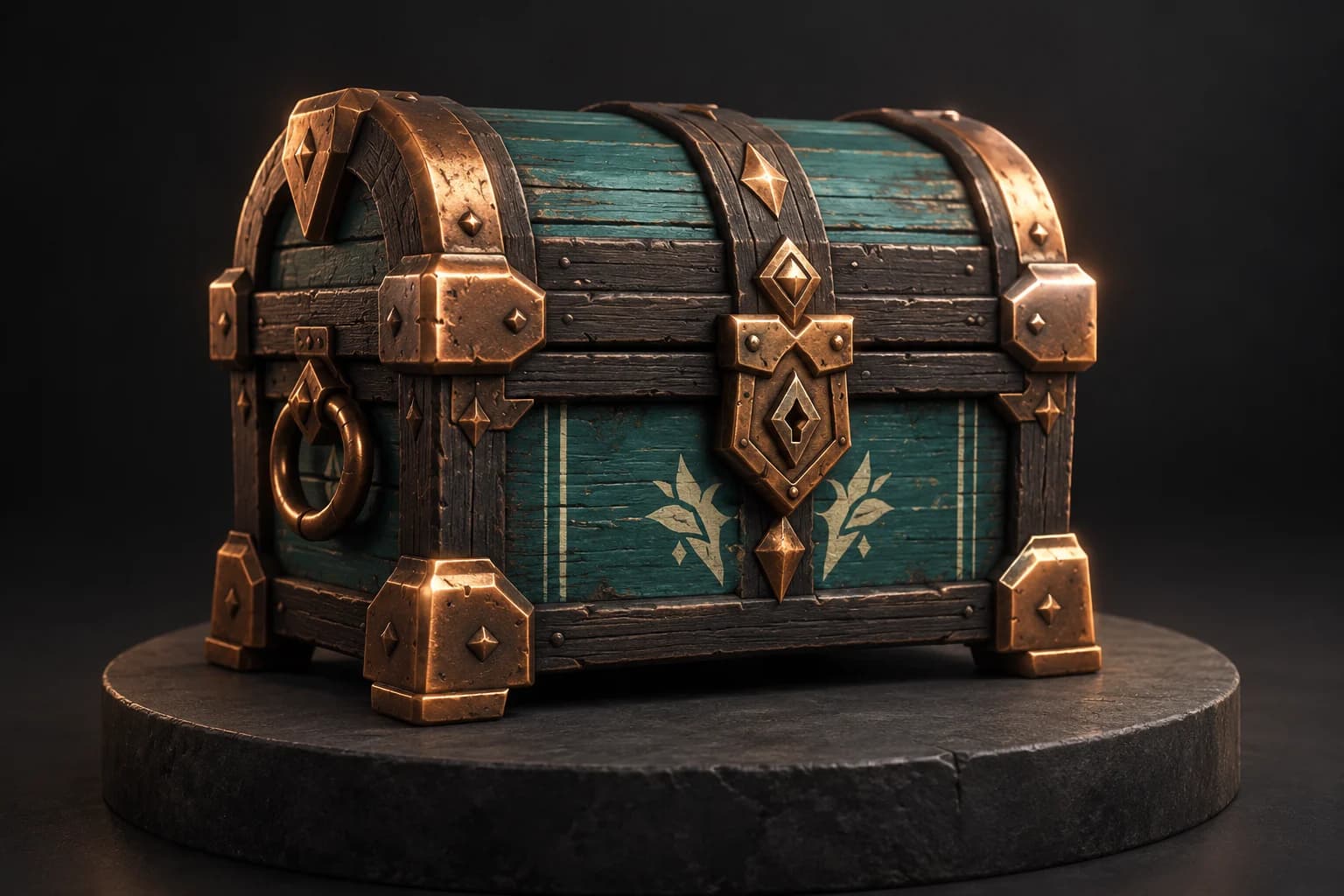
Stilisierte Fantasy-Vorratstruhe aus dunklem Holz mit petrolfarbenen Paneelen und Kupferecken auf einem dunklen Sockel EIN KREATIVER AUSGANGSPUNKT
Eine klare Silhouette ist ein guter Anfang.AI-generierte Konzeptillustration
01 / SO FUNKTIONIERT ES

Einen Startpunkt generieren. Prüfen, was zählt.

Ein vielversprechendes Prop muss trotzdem zu seinem Einsatzort passen. Lege Stil und Verwendung fest und prüfe dann Mesh, Maßstab, UVs und Materialien, bevor du es als fertiges Game-Asset behandelst.

  1. 01

    Ein Asset briefen

    Nenne das Prop mit Silhouette, Materialien und Stil. Entscheide, ob du bearbeitbare modellierte Teile oder ein texturiertes Mesh aus der ausdrücklichen automatischen Generierung brauchst.

  2. 02

    Das Ergebnis prüfen

    Prüfe Geometrie, Normalen, UVs und Proportionen. Bitte vor Änderungen um eine Prüfung und ermittle, welche Aufräumarbeiten für den vorgesehenen Einsatz nötig sind.

  3. 03

    Verfeinern und vorbereiten

    Passe Materialien an oder bemale die Oberfläche und wähle dann einen passenden Modellexport. Teste das exportierte Asset in der Ziel-Engine und prüfe seine Performance.

02 / IM INNEREN VON MIXOS

Sieh die Szene, während du arbeitest.

Der Viewport macht das Ergebnis sichtbar. Prüfe Form, Platzierung und Materialien, bevor du zur nächsten Änderung übergehst.

Aktueller Mixos-AI-Workspace mit einer ausgewählten orangefarbenen Vorratskiste neben einem bearbeitbaren Forschungsroboter und einer Werkstatt
Echte Mixos-AI-Oberfläche mit vorbereiteten Game-Props und geskripteter Unterhaltung. Die ausgewählte Vorratskiste bietet bearbeitbare Form- und Transform-Steuerung.
VON DER SZENE ZUM BILD

Baue die Szene.
Entdecke das Finish.

Halte Roboter, Werkstatt und Requisiten in 3D bearbeitbar. Nutze diese Ansicht als Ausgangspunkt für ein Bild mit reichhaltigeren Oberflächen, Licht und Atmosphäre.

Mixos-AI-Workspace mit einem elfenbeinfarbenen Forschungsroboter, einer Feldwerkstatt und einer orangefarbenen Vorratskiste als getrennte, bearbeitbare ObjekteEchter App-Screenshot
1 · Die bearbeitbare Szene94 Objekte im aktuellen Workspace. Vorbereitete Szene und Beispielunterhaltung.
Illustratives AI-Finish derselben Roboter-Außenposten-Anordnung mit abgenutztem lackiertem Metall, moosbewachsenen Fliesen und warmem, filmischem LichtIllustratives AI-Finish
2 · Eine fertige Art DirectionMit ImageGen generiert, mit der Workspace-Aufnahme als Referenz.

Dieser Vergleich veranschaulicht den Workflow von der Szene zum Bild. Das fertige Bild wurde für diese Seite mit ImageGen erstellt; es ist keine Aufnahme einer Generierung in der App. Die AI-Interpretation kann Details verändern.

03 / DEINEN AUSGANGSPUNKT FINDEN

Visuelle Qualität ist nur die erste Prüfung.

01

Einen Erstellungsweg wählen

Baue Komponenten per Modeling im Chat, wenn du die Teile unabhängig steuern möchtest. Die ausdrückliche automatische Generierung kann aus einem Prompt oder einer Referenz ein texturiertes Mesh liefern. Keiner der beiden Wege ersetzt die Prüfung des Assets für den vorgesehenen Einsatz zur Laufzeit.
02

Mesh- und Oberflächendaten prüfen

Prüfe Topologie, Normalen, Maßstab und UVs. Feine visuelle Details können ein schweres Mesh oder ein ungeeignetes UV-Unwrapping verbergen. Bitte den Assistenten, das Modell zu prüfen, bevor du Aufräumarbeiten vornimmst, und kontrolliere dann Geometrie und Materialien im Viewport.

03

In der Ziel-Engine validieren

Ein exportiertes Modell ist eine Übergabe, keine Garantie für Spieltauglichkeit. Teste Maßstab, Shading, Materialkompatibilität und Performance in deiner Engine. Behalte die Mixos-Quelle, damit du nach dieser Prüfung zur Geometrie oder Oberflächenbehandlung zurückkehren kannst.

EIN PROP BRIEFEN
“Erstelle eine stilisierte Vorratstruhe mit petrolfarbenen Paneelen, dunklem Holz und Kupferecken. Halte den Deckel getrennt und gib ihr eine starke, einfache Silhouette.”
Mixos AI öffnen
VOR DEM EXPORT PRÜFEN
“Prüfe Topologie, Normalen, UVs und Maßstab dieses Props. Nenne die nützlichsten Korrekturen, bevor du etwas änderst oder einen Export vorbereitest.”
Mixos AI öffnen

Beispiel-Briefings, die du an dein Projekt anpassen kannst. Konzeptbilder zeigen eine kreative Richtung; Live-Ergebnisse hängen von deinem Prompt und den verwendeten Werkzeugen ab.

SEE THE WORKFLOW

Five examples. See what changes with each prompt.

Build, finish and animate real 3D scenes. Choose an example, play the walkthrough or jump to any step.

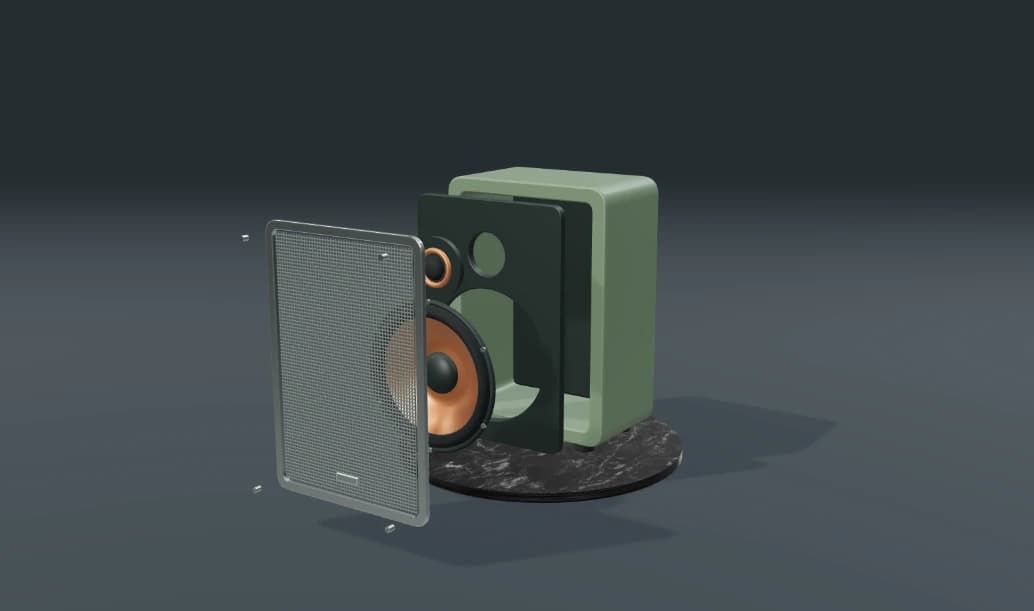
Inside the speakerPrepared example · no credits used
THE BRIEF

“Build a compact studio speaker with an olive enclosure, a copper driver and a fine metal-mesh grille. Keep the components separate.”

BUILD → FINISH → ANIMATE

Pull it apart. Tell the story.

The chat explains the change. The viewport shows the result. Play all steps, or use the numbered controls to explore.

Inside the speaker — prepared 3D scene
ASSEMBLYCLICK TO FOLLOW THE STORY
The finished scene3D SCENE PREVIEW

Prepared walkthroughs with editable 3D, animation and illustrative AI images. Prompts and replies are scripted; playback uses no credits. AI video generation is a separate paid step, illustrated above.

04 / EIN PAAR HILFREICHE ANTWORTEN

Fragen zu AI-Game-Asset-Generator

Ist Mixos AI jetzt verfügbar?

Mixos AI ist in diesem Build verfügbar. Öffne den Workspace mit deinem Mixos-Konto; die Chat-Werkzeuge erfordern einen kostenpflichtigen Zugang oder ungenutzte gekaufte Credits. Der erweiterte Kreativ-Workspace wird schrittweise in Preview-Builds ausgerollt.

Kann Mixos AI 3D-Game-Assets generieren?

Die Preview kann bearbeitbare Props bauen und ausdrücklich die kostenpflichtige automatische Modellgenerierung für ein texturiertes Mesh nutzen. Behandle das Ergebnis als Start-Asset: Prüfe und teste es für die Ziel-Engine, bevor du es in der Produktion einsetzt.

Sind generierte Modelle automatisch spieltauglich?

Nein. Ein generiertes Mesh kann Aufräumarbeiten an Topologie, UVs, Material oder Maßstab brauchen. Prüfe das Asset gegen die Laufzeitanforderungen deines Projekts und teste das exportierte Modell in der vorgesehenen Engine.

Kann ich das Modell nach der Generierung texturieren?

Ja. Mixos enthält Paint für bearbeitbare PBR-Oberflächen, Masken und Decals. Welche Bearbeitungen möglich sind, hängt vom Modell und seinen Oberflächendaten ab. Prüfe UVs und Geometrie, bevor du mit dem detaillierten Texturieren beginnst.

Kann ich mit einem Referenzbild beginnen?

Die ausdrückliche automatische Modellgenerierung kann über den kostenpflichtigen Modellkatalog einen Text-Prompt oder ein Referenzbild nutzen. Generierte Geometrie und verdeckte Details können abweichen. Prüfe das Mesh und bestätige die aktuellen Generierungskosten, bevor du die Aktion ausführst.

Was ist kostenlos, und was erfordert einen kostenpflichtigen Plan?

Das Bearbeiten in den veröffentlichten Mixos-Apps ist mit einem Mixos-Konto kostenlos. Die AI-Generierung verbraucht Credits. Produktions-Exporte erfordern einen kostenpflichtigen Plan oder eine Lizenz; der kostenlose Plan enthält eine Render-Vorschau mit Wasserzeichen in 512 px. Aktuelle Kontingente findest du unter Preise. Das Ansehen der Demonstrationen auf dieser Seite verbraucht keine AI-Credits.

Aktuelle AI-Credits und Exportkontingente findest du unter Preise. Studio ist jetzt für die manuelle 3D-Erstellung verfügbar.

HIER BEGINNT DEIN NÄCHSTES PROJEKT

Beschreibe die Idee.
Erschaffe weiter.