Apple Pencil Druck und Neigung
Drücken Sie fester, um tiefer zu schneiden, genau wie erwartet. Der Druck wird auf die Pinselstärke des gesamten Werkzeugsatzes abgebildet, und ein Stabilisator glättet den Strichweg für saubere Faltenlinien.
Sculpting auf dem iPad
Öffnen Sie einen Tab in Safari oder Chrome und sculpten Sie mit dem Apple Pencil – Druck und Neigung steuern die Pinsel direkt, zwei Finger orbiten, während der Stift arbeitet, und die Werkzeugleiste klappt in ein für Touch optimiertes Dock. Das Sculpt lebt in Ihrem Konto, sodass dieselbe Datei auf Ihrem Mac geöffnet wird, wenn Sie an den Schreibtisch zurückkehren.
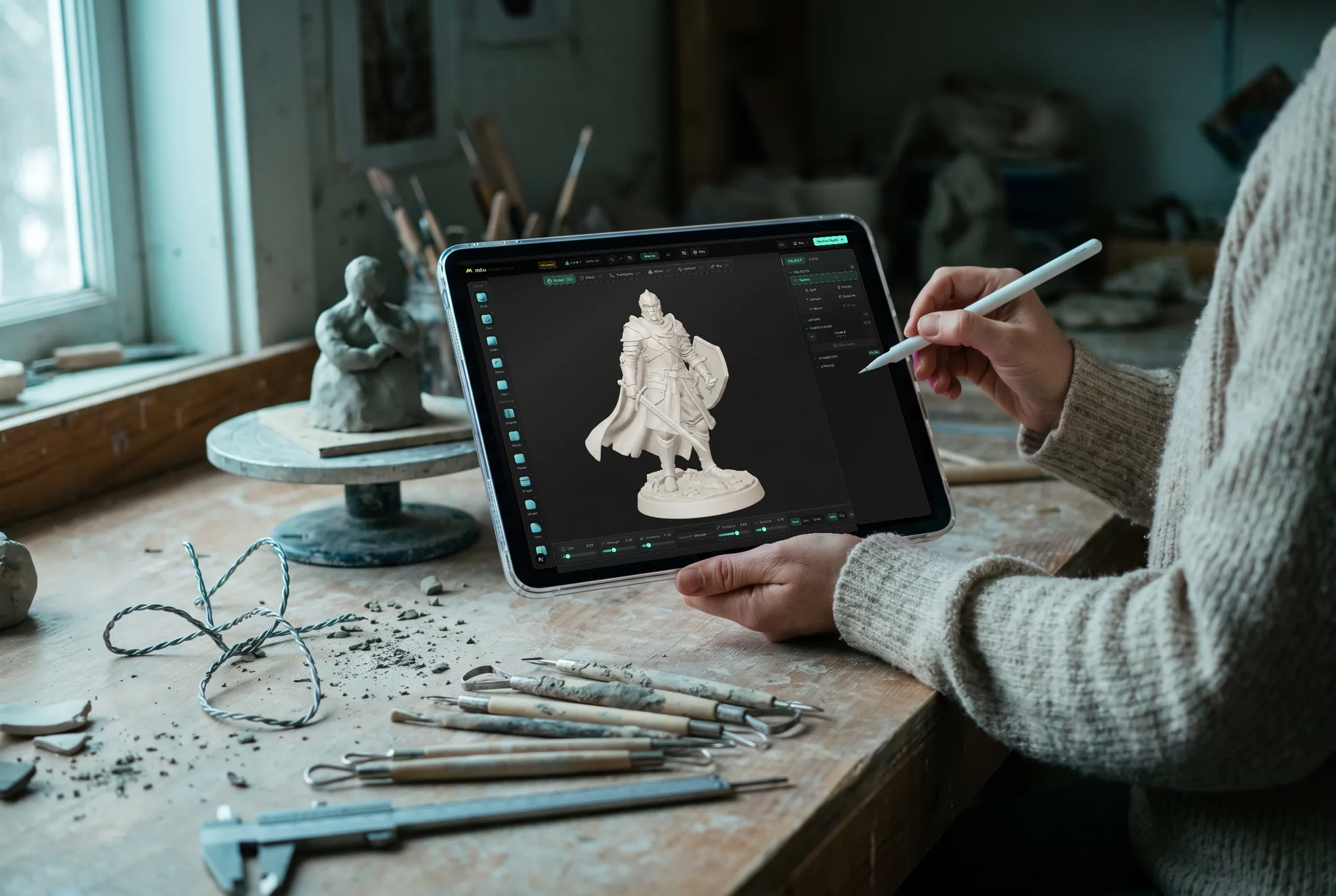
Drücken Sie fester, um tiefer zu schneiden, genau wie erwartet. Der Druck wird auf die Pinselstärke des gesamten Werkzeugsatzes abgebildet, und ein Stabilisator glättet den Strichweg für saubere Faltenlinien.
Ein Finger auf dem Modell sculptet; ein Finger auf leerem Raum rotiert die Ansicht. Keine Modusumschaltung nötig, sodass Sie einhändig mit dem Pencil in der anderen Hand arbeiten können – näher am Zeichnen als an der Softwarebedienung.
Keine abgespeckte mobile Portierung. Multiresolution Subdivision, Dynamic Topology, Voxel- und Quad-Remesh, Masking, Symmetrie und Multi-Objekt-Szenen sind alle vorhanden und laufen auf der GPU des iPad.
Sculpts werden in Ihrem Konto gespeichert, nicht auf dem Tablet. Skizzieren Sie eine Form auf dem Sofa, öffnen Sie dieselbe Datei auf einem Mac, PC, Chromebook oder Android-Tablet und arbeiten Sie auf einer höheren Subdivision-Stufe weiter.
Warum Mixos
Das iPad hat sich als wirklich gutes Sculpting-Gerät erwiesen, aus demselben Grund, aus dem es ein gutes Zeichengerät ist: Ein druckempfindlicher Stift auf einem Bildschirm, den man in den Händen drehen kann, ist einer Maus für alles, was man nach Augenmaß beurteilt, überlegen. Nomad Sculpt hat diese Kategorie etabliert und bleibt exzellent, und wenn Sie eine native App mit Offline-Installation wünschen, ist es die offensichtliche Wahl.
Mold geht einen anderen Weg. Es läuft im Browser auf WebGPU, was bedeutet: kein App Store-Download, kein Speicherverbrauch auf einem Gerät, das oft knapp ist, und kein separater Kauf pro Plattform. Das Layout passt sich auf einem Tablet automatisch an: Die Modusleiste klappt in ein Dock, Panels werden zu verschiebbaren Blättern, und die Pinselsteuerungen befinden sich unter Ihrem Daumen statt in einer Desktop-Seitenleiste.
Die Apple Pencil-Unterstützung ist der entscheidende Punkt, und sie wird auf Pointer-Event-Ebene behandelt, statt nur aufgesetzt zu sein – Druck und Neigung erreichen den Pinsel direkt, sodass Stärke und Falloff reagieren, wenn Sie drücken. Zwei-Finger-Gesten ermöglichen Orbit, Pan und Zoom, während der Stift in Kontakt bleibt, was Ihnen erlaubt, kontinuierlich zu sculpten, anstatt zwischen Navigation und Arbeit zu wechseln.
Der praktische Vorteil eines Browser-Tools liegt hier in der Kontinuität. Eine native Tablet-App neigt dazu, die Datei auf dem Tablet zu ‚fangen‘, und der Export- und Reimport-Tanz, um auf einem Desktop weiterzuarbeiten, ist der Punkt, an dem Sessions oft sterben. Sculpts leben hier in Ihrem Mixos-Konto, sodass das iPad zum Ausgangspunkt wird, statt ein separates Studio zu sein – und wenn das Sculpt fertig ist, wird es mit einem Klick unwrapped und in einem PBR-Texture Painter im selben Browser geöffnet.
Ja, und es passt gut zum Gerät – ein druckempfindlicher Stift auf einem drehbaren Bildschirm ist einer Maus für organische Formen überlegen. Nomad Sculpt ist die etablierte native App. Mold läuft in Safari oder Chrome ohne Download, unterstützt Apple Pencil Druck und Neigung und speichert Ihre Sculpts in einem Konto, sodass dieselbe Datei auf dem Desktop geöffnet werden kann.
Mold ist auf dem iPad kostenlos zum Sculpten – alle Pinsel, Subdivision-Levels, Dynamic Topology, Remeshing, Masking und Symmetrie, ohne Zeitlimit und Wasserzeichen, mit einem kostenlosen Konto. Der Export des fertigen Meshes ist in einem kostenpflichtigen Plan enthalten. Es läuft im Browser, sodass nichts heruntergeladen werden muss und kein plattformspezifischer Kauf erforderlich ist.
Nein. Jedes iPad, dessen Browser WebGPU unterstützt, kann sculpten, und die Apple Pencil-Unterstützung hängt vom Pencil selbst ab, nicht vom Modell. Ein schnelleres iPad ermöglicht höhere Subdivision-Levels, bevor die Striche sich träge anfühlen, aber Blockouts und Arbeiten mit mittleren Details sind auf gewöhnlicher Hardware komfortabel.
Nomad ist eine ausgereifte native App mit Offline-Installation, umfangreichen Pinseloptionen und einem einmaligen Preis, und sie ist eine faire Empfehlung. Die Unterschiede von Mold sind, dass es keinen Download benötigt, dasselbe Sculpt auf iPad, Android, Chromebook und Desktop von einem Konto aus ausführt und das fertige Mesh an einen PBR-Texture Painter im selben Browser übergibt. Nomad konzentriert sich tiefer auf das Sculpting allein; Mold deckt mehr der Pipeline ab.
Ja. Remeshen Sie das Sculpt, damit es wasserdicht ist, verdicken Sie zerbrechliche Teile und exportieren Sie dann als STL – das Format, das jeder Slicer akzeptiert. Sculpting und Remeshing sind kostenlos; das Herunterladen des Meshes ist Teil eines kostenpflichtigen Plans.
Weiter erkunden
Blender on iPad
Sculpting on Android
3D sculpting software
Nomad Sculpt on PC
ZBrush alternative
3D texturing on iPad
Kostenlos aus dem App Store oder ganz ohne Installation, und kein separater Kauf pro Plattform. Beginne ein Sculpt auf dem iPad und beende es überall sonst.