KI-STL-Generator

KI-STL-Generator.
Wasserdicht, in Millimetern, geprüft.

Eine STL, die richtig aussieht, kann im Slicer trotzdem scheitern: Löcher, umgestülpte Flächen, falscher Maßstab. Mixos AI baut druckbare Objekte als geschlossene Volumenkörper, misst sie gegen deinen Drucker aus und schreibt STL- oder 3MF-Dateien in echter Größe.

  • Bearbeitbare Szene
  • Workspace im Browser
  • Manuelle Bearbeitung in Studio

Mixos AI ist in diesem Build verfügbar. Die Chat-Werkzeuge erfordern einen kostenpflichtigen Zugang oder gekaufte Credits.

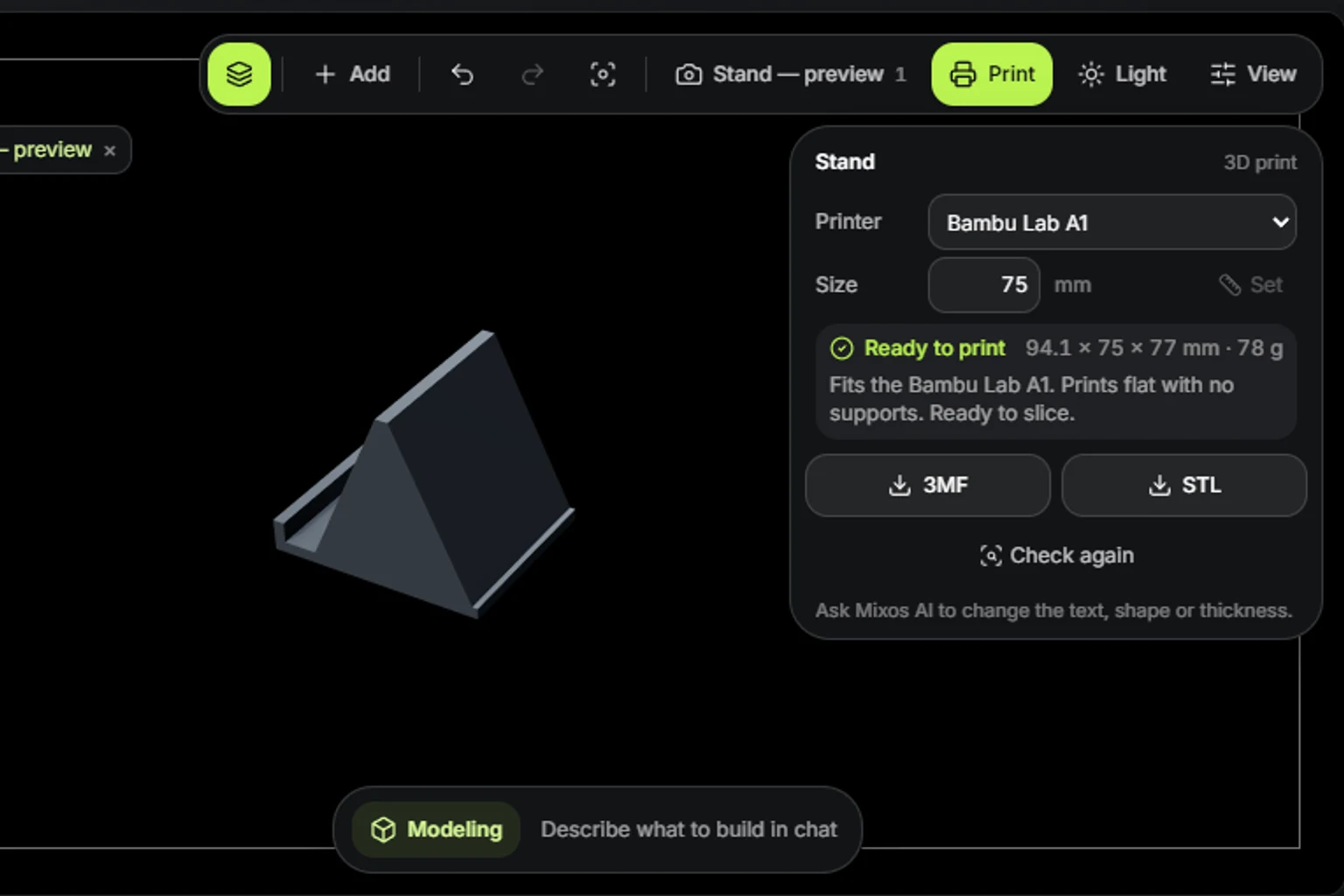
Der Arbeitsbereich von Mixos AI mit einem druckbaren Handyständer und dem Print-Panel, das seine Größe in Millimetern zeigt ERSTELLT IN MIXOS
Massiv, maßstabsgetreu und auf dem Druckbett.Gemacht in Mixos: von Mixos AI gebaute und geprüfte Modelle
01 / SO FUNKTIONIERT ES

Die Prüfungen eines Slicers, vorab erledigt.

Bitte um das Objekt oder wähle eines, das du schon hast. Mixos AI meldet, was es gemessen hat, und behebt, was es kann, bevor die Datei rausgeht.

  1. 01

    Modell erstellen oder mitbringen

    Bitte um ein druckbares Objekt mit Namen und Größe oder wähle ein Modell, das du in Studio importiert oder gebaut hast. Hänge ein Bild an, wenn die Form von einer Zeichnung oder einem Logo stammt.

  2. 02

    Prüfen und beheben

    Die Druckprüfung findet Löcher, dünne Wände, Überhänge, die Stützstrukturen brauchen, und Teile, die für dein Druckbett zu groß sind. »Make print-ready« schließt Löcher, verbindet Teile, skaliert auf Millimeter und legt das Modell auf seine beste Fläche.

  3. 03

    Die Datei schreiben

    Lade STL für jeden Slicer oder Druckdienst herunter oder 3MF, um benannte, farbige Teile zu behalten. Beide sind in Millimetern, Z nach oben, auf dem Druckbett aufliegend.

02 / IM INNEREN VON MIXOS

Sieh die Szene, während du arbeitest.

Der Viewport macht das Ergebnis sichtbar. Prüfe Form, Platzierung und Materialien, bevor du zur nächsten Änderung übergehst.

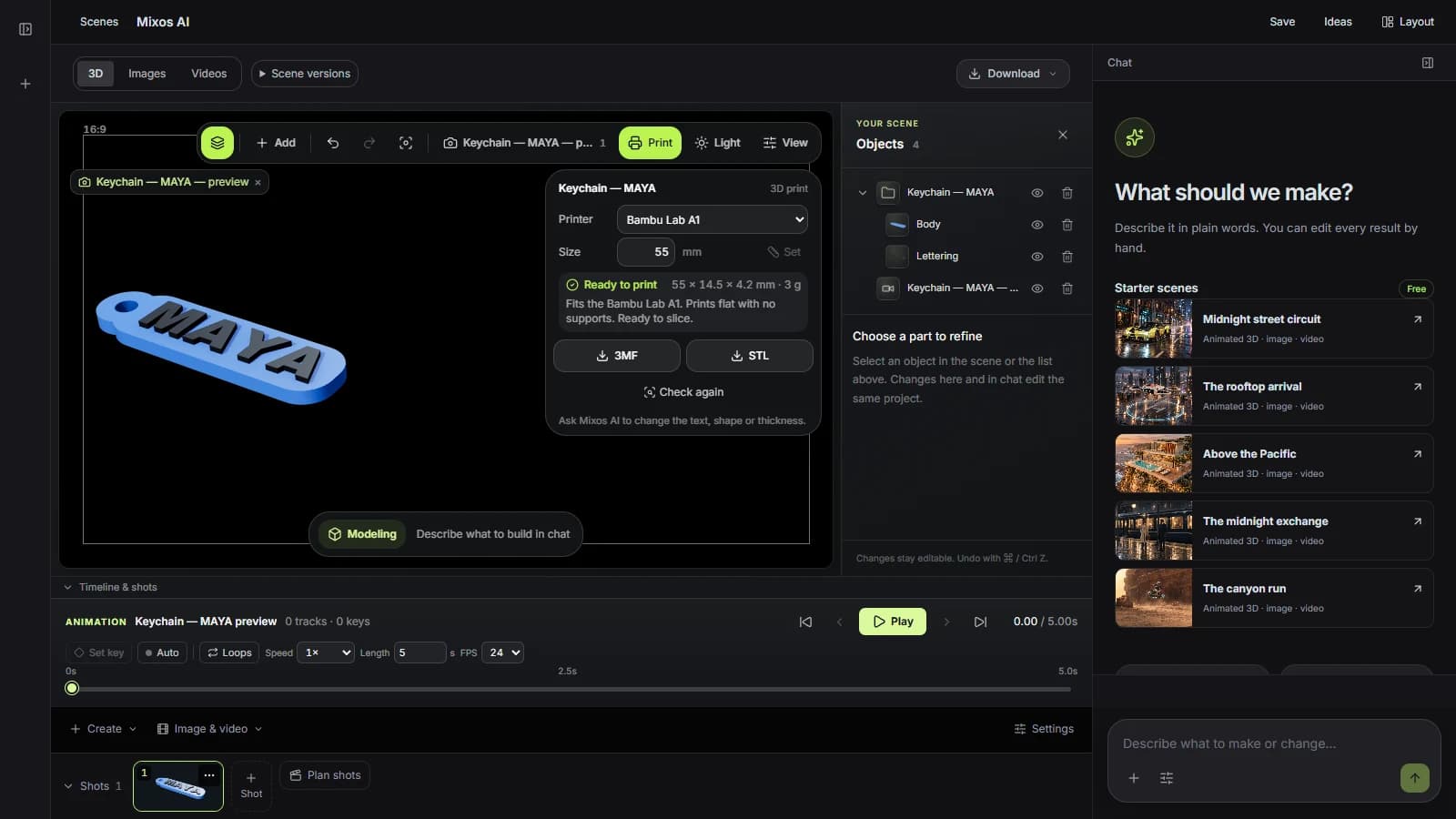
Mixos-AI-Arbeitsbereich mit einem druckbaren Modell und geöffnetem Print-Panel, das eine Druckbereitschaftsprüfung und STL- und 3MF-Download-Schaltflächen zeigt
Echte Mixos-AI-Oberfläche: Druckprüfung und Downloads sitzen neben dem Modell.
03 / DEINEN AUSGANGSPUNKT FINDEN

Warum manche STL-Dateien scheitern und diese nicht.

01

Einheiten, die Slicer erwarten

STL hat keine Einheiten, deshalb lesen Slicer jede Zahl als Millimeter. Dateien aus Mixos werden in Millimetern mit Z nach oben geschrieben, sodass sich ein 50-mm-Schlüsselanhänger auch 50 mm lang und flach liegend öffnet, nicht winzig und auf der Seite.
02

Keine Löcher, keine umgestülpten Flächen

Die Prüfung sucht nach offenen Kanten, Kanten, die zu viele Flächen teilen, falsch herum gewickelten Flächen und Flächen, die sich durchdringen: den Problemen, bei denen ein Slicer raten muss oder die Arbeit verweigert.

03

Die beste Lage

Jede große ebene Fläche wird auf dem Druckbett durchgespielt und danach bewertet, wie viele Stützstrukturen sie bräuchte und wie gut sie haftet. »Make print-ready« legt das Modell auf die beste Fläche und sagt, welche es gewählt hat.

EINS BAUEN
“Mach einen Handyständer, 75 mm breit, für ein Handy, das mit Hülle 11 mm dick ist, und lade ihn als STL herunter.”
Mixos AI öffnen
EINS REPARIEREN
“Prüfe das ausgewählte Modell für den 3D-Druck auf einem Prusa MK4. Wenn es Löcher hat oder Stützstrukturen braucht, mach es druckfertig, 120 mm hoch.”
Mixos AI öffnen

Beispiel-Briefings, die du an dein Projekt anpassen kannst. Konzeptbilder zeigen eine kreative Richtung; Live-Ergebnisse hängen von deinem Prompt und den verwendeten Werkzeugen ab.

SEE THE WORKFLOW

Five examples. See what changes with each prompt.

Build, finish and animate real 3D scenes. Choose an example, play the walkthrough or jump to any step.

Inside the speakerPrepared example · no credits used
THE BRIEF

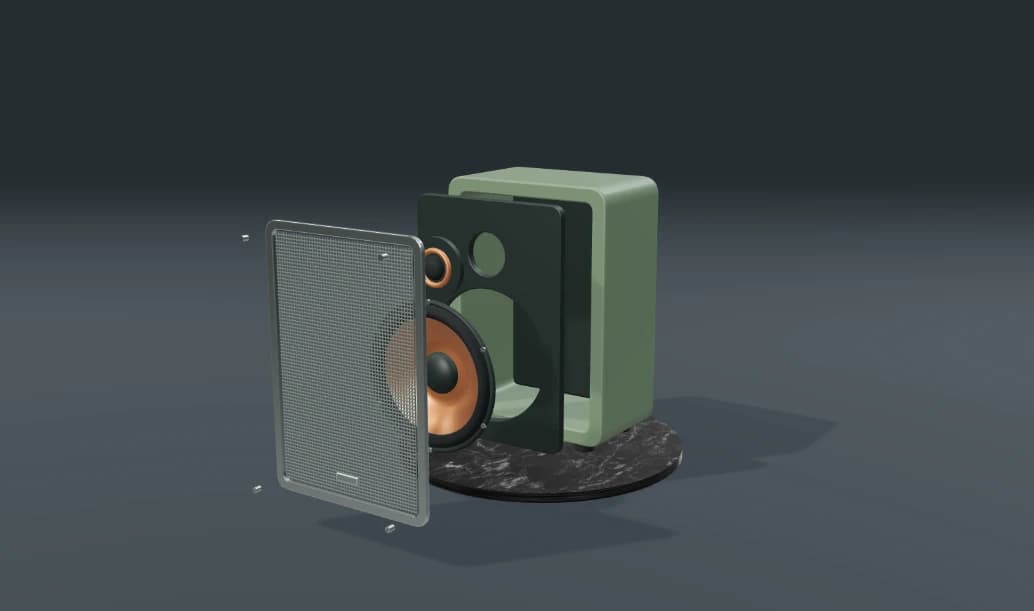
“Build a compact studio speaker with an olive enclosure, a copper driver and a fine metal-mesh grille. Keep the components separate.”

BUILD → FINISH → ANIMATE

Pull it apart. Tell the story.

The chat explains the change. The viewport shows the result. Play all steps, or use the numbered controls to explore.

Inside the speaker — prepared 3D scene
ASSEMBLYCLICK TO FOLLOW THE STORY
The finished scene3D SCENE PREVIEW

Prepared walkthroughs with editable 3D, animation and illustrative AI images. Prompts and replies are scripted; playback uses no credits. AI video generation is a separate paid step, illustrated above.

04 / EIN PAAR HILFREICHE ANTWORTEN

Fragen zu KI-STL-Generator

Ist Mixos AI jetzt verfügbar?

Mixos AI ist in diesem Build verfügbar. Öffne den Workspace mit deinem Mixos-Konto; die Chat-Werkzeuge erfordern einen kostenpflichtigen Zugang oder ungenutzte gekaufte Credits. Der erweiterte Kreativ-Workspace wird schrittweise in Preview-Builds ausgerollt.

Ist die STL wasserdicht?

Von Mixos AI erstellte druckbare Modelle sind von Grund auf geschlossene Volumenkörper. Bei Modellen, die du selbst mitbringst, meldet die Druckprüfung Löcher und andere Mängel, und »Make print-ready« schließt Löcher und verbindet sich überlappende Teile zu einem Körper.

STL oder 3MF?

Beide öffnen sich in jedem gängigen Slicer. 3MF speichert ihre Einheiten und behält jedes Teil mit Namen und Farbe, sodass erhabene Schrift in einem zweiten Filament gedruckt werden kann. STL wird von Druckdiensten am häufigsten akzeptiert.

Kann es jedes beliebige Objekt erstellen?

Mixos AI erstellt die druckbaren Arten, die es gut kennt, und flache Sonderformen aus einem Umriss oder einem Bild. Andere Modelle kannst du in Studio bauen oder importieren und dann für den Druck prüfen und vorbereiten.

Was kostet es?

Bauen und Prüfen verbrauchen Mixos-AI-Chat-Credits. Der Download von STL- oder 3MF-Dateien gehört zum Export von Studio, der in jedem kostenpflichtigen Tarif enthalten ist.

Was ist kostenlos, und was erfordert einen kostenpflichtigen Plan?

Das Bearbeiten in den veröffentlichten Mixos-Apps ist mit einem Mixos-Konto kostenlos. Die AI-Generierung verbraucht Credits. Produktions-Exporte erfordern einen kostenpflichtigen Plan oder eine Lizenz; der kostenlose Plan enthält eine Render-Vorschau mit Wasserzeichen in 512 px. Aktuelle Kontingente findest du unter Preise. Das Ansehen der Demonstrationen auf dieser Seite verbraucht keine AI-Credits.

Aktuelle AI-Credits und Exportkontingente findest du unter Preise. Studio ist jetzt für die manuelle 3D-Erstellung verfügbar.

HIER BEGINNT DEIN NÄCHSTES PROJEKT

Beschreibe die Idee.
Erschaffe weiter.