Dicke aus Helligkeit
Jeder Punkt der Platte ist zwischen 0.8 und 3 mm dick, entsprechend der Helligkeit des Fotos. Der Bereich lässt sich ändern: Ein größerer Bereich gibt mehr Kontrast und einen längeren Druck.
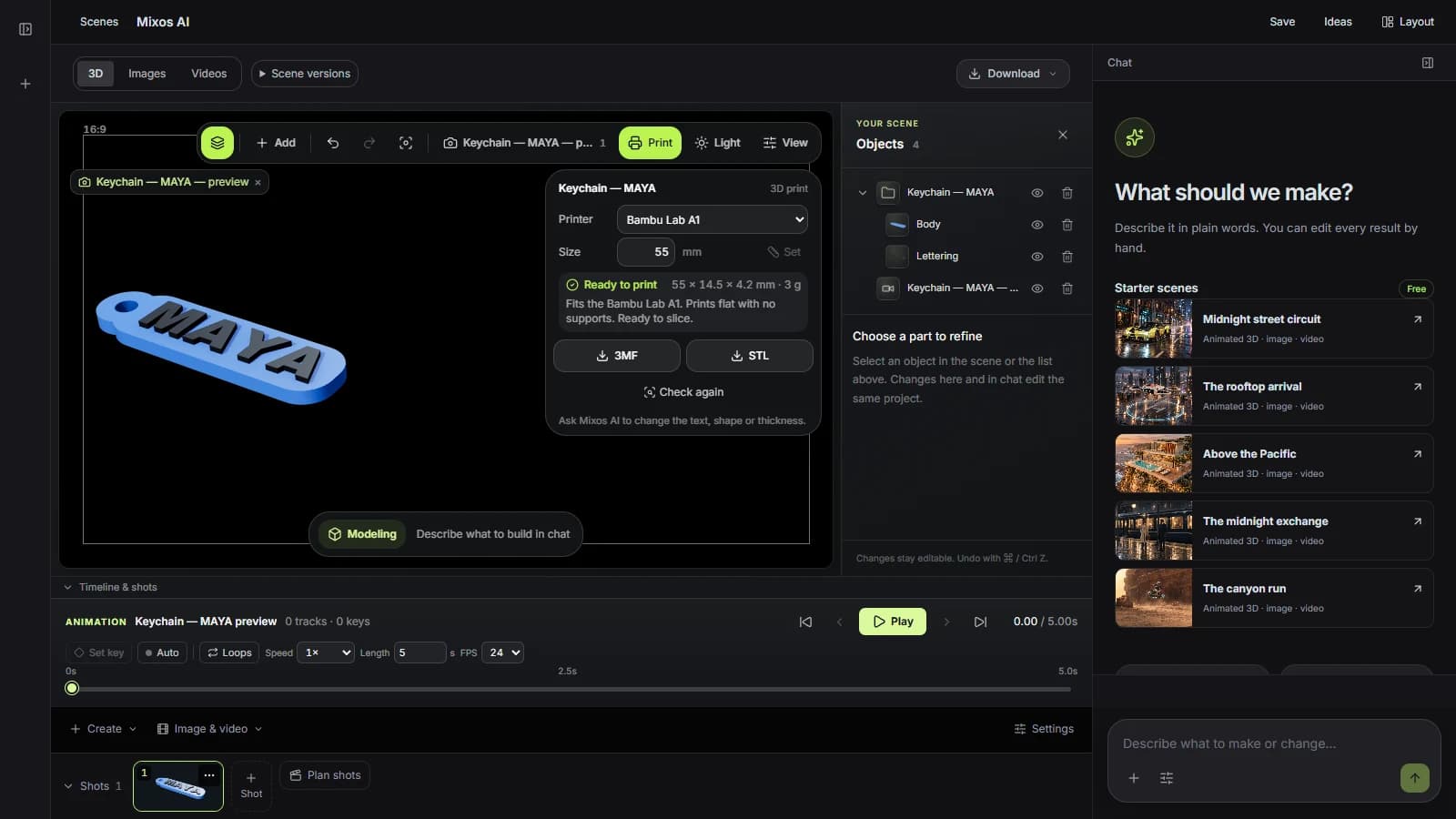
Eine Lithophanie ist eine dünne Platte aus weißem Kunststoff, die dort dicker ist, wo das Foto dunkel ist. Vor ein Fenster oder eine Lampe gehalten, zeigt sie das Bild. Hänge ein Foto an, und Mixos AI macht eine in der gewünschten Breite, mit Rahmen und druckfertig.
Mixos AI ist in diesem Build verfügbar. Die Chat-Werkzeuge erfordern einen kostenpflichtigen Zugang oder gekaufte Credits.
 ERSTELLT IN MIXOS
Die Helligkeit des Fotos wird zur Dicke: 0.8 mm, wo es weiß ist, und 3 mm, wo es schwarz ist, mit einem massiven Rahmen am Rand.
Porträts, Haustiere und Gebäude mit klarem Licht und Schatten funktionieren am besten. Die Lithophanie wird in deinem Browser aus dem Foto gebaut, ohne Zusatzkosten.
Gib die Breite in Millimetern an oder nimm 100 mm. Bitte um engere oder weitere Dickengrenzen, einen breiteren Rahmen oder ein Negativ, und die Platte wird an Ort und Stelle neu gebaut.
Lade die STL oder 3MF herunter und drucke sie in weißem oder naturfarbenem Filament mit feinen Schichten. Leuchte von hinten durch, um das Bild zu sehen.
Der Viewport macht das Ergebnis sichtbar. Prüfe Form, Platzierung und Materialien, bevor du zur nächsten Änderung übergehst.
Jeder Punkt der Platte ist zwischen 0.8 und 3 mm dick, entsprechend der Helligkeit des Fotos. Der Bereich lässt sich ändern: Ein größerer Bereich gibt mehr Kontrast und einen längeren Druck.
Ein 3 mm breiter Rahmen in voller Dicke hält die Platte steif und gibt dem Slicer eine feste Kante. Bitte um keinen Rahmen oder einen breiteren.
Das Relief wird etwa in der Breite einer gedruckten Linie abgetastet. So bleibt die Datei handlich, ohne Details zu verlieren, die der Drucker hätte zeichnen können.
“Mach aus dem angehängten Foto eine Lithophanie, 120 mm breit, mit 4 mm Rahmen, und sag mir, wie viel Filament sie braucht.”Mixos AI öffnen
“Mach die Lithophanie in den dunklen Partien dicker, bis 3.5 mm, und behalte dieselbe Breite.”Mixos AI öffnen
Beispiel-Briefings, die du an dein Projekt anpassen kannst. Konzeptbilder zeigen eine kreative Richtung; Live-Ergebnisse hängen von deinem Prompt und den verwendeten Werkzeugen ab.
Build, finish and animate real 3D scenes. Choose an example, play the walkthrough or jump to any step.
“Build a compact studio speaker with an olive enclosure, a copper driver and a fine metal-mesh grille. Keep the components separate.”
The chat explains the change. The viewport shows the result. Play all steps, or use the numbered controls to explore.
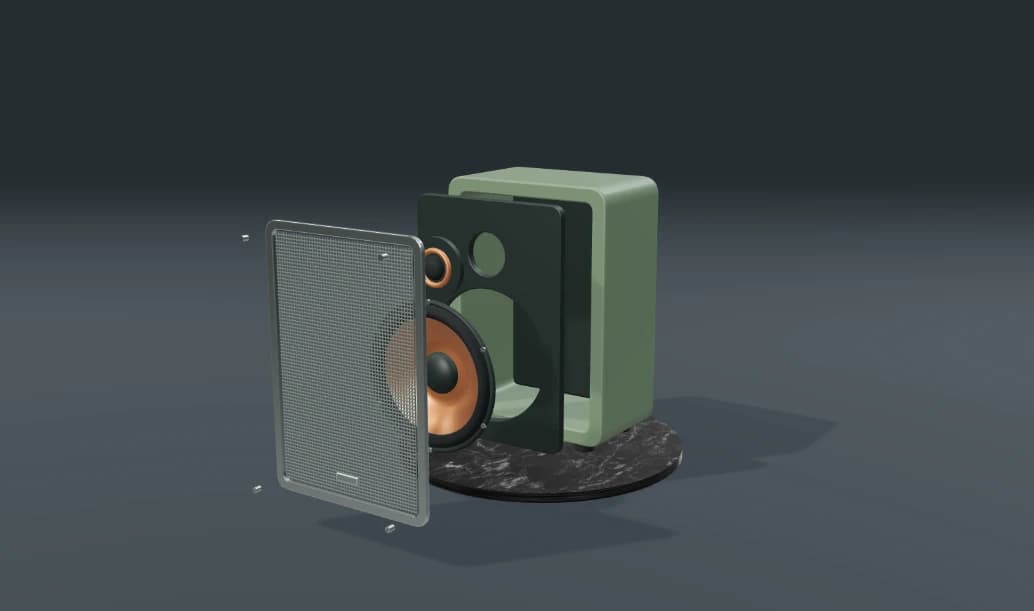
Prepared walkthroughs with editable 3D, animation and illustrative AI images. Prompts and replies are scripted; playback uses no credits. AI video generation is a separate paid step, illustrated above.
Mixos AI ist in diesem Build verfügbar. Öffne den Workspace mit deinem Mixos-Konto; die Chat-Werkzeuge erfordern einen kostenpflichtigen Zugang oder ungenutzte gekaufte Credits. Der erweiterte Kreativ-Workspace wird schrittweise in Preview-Builds ausgerollt.
Fotos mit starkem Licht und Schatten und einem klaren Motiv. Sehr dunkle oder sehr flache Fotos ergeben eine Platte, die im Licht fad wirkt. Schneide das Foto vor dem Anhängen auf das Motiv zu.
Weißes oder naturfarbenes PLA ist die übliche Wahl, gedruckt mit feinen Schichten. Der Dickenbereich geht von Licht aus, das von hinten auf die Platte fällt.
Die Lithophanie wird in deinem Browser aus dem Foto gebaut. Wenn du ein Foto an eine Mixos-AI-Nachricht anhängst, wird es als Teil der Unterhaltung mit dem Chat-Modell geteilt.
Das Erstellen der Lithophanie verbraucht Mixos-AI-Chat-Credits. Der Download von STL- oder 3MF-Dateien gehört zum Export von Studio, der in jedem kostenpflichtigen Tarif enthalten ist.
Das Bearbeiten in den veröffentlichten Mixos-Apps ist mit einem Mixos-Konto kostenlos. Die AI-Generierung verbraucht Credits. Produktions-Exporte erfordern einen kostenpflichtigen Plan oder eine Lizenz; der kostenlose Plan enthält eine Render-Vorschau mit Wasserzeichen in 512 px. Aktuelle Kontingente findest du unter Preise. Das Ansehen der Demonstrationen auf dieser Seite verbraucht keine AI-Credits.
Aktuelle AI-Credits und Exportkontingente findest du unter Preise. Studio ist jetzt für die manuelle 3D-Erstellung verfügbar.