Starte mit deinem Character-Mesh
Auto-Texture rendert mehrere Ansichten des importierten Modells und projiziert eine visuelle Richtung darauf zurück. So folgt das Ergebnis deiner Silhouette, anstatt das Design zu verändern.
3D-Character-Texturierung
Importiere deinen Charakter, beschreibe die gewünschten Materialien und generiere einen ersten abgestimmten Durchlauf für Haut, Kleidung und Hard-Surface-Elemente. Anschließend verfeinern, übermalen und die benötigten Maps exportieren.
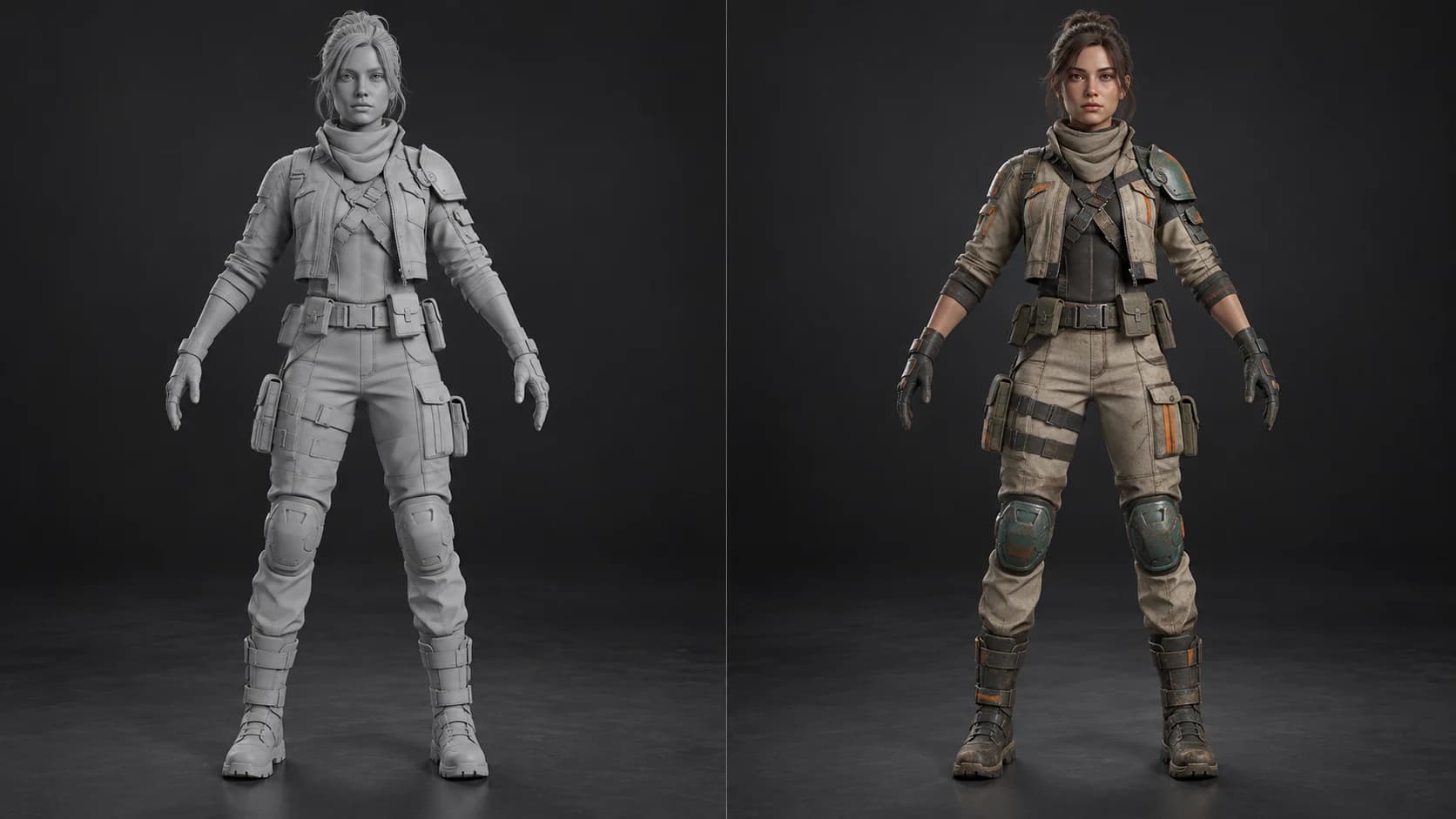
Auto-Texture rendert mehrere Ansichten des importierten Modells und projiziert eine visuelle Richtung darauf zurück. So folgt das Ergebnis deiner Silhouette, anstatt das Design zu verändern.
Nutze Pinsel, Masken und Materialebenen, um Haut, Stoff, Leder, lackiertes Metall und Gummi zu trennen, sobald der generierte Pass die Farbpalette vorgegeben hat.
Das generierte Ergebnis bleibt editierbar. Überarbeite Gesichtszüge, bereinige Projektionsnähte und schärfe Kostümdetails dort, wo die Kamera verweilt.
Exportiere das Texture-Set und binde es wieder an das Originalmodell an, wenn Skeleton, Blendshapes und Materialzuweisungen erhalten bleiben müssen.
Warum Mixos
Character-Texturierung ist eine Frage der Hierarchie. Gesicht und Hände verlangen Zurückhaltung, Kostümmaterialien müssen auf den ersten Blick unterscheidbar sein, und feine Abnutzung zählt erst, wenn die Tonwerte insgesamt stimmen. Ein generierter erster Pass baut diese Hierarchie schnell auf, während der Ebenenstapel Raum für manuelle Feinarbeit bietet.
Auto-Texture arbeitet auf Basis sichtbarer Oberflächen aus mehreren gerenderten Ansichten. Verdeckte Falten, enge Zwischenräume, Wimpern oder überlappende Accessoires erfordern mitunter Nacharbeit. Zudem können mehrteilige Geometrien zusammengefasst oder ein neuer UV-Atlas generiert werden, falls Quell-UVs fehlen, gestackt oder gekachelt sind. Behalte die originale geriggte Datei und prüfe das Ergebnis vor dem Austausch.
Bei animierten Produktionscharakteren ist die Übergabe der Texture-Maps oft sicherer als der Re-Export des gesamten Meshes. Lade die Maps zurück in die Quellszene, verbinde sie mit den vorhandenen Materialien und teste Mimik, Deformationen, Mip-Levels und Beleuchtung direkt vor Ort. Mixos beschleunigt die Texturierung, ersetzt aber kein finales Rigging-Setup.
Ja. Importiere unterstützte Mesh-Geometrie, erstelle per Prompt einen ersten Pass und verfeinere ihn mit Pinsel-, Masken- und Materialebenen, bevor du die Maps exportierst.
Nutze das neu exportierte Mesh nicht als vollständigen Roundtrip für Rigs. Exportiere stattdessen die fertigen Maps und verknüpfe sie mit dem ursprünglichen geriggten Charakter, um Bones, Blendshapes und Animationen zu erhalten.
Es erzeugt einen stimmigen Pass über das gesamte sichtbare Modell. Nutze anschließend Masken und Ebenen, um Materialeigenschaften gezielt abzugrenzen und Details in Gesicht oder Kleidung präzise auszuarbeiten.
Verwendbare UVs werden übernommen; fehlende, gestackte oder gekachelte Layouts können jedoch neu entfaltet werden. Prüfe das Resultat und bake bei Bedarf auf die Produktions-UVs zurück.
Weiter erkunden
AI texture generator
Online texture painter
Character sculpting
VRChat avatar texturing
