Einen ganzen Charakter texturieren
Auto-Texture arbeitet mit mehreren gerenderten Ansichten des Modells, sodass der Prompt ein stimmiges Outfit und einheitliche Materialien über den gesamten sichtbaren Charakter hinweg gestaltet.
Roblox-Avatar-Texturierung
Importiere einen Charakter, beschreibe den Look und generiere einen abgestimmten ersten Entwurf für das gesamte Modell. Verfeinere das Ergebnis mit Mal- und Materialebenen und exportiere passend für Roblox SurfaceAppearance benannte Maps.
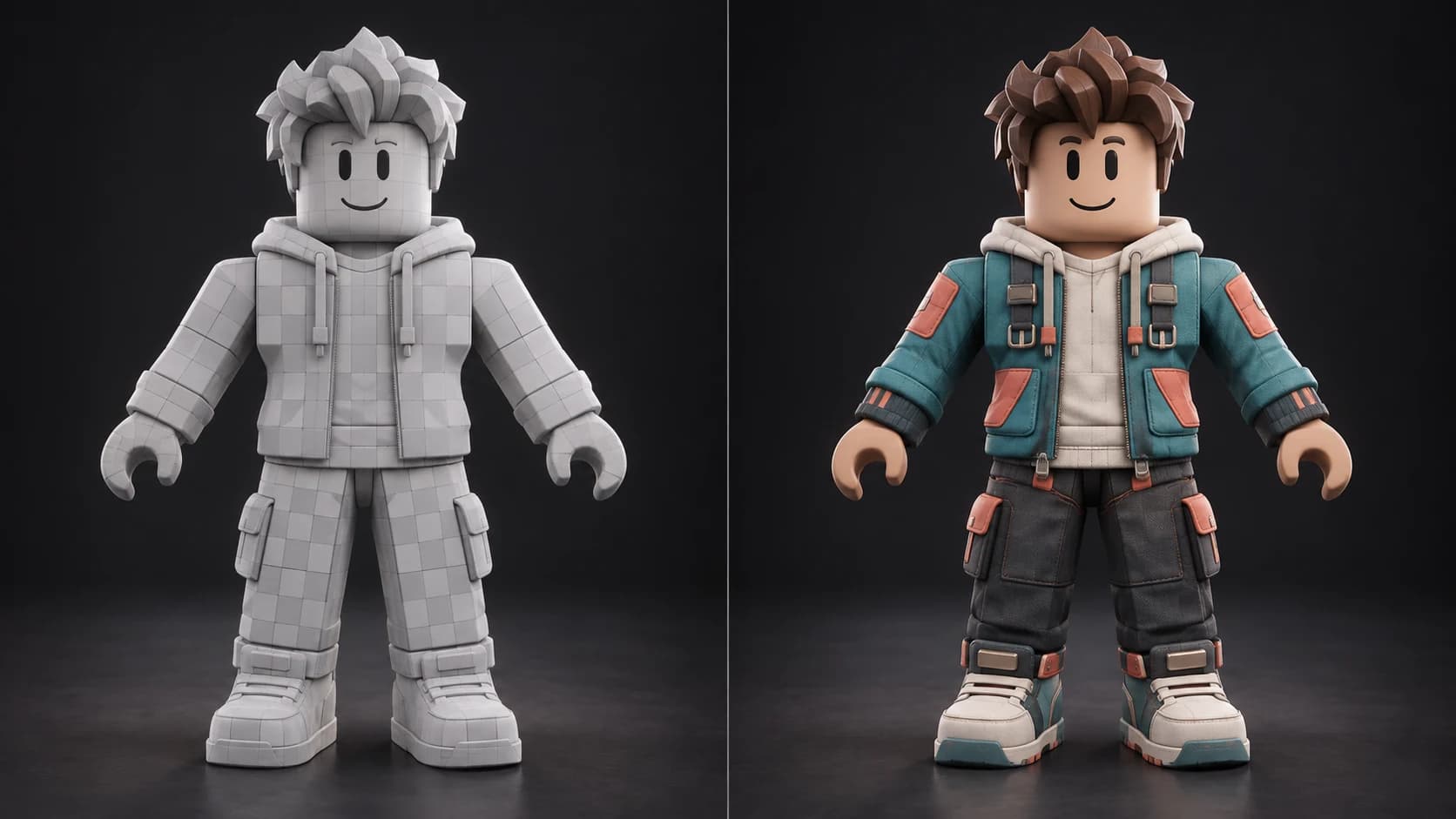
Auto-Texture arbeitet mit mehreren gerenderten Ansichten des Modells, sodass der Prompt ein stimmiges Outfit und einheitliche Materialien über den gesamten sichtbaren Charakter hinweg gestaltet.
Das generierte Ergebnis ist der Startpunkt in einem vollwertigen Painting-Workspace. Korrigiere Seams, überarbeite Details, füge Masken hinzu und passe einzelne Materialien vor dem Export an.
Wähle das Roblox-Export-Preset für ColorMap, RoughnessMap, MetalnessMap und OpenGL-NormalMap-Namen samt einer README-Datei, die zeigt, wohin jede Datei gehört.
Mixos konzentriert sich auf Oberflächen. Behalte Roblox-Körperteilnamen, Cages, Attachments, Bones und Veröffentlichungsprüfungen in der dafür vorgesehenen DCC- und Studio-Pipeline.
Warum Mixos
Avatar-Design ist mehr als ein gutes Rendering. Ein Roblox-Charakterkörper hat eine feste mehrteilige Struktur, Namenskonventionen, eine Rig-Hierarchie, Attachment-Points und Geometriebudgets. Mixos ersetzt diese Anforderungen nicht, sondern hilft beim Oberflächen-Pass: eine visuelle Richtung finden, Materialvariationen erstellen und bearbeitbare Textur-Layer zum Verfeinern liefern.
Vor der Generierung steht eine Workflow-Entscheidung an. Auto-Texture kann mehrteilige Meshes zu einer Oberfläche zusammenfassen und einen neuen UV-Atlas generieren, wenn das bestehende Layout fehlt, überlappt oder gekachelt ist. Das sorgt für verlässliche Projektionen – ein zusammengefügtes Mesh ist jedoch nicht automatisch ein valider Roblox-Avatarkörper. Prüfe für produktionsreife Avatare, ob die Textur wieder den Originalteilen zugewiesen werden kann, oder bake sie zurück auf das vom Studio-Import erwartete Layout.
Das Roblox-Export-Preset benennt Base-Color-, Roughness-, Metalness- und OpenGL-Normal-Maps für SurfaceAppearance und empfiehlt einen Arbeits-Export in 1K. Da SurfaceAppearance keinen Height-Input besitzt, dient Height nur als Bearbeitungshilfe im Tool, nicht als Roblox-Map. Auch EmissiveMask ist im aktuellen Preset nicht enthalten. Teste die exportierten Maps direkt auf dem Charakter in Studio, bevor du den Look als final betrachtest.
Nein. Mixos generiert und bearbeitet Texturen. Roblox-Avatarkörper erfordern weiterhin die vorgeschriebenen Teile, Namen, Rigs, Attachments, Cages und Validierungen in deinem Modeling- und Studio-Workflow.
Das Roblox-Preset benennt ColorMap-, RoughnessMap-, MetalnessMap- und OpenGL-NormalMap-Dateien für SurfaceAppearance. Height ist nicht enthalten, da SurfaceAppearance keinen Height-Input unterstützt, und das aktuelle Preset erstellt keinen EmissiveMask-Slot.
Nicht zwingend. Auto-Texture kann mehrteilige Modelle zu einer einheitlichen Texturoberfläche zusammenfassen. Überprüfe das Ergebnis anhand deiner ursprünglichen Avatar-Struktur und bake es bei Bedarf auf das Produktions-Layout zurück.
Ja, für die Texturgenerierung und das Painting – vorausgesetzt, du überprüfst die resultierenden UVs und Maps auf dem Ziel-Asset. Accessory-Fitting, Cages, Attachment-Setup und Marketplace-Prüfungen bleiben separate Schritte.
Nein. Mixos ist ein unabhängiges 3D-Texturierungstool. Roblox Studio und die Anforderungen zur Avatar-Veröffentlichung stammen von Roblox, deren aktuelle Dokumentation über die Kompatibilität entscheidet.
