


AI-3D-Rendering

AI-3D-Rendering.
Baue die Szene hinter dem Bild.

Lege Geometrie, Kamera, Oberflächen und Licht fest, bevor du das Bild vollendest. Mixos AI hält hinter dem Bild eine 3D-Quellszene bereit, sodass eine neue Komposition mit einer Kameraänderung statt mit einem neuen Projekt beginnen kann.

  • Bearbeitbare Szene
  • Workspace im Browser
  • Manuelle Bearbeitung in Studio

Mixos AI ist in diesem Build verfügbar. Die Chat-Werkzeuge erfordern einen kostenpflichtigen Zugang oder gekaufte Credits.

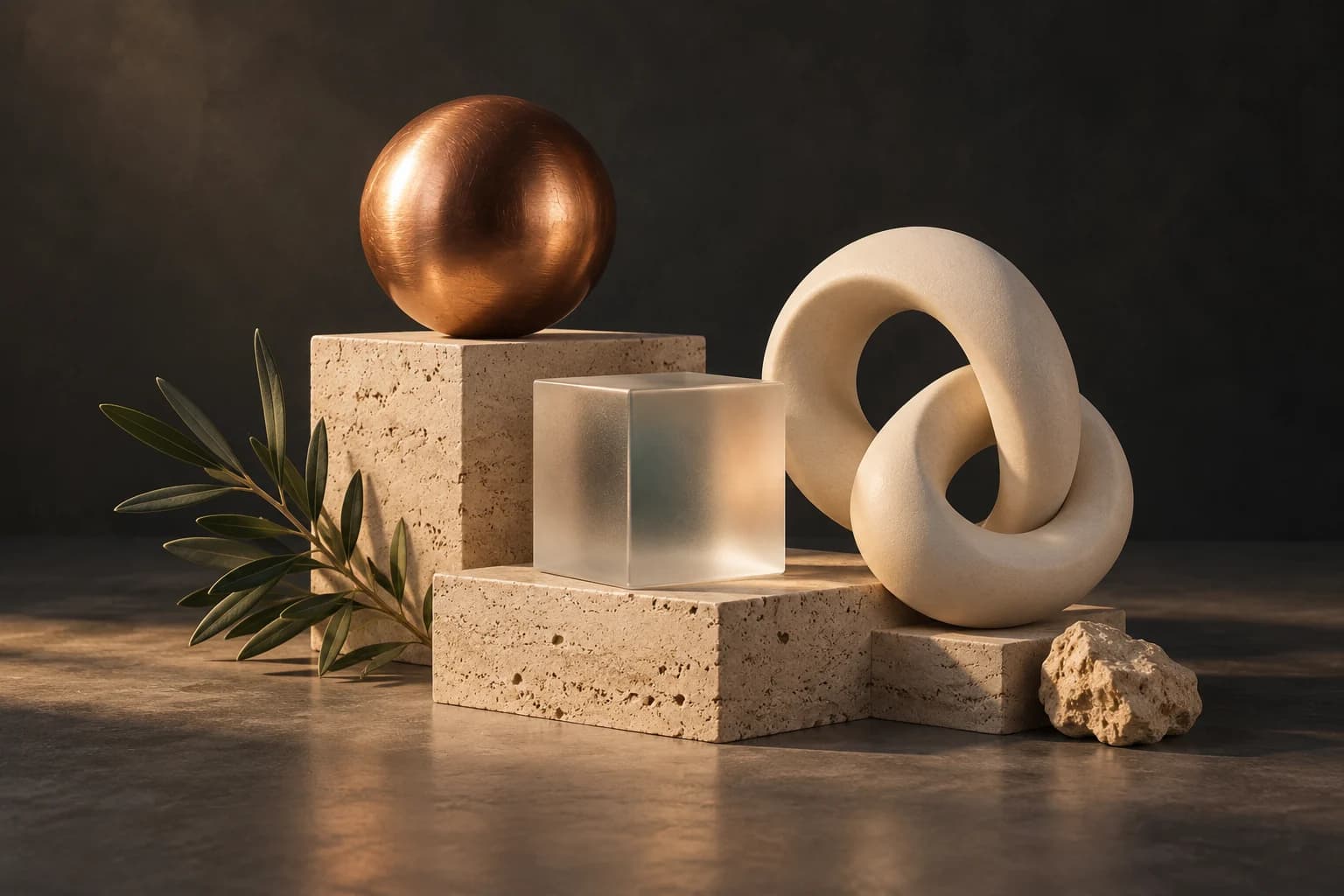
Kupferkugel, Würfel aus mattiertem Glas und elfenbeinfarbene skulpturale Schleife auf Travertinblöcken unter weichem Licht EIN KREATIVER AUSGANGSPUNKT
Form. Oberfläche. Licht.AI-generierte Konzeptillustration
01 / SO FUNKTIONIERT ES

Mache zuerst die Szenenentscheidungen sichtbar.

Ein starkes Bild beginnt mit einer klaren Komposition. Prüfe im Viewport Silhouette, Materialverhalten und Licht des Objekts und wähle dann die Ausgabe, die zum Projekt passt.

  1. 01

    Die Geometrie komponieren

    Baue oder importiere die Objekte und wähle eine Kamera. Prüfe ihre Platzierung und die Form der Komposition, bevor du mehr Oberflächendetail hinzufügst.

  2. 02

    Oberflächen und Licht gestalten

    Wende Materialien an, stimme die Roughness ab und setze Lichter oder eine Umgebung. Prüfe Glanzlichter und Schatten aus der Kamera, die du verwenden willst.

  3. 03

    Rendern oder mit AI vollenden

    Rendere die 3D-Ansicht oder bestätige das AI-Bildfinish mit präziser, ausgewogener oder kreativer Interpretation. Behalte die bearbeitbare Szene neben dem fertigen Bild.

02 / IM INNEREN VON MIXOS

Sieh die Szene, während du arbeitest.

Der Viewport macht das Ergebnis sichtbar. Prüfe Form, Platzierung und Materialien, bevor du zur nächsten Änderung übergehst.

Aktueller Mixos-AI-Workspace mit dem bearbeitbaren Roboter-Außenposten, der als Referenz für ein illustratives AI-Finish dient
Echte Mixos-AI-Oberfläche mit einer vorbereiteten Außenposten-Szene und geskripteter Unterhaltung. Der Vergleich unten nutzt diese Aufnahme als Referenz für eine separate ImageGen-Illustration.
VON DER SZENE ZUM BILD

Baue die Szene.
Entdecke das Finish.

Halte Roboter, Werkstatt und Requisiten in 3D bearbeitbar. Nutze diese Ansicht als Ausgangspunkt für ein Bild mit reichhaltigeren Oberflächen, Licht und Atmosphäre.

Mixos-AI-Workspace mit einem elfenbeinfarbenen Forschungsroboter, einer Feldwerkstatt und einer orangefarbenen Vorratskiste als getrennte, bearbeitbare ObjekteEchter App-Screenshot
1 · Die bearbeitbare Szene94 Objekte im aktuellen Workspace. Vorbereitete Szene und Beispielunterhaltung.
Illustratives AI-Finish derselben Roboter-Außenposten-Anordnung mit abgenutztem lackiertem Metall, moosbewachsenen Fliesen und warmem, filmischem LichtIllustratives AI-Finish
2 · Eine fertige Art DirectionMit ImageGen generiert, mit der Workspace-Aufnahme als Referenz.

Dieser Vergleich veranschaulicht den Workflow von der Szene zum Bild. Das fertige Bild wurde für diese Seite mit ImageGen erstellt; es ist keine Aufnahme einer Generierung in der App. Die AI-Interpretation kann Details verändern.

03 / DEINEN AUSGANGSPUNKT FINDEN

Wähle, wie viel Interpretation dein Bild braucht.

01

Ein Render folgt der 3D-Quelle

Die Szene legt Geometrie, Materialien, Licht und Bildausschnitt fest. Nutze einen Render, wenn das Bild diese Szenenentscheidungen direkt abbilden soll. Prüfe das tatsächliche Ergebnis, besonders bei spiegelnden und transparenten Oberflächen, statt anzunehmen, dass eine Viewport-Vorschau der endgültige Render ist.

02

Das AI-Finish interpretiert die Ansicht

Das AI-Bildfinish bietet präzise, ausgewogene und kreative Interpretation. Wähle, wie genau das Ergebnis der Quelle folgen soll, und vergleiche es dann mit der Szene. Generierte Details können abweichen; prüfe das Ergebnis, bevor du dich auf exakte Produktmerkmale oder feine Geometrie verlässt.

03

Die Quelle für die nächste Ansicht behalten

Eine bearbeitbare Szene bewahrt die Entscheidungen hinter dem Bild. Ändere Kamera, Licht oder Material und erzeuge aus demselben Projekt eine weitere Ansicht. Speichere nützliche Zwischenstände, damit ein fertiges Bild nicht die einzige Aufzeichnung deines Setups bleibt.

DAS LICHT SETZEN
“Beleuchte dieses Stillleben mit warmem Führungslicht und weichem Aufhelllicht. Prüfe aus der aktuellen Kamera die Kupferlichter und die Glassilhouette.”
Mixos AI öffnen
DIE AUSGABE WÄHLEN
“Erkläre die Render- und AI-Bildfinish-Optionen für diese Ansicht. Zeige die aktuellen Credit-Kosten, bevor du etwas generierst.”
Mixos AI öffnen

Beispiel-Briefings, die du an dein Projekt anpassen kannst. Konzeptbilder zeigen eine kreative Richtung; Live-Ergebnisse hängen von deinem Prompt und den verwendeten Werkzeugen ab.

SEE THE WORKFLOW

Five examples. See what changes with each prompt.

Build, finish and animate real 3D scenes. Choose an example, play the walkthrough or jump to any step.

The product campaignPrepared example · no credits used
THE BRIEF

“Create a sculptural perfume bottle on a warm stone set. Give it amber glass, brass details and dramatic studio lighting.”

BUILD → FINISH → IMAGE

A bottle. A mood. A whole campaign.

The chat explains the change. The viewport shows the result. Play all steps, or use the numbered controls to explore.

Illustrative AI image based on the The product campaign viewport
PRODUCT SHOTSCLICK TO FOLLOW THE STORY
The finished imageILLUSTRATIVE AI IMAGE

Prepared walkthroughs with editable 3D, animation and illustrative AI images. Prompts and replies are scripted; playback uses no credits. AI video generation is a separate paid step, illustrated above.

04 / EIN PAAR HILFREICHE ANTWORTEN

Fragen zu AI-3D-Rendering

Ist Mixos AI jetzt verfügbar?

Mixos AI ist in diesem Build verfügbar. Öffne den Workspace mit deinem Mixos-Konto; die Chat-Werkzeuge erfordern einen kostenpflichtigen Zugang oder ungenutzte gekaufte Credits. Der erweiterte Kreativ-Workspace wird schrittweise in Preview-Builds ausgerollt.

Was ist AI-3D-Rendering in Mixos?

Dieser Workflow kombiniert eine bearbeitbare 3D-Quellszene mit Rendering oder AI-Bildfinish. Baue Objekte, Materialien, Lichter und Kamera und wähle dann die fertige Ausgabe. Ein generiertes Bild bleibt vom Quellprojekt getrennt.

Bewahrt das AI-Finish jedes 3D-Detail exakt?

Nein. Die Finish-Modi bieten unterschiedlich viel Interpretation, und generierte feine Details können sich ändern. Vergleiche das Bild mit der Quellszene, bevor du es für ein Projekt verwendest, das exakte Produkt- oder Geometriedetails verlangt.

Kann ich später einen anderen Blickwinkel wählen?

Ja. Die bearbeitbare Quellszene bleibt verfügbar. Ändere die Kamera, prüfe die neue Komposition und bereite einen weiteren Render oder ein AI-Standbild vor, ohne jedes Objekt neu zu erstellen.

Sind generierte Render-Bilder kostenlos?

Die AI-Bildgenerierung verbraucht Credits und zeigt ihre Kosten vor der Bestätigung. Exportkontingente hängen vom aktuellen Plan oder der Lizenz ab. Das Ansehen der vorbereiteten Demos verbraucht keine Credits; die aktuellen Bedingungen findest du unter Preise.

Was ist kostenlos, und was erfordert einen kostenpflichtigen Plan?

Das Bearbeiten in den veröffentlichten Mixos-Apps ist mit einem Mixos-Konto kostenlos. Die AI-Generierung verbraucht Credits. Produktions-Exporte erfordern einen kostenpflichtigen Plan oder eine Lizenz; der kostenlose Plan enthält eine Render-Vorschau mit Wasserzeichen in 512 px. Aktuelle Kontingente findest du unter Preise. Das Ansehen der Demonstrationen auf dieser Seite verbraucht keine AI-Credits.

Aktuelle AI-Credits und Exportkontingente findest du unter Preise. Studio ist jetzt für die manuelle 3D-Erstellung verfügbar.

HIER BEGINNT DEIN NÄCHSTES PROJEKT

Beschreibe die Idee.
Erschaffe weiter.