


Rendering 3D com IA

Rendering 3D com IA.
Construa a cena por trás da imagem.

Defina geometria, câmera, superfícies e luz antes de finalizar o frame. O Mixos AI mantém uma cena de origem 3D por trás da imagem, então uma nova composição pode começar com uma mudança de câmera em vez de um novo projeto.

  • Cena editável
  • Workspace no navegador
  • Edição manual no Studio

O Mixos AI está disponível nesta build. As ferramentas de conversa exigem acesso pago ou créditos comprados.

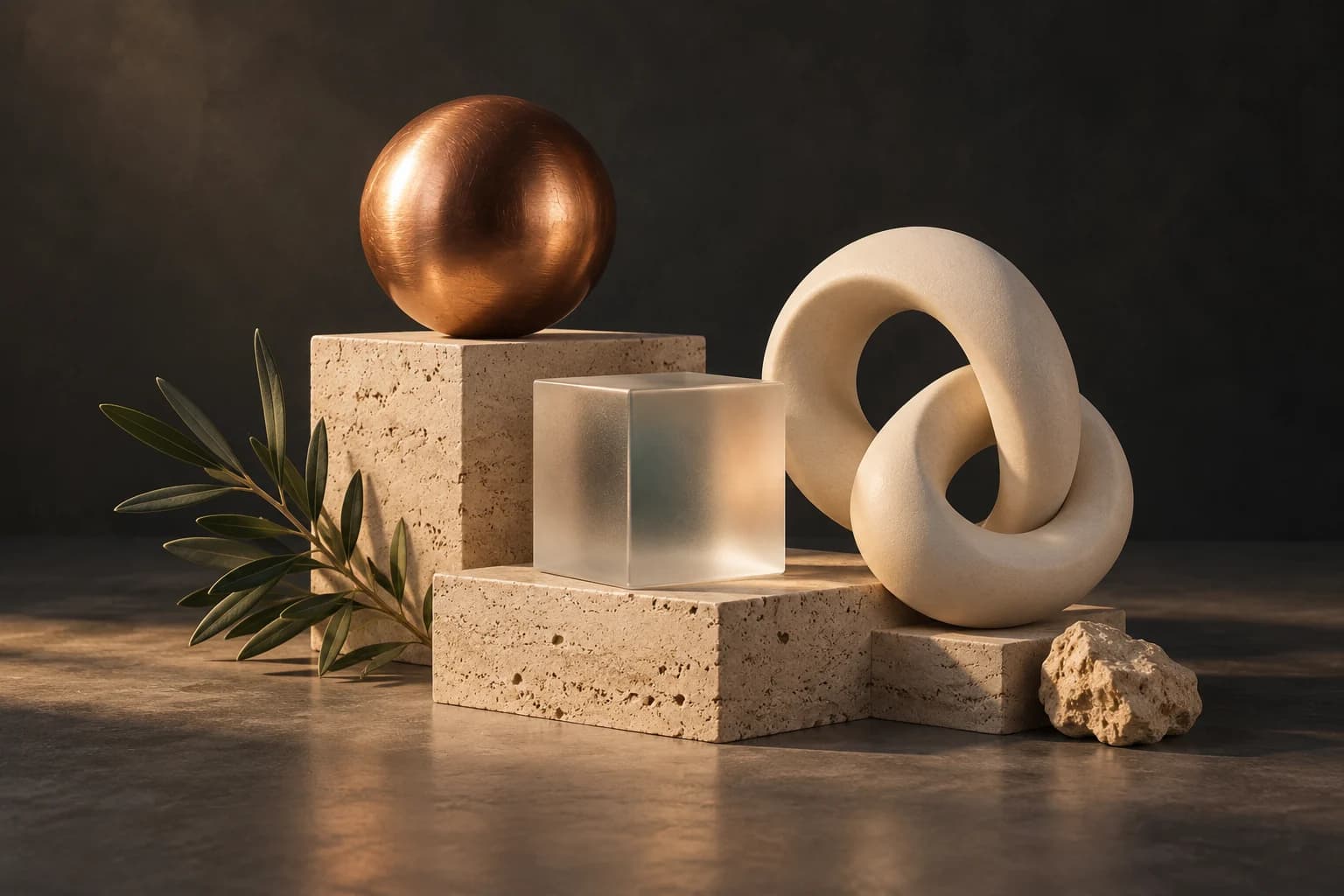
Esfera de cobre, cubo de vidro fosco e laço escultural marfim dispostos sobre blocos de travertino sob luz suave UM PONTO DE PARTIDA CRIATIVO
Forma. Superfície. Luz.Ilustração conceitual gerada com IA
01 / COMO FUNCIONA

Torne visíveis primeiro as decisões da cena.

Uma imagem forte começa com uma composição clara. Use o viewport para conferir a silhueta do objeto, a resposta do material e a iluminação, depois escolha a saída que serve ao projeto.

  1. 01

    Componha a geometria

    Construa ou importe os objetos e escolha uma câmera. Confira o posicionamento e a forma da composição antes de adicionar mais detalhes de superfície.

  2. 02

    Modele as superfícies e a luz

    Aplique materiais, ajuste a roughness e defina luzes ou um ambiente. Revise brilhos e sombras a partir da câmera que pretende usar.

  3. 03

    Renderize ou finalize com IA

    Renderize a vista 3D ou aprove o acabamento de imagem com IA com interpretação precisa, equilibrada ou criativa. Mantenha a cena editável junto da imagem finalizada.

02 / DENTRO DO MIXOS

Veja a cena enquanto trabalha.

O viewport torna o resultado visível. Inspecione a forma, o posicionamento e os materiais antes de passar para a próxima mudança.

Workspace atual do Mixos AI mostrando o posto avançado de robô editável usado como referência para um acabamento ilustrativo com IA
Interface real do Mixos AI com uma cena de posto avançado preparada e conversa roteirizada. A comparação abaixo usa esta captura como referência para uma ilustração separada do ImageGen.
DA CENA À IMAGEM

Construa a cena.
Explore o acabamento.

Mantenha o robô, a oficina e os props editáveis em 3D. Use essa vista como ponto de partida para uma imagem com superfícies, luz e atmosfera mais ricas.

Workspace do Mixos AI com um robô explorador marfim, uma oficina de campo e uma caixa de suprimentos laranja construídos como objetos editáveis separadosCaptura de tela real do app
1 · A cena editável94 objetos no workspace atual. Cena preparada e conversa de exemplo.
Acabamento ilustrativo com IA da mesma disposição do posto avançado de robôs, com metal pintado desgastado, ladrilhos cobertos de musgo e iluminação cinematográfica quenteAcabamento ilustrativo com IA
2 · Uma direção de arte finalizadaGerado com o ImageGen usando a captura do workspace como referência.

Esta comparação ilustra o fluxo da cena à imagem. A imagem finalizada foi criada para esta página com o ImageGen; não é uma captura de uma geração dentro do app. A interpretação da IA pode alterar detalhes.

03 / ENCONTRE SEU PONTO DE PARTIDA

Escolha quanta interpretação sua imagem precisa.

01

Um render segue a fonte 3D

A cena define geometria, materiais, iluminação e enquadramento. Use um render quando quiser que a imagem descreva diretamente essas escolhas. Inspecione a saída real, principalmente em superfícies reflexivas e transparentes, em vez de presumir que a prévia do viewport é o render final.

02

O acabamento com IA interpreta a vista

O acabamento de imagem com IA oferece interpretação precisa, equilibrada e criativa. Escolha o quanto a saída deve seguir a fonte e compare com a cena. Os detalhes gerados podem variar, então revise o resultado antes de depender de características exatas do produto ou de geometria fina.

03

Guarde a fonte para a próxima vista

Uma cena editável preserva as decisões por trás da imagem. Mude a câmera, a iluminação ou um material e produza outra vista a partir do mesmo projeto. Salve marcos úteis para que uma imagem finalizada não seja o único registro da sua configuração.

DEFINA A LUZ
“Ilumine esta natureza-morta com uma key quente e um fill suave. Confira os brilhos do cobre e a silhueta do vidro a partir da câmera atual.”
Abrir o Mixos AI
ESCOLHA A SAÍDA
“Explique as opções de render e de acabamento de imagem com IA para esta vista. Mostre o custo atual em créditos antes de gerar qualquer coisa.”
Abrir o Mixos AI

Briefings de exemplo para adaptar ao seu projeto. As imagens conceituais mostram uma direção criativa; os resultados reais dependem do seu prompt e das ferramentas usadas.

SEE THE WORKFLOW

Five examples. See what changes with each prompt.

Build, finish and animate real 3D scenes. Choose an example, play the walkthrough or jump to any step.

The product campaignPrepared example · no credits used
THE BRIEF

“Create a sculptural perfume bottle on a warm stone set. Give it amber glass, brass details and dramatic studio lighting.”

BUILD → FINISH → IMAGE

A bottle. A mood. A whole campaign.

The chat explains the change. The viewport shows the result. Play all steps, or use the numbered controls to explore.

Illustrative AI image based on the The product campaign viewport
PRODUCT SHOTSCLICK TO FOLLOW THE STORY
The finished imageILLUSTRATIVE AI IMAGE

Prepared walkthroughs with editable 3D, animation and illustrative AI images. Prompts and replies are scripted; playback uses no credits. AI video generation is a separate paid step, illustrated above.

04 / ALGUMAS RESPOSTAS ÚTEIS

Perguntas sobre Rendering 3D com IA

O Mixos AI está disponível agora?

O Mixos AI está disponível nesta build. Abra o workspace com sua conta Mixos; as ferramentas de conversa exigem acesso pago ou créditos comprados não utilizados. O workspace de criação ampliado está sendo liberado nas builds de prévia.

O que é rendering 3D com IA no Mixos?

Este fluxo combina uma cena de origem 3D editável com render ou acabamento de imagem com IA. Construa os objetos, materiais, luzes e câmera, depois escolha a saída final. Uma imagem gerada continua separada do projeto de origem.

O acabamento com IA preserva cada detalhe 3D com exatidão?

Não. Os modos de acabamento oferecem quantidades diferentes de interpretação, e os detalhes finos gerados podem mudar. Compare a imagem com a cena de origem antes de usá-la em um projeto que exija detalhes exatos do produto ou da geometria.

Posso escolher outro ângulo depois?

Sim. A cena de origem editável continua disponível. Mude a câmera, inspecione a nova composição e prepare outro render ou imagem finalizada com IA sem recriar cada objeto.

As imagens de render geradas são grátis?

A geração de imagens com IA consome créditos e mostra o custo antes da aprovação. As cotas de exportação dependem do plano ou da licença atual. Assistir às demos preparadas não gasta créditos; veja Preços para as condições atuais.

O que é grátis e o que exige um plano pago?

Editar nos apps Mixos lançados é grátis com uma conta Mixos. A geração com IA consome créditos. Exportações de produção exigem um plano pago ou licença; o plano gratuito inclui uma prévia de render com marca d'água de 512px. Veja Preços para as cotas atuais. Assistir às demonstrações desta página não gasta créditos de IA.

Veja Preços para os créditos de IA e as cotas de exportação atuais. O Studio está disponível agora para criação 3D manual.

SEU PRÓXIMO PROJETO COMEÇA AQUI

Descreva a ideia.
Continue criando.