


Gerador de assets de jogo com IA

Geração de assets de jogo com IA.
De uma ideia de prop a uma malha inicial.

Descreva um prop de jogo, construa componentes editáveis ou gere explicitamente uma malha com textura. O Mixos AI ajuda a ir da primeira ideia à inspeção e ao refinamento antes de levar o modelo para a pipeline do seu jogo.

  • Cena editável
  • Workspace no navegador
  • Edição manual no Studio

O Mixos AI está disponível nesta build. As ferramentas de conversa exigem acesso pago ou créditos comprados.

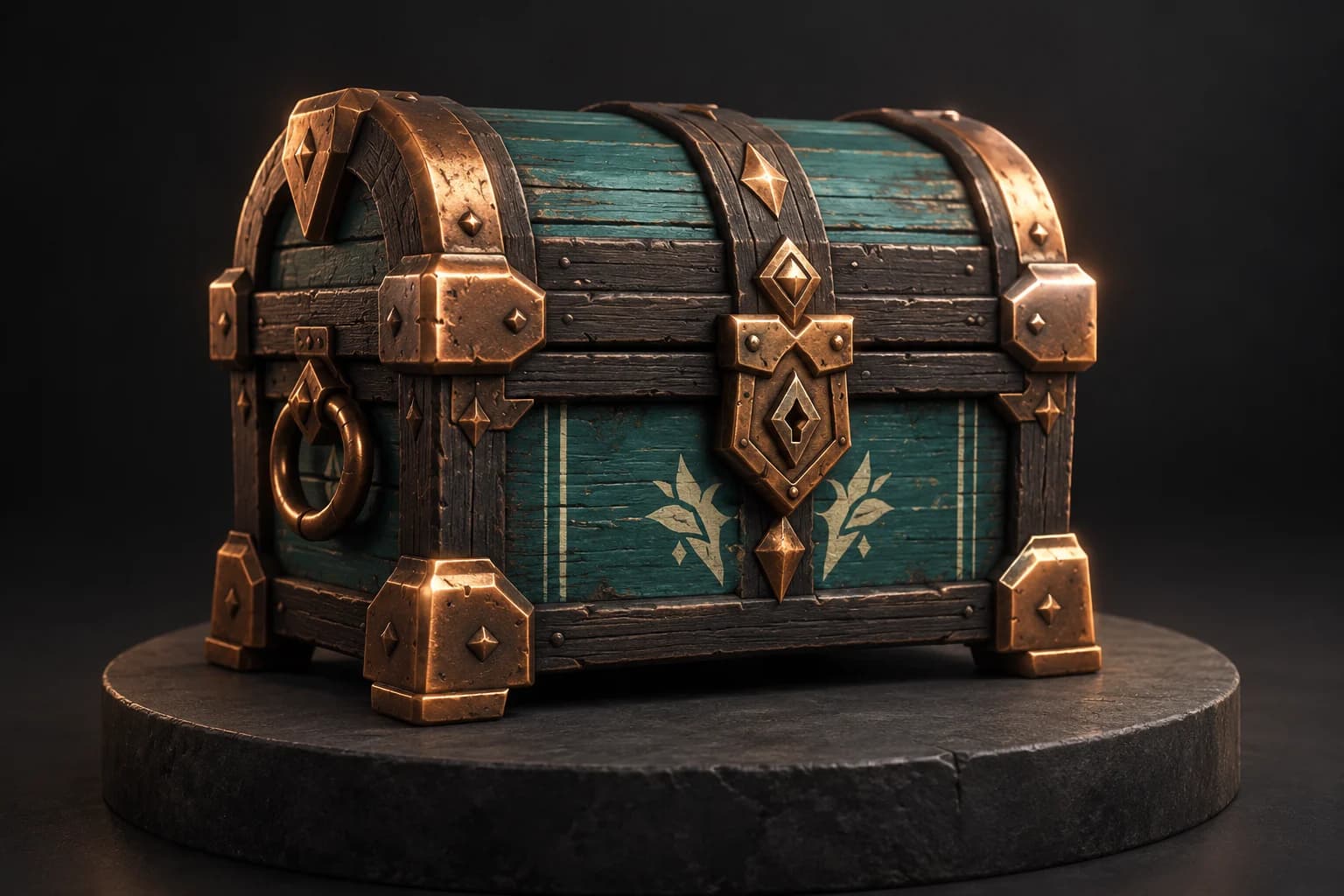
Baú de suprimentos de fantasia estilizado, com madeira escura, painéis azul-petróleo e cantos de cobre sobre um pedestal escuro UM PONTO DE PARTIDA CRIATIVO
Uma silhueta clara é um bom começo.Ilustração conceitual gerada com IA
01 / COMO FUNCIONA

Gere um ponto de partida. Inspecione o que importa.

Um prop promissor ainda precisa servir ao destino dele. Especifique o estilo e o uso pretendidos, depois confira malha, escala, UVs e materiais antes de tratá-lo como um asset de jogo finalizado.

  1. 01

    Defina o briefing de um asset

    Nomeie o prop e sua silhueta, materiais e estilo. Decida se você precisa de partes modeladas editáveis ou de uma malha com textura da geração automática explícita.

  2. 02

    Inspecione o resultado

    Revise geometria, normais, UVs e proporções. Peça uma inspeção antes das mudanças e identifique a limpeza necessária para o uso pretendido.

  3. 03

    Refine e prepare

    Ajuste os materiais ou pinte a superfície, depois escolha uma exportação de modelo adequada. Teste o asset exportado na engine de destino e confira o desempenho.

02 / DENTRO DO MIXOS

Veja a cena enquanto trabalha.

O viewport torna o resultado visível. Inspecione a forma, o posicionamento e os materiais antes de passar para a próxima mudança.

Workspace atual do Mixos AI com uma caixa de suprimentos laranja selecionada ao lado de um robô explorador editável e uma oficina
Interface real do Mixos AI com props de jogo preparados e uma conversa roteirizada. A caixa de suprimentos selecionada expõe controles editáveis de forma e transformação.
DA CENA À IMAGEM

Construa a cena.
Explore o acabamento.

Mantenha o robô, a oficina e os props editáveis em 3D. Use essa vista como ponto de partida para uma imagem com superfícies, luz e atmosfera mais ricas.

Workspace do Mixos AI com um robô explorador marfim, uma oficina de campo e uma caixa de suprimentos laranja construídos como objetos editáveis separadosCaptura de tela real do app
1 · A cena editável94 objetos no workspace atual. Cena preparada e conversa de exemplo.
Acabamento ilustrativo com IA da mesma disposição do posto avançado de robôs, com metal pintado desgastado, ladrilhos cobertos de musgo e iluminação cinematográfica quenteAcabamento ilustrativo com IA
2 · Uma direção de arte finalizadaGerado com o ImageGen usando a captura do workspace como referência.

Esta comparação ilustra o fluxo da cena à imagem. A imagem finalizada foi criada para esta página com o ImageGen; não é uma captura de uma geração dentro do app. A interpretação da IA pode alterar detalhes.

03 / ENCONTRE SEU PONTO DE PARTIDA

A qualidade visual é só a primeira verificação.

01

Escolha um caminho de criação

Construa componentes por modelagem em conversa quando quiser controle independente das partes. A geração automática explícita pode fornecer uma malha com textura a partir de um prompt ou de uma referência. Nenhum dos caminhos elimina a necessidade de inspecionar o asset para o uso pretendido em runtime.
02

Confira a malha e os dados de superfície

Revise topologia, normais, escala e UVs. Um detalhe visual fino pode esconder uma malha pesada ou um unwrap inadequado. Peça ao assistente para inspecionar o modelo antes de fazer mudanças de limpeza, depois revise a geometria e os materiais reais no viewport.

03

Valide na engine de destino

Um modelo exportado é uma entrega, não uma garantia de que está pronto para o jogo. Teste escala, shading, compatibilidade de materiais e desempenho na sua engine. Guarde a fonte do Mixos para poder voltar à geometria ou ao tratamento de superfície depois dessa verificação.

FAÇA O BRIEFING DE UM PROP
“Crie um baú de suprimentos estilizado com painéis azul-petróleo, madeira escura e cantos de cobre. Mantenha a tampa separada e dê a ele uma silhueta forte e simples.”
Abrir o Mixos AI
INSPECIONE ANTES DE EXPORTAR
“Inspecione a topologia, as normais, os UVs e a escala deste prop. Relate as correções mais úteis antes de mudar qualquer coisa ou de preparar uma exportação.”
Abrir o Mixos AI

Briefings de exemplo para adaptar ao seu projeto. As imagens conceituais mostram uma direção criativa; os resultados reais dependem do seu prompt e das ferramentas usadas.

SEE THE WORKFLOW

Five examples. See what changes with each prompt.

Build, finish and animate real 3D scenes. Choose an example, play the walkthrough or jump to any step.

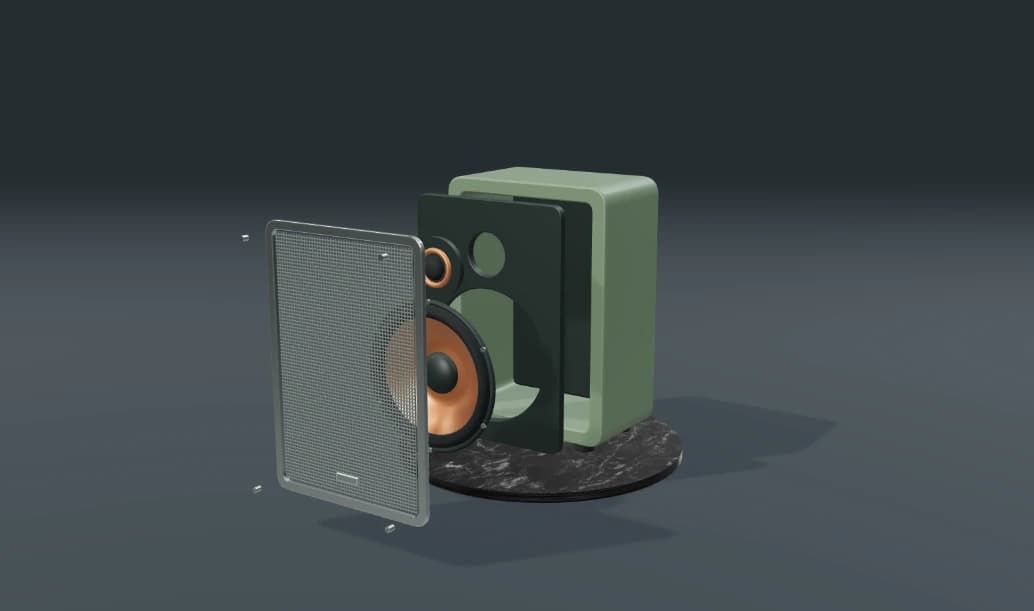
Inside the speakerPrepared example · no credits used
THE BRIEF

“Build a compact studio speaker with an olive enclosure, a copper driver and a fine metal-mesh grille. Keep the components separate.”

BUILD → FINISH → ANIMATE

Pull it apart. Tell the story.

The chat explains the change. The viewport shows the result. Play all steps, or use the numbered controls to explore.

Inside the speaker — prepared 3D scene
ASSEMBLYCLICK TO FOLLOW THE STORY
The finished scene3D SCENE PREVIEW

Prepared walkthroughs with editable 3D, animation and illustrative AI images. Prompts and replies are scripted; playback uses no credits. AI video generation is a separate paid step, illustrated above.

04 / ALGUMAS RESPOSTAS ÚTEIS

Perguntas sobre Gerador de assets de jogo com IA

O Mixos AI está disponível agora?

O Mixos AI está disponível nesta build. Abra o workspace com sua conta Mixos; as ferramentas de conversa exigem acesso pago ou créditos comprados não utilizados. O workspace de criação ampliado está sendo liberado nas builds de prévia.

O Mixos AI pode gerar assets de jogo 3D?

A prévia pode construir props editáveis e usar explicitamente a geração automática paga de modelos para obter uma malha com textura. Trate o resultado como um asset inicial: inspecione e teste para a engine de destino antes de usá-lo em produção.

Os modelos gerados já saem prontos para jogo?

Não. Uma malha gerada pode precisar de limpeza de topologia, UVs, materiais ou escala. Verifique o asset em relação aos requisitos de runtime do seu projeto e teste o modelo exportado na engine pretendida.

Posso texturizar o modelo depois da geração?

Sim. O Mixos inclui o Paint para superfícies PBR editáveis, máscaras e decals. As edições disponíveis dependem do modelo e dos dados de superfície dele. Inspecione os UVs e a geometria antes de começar uma texturização detalhada.

Posso começar de uma imagem de referência?

A geração automática explícita de modelos pode usar um prompt de texto ou uma imagem de referência por meio do catálogo de modelos pago. A geometria gerada e os detalhes ocultos podem variar. Inspecione a malha e aprove o custo atual de geração antes de executar a ação.

O que é grátis e o que exige um plano pago?

Editar nos apps Mixos lançados é grátis com uma conta Mixos. A geração com IA consome créditos. Exportações de produção exigem um plano pago ou licença; o plano gratuito inclui uma prévia de render com marca d'água de 512px. Veja Preços para as cotas atuais. Assistir às demonstrações desta página não gasta créditos de IA.

Veja Preços para os créditos de IA e as cotas de exportação atuais. O Studio está disponível agora para criação 3D manual.

SEU PRÓXIMO PROJETO COMEÇA AQUI

Descreva a ideia.
Continue criando.