


Generador de assets de juego con IA

Generación de assets de juego con IA.
De una idea de prop a una malla inicial.

Describe un prop de juego, construye componentes editables o genera explícitamente una malla con texturas. Mixos AI te ayuda a pasar de la primera idea a la inspección y el refinado antes de llevar el modelo a tu pipeline de juego.

  • Escena editable
  • Espacio de trabajo en el navegador
  • Edición manual en Studio

Mixos AI está disponible en esta versión. Las herramientas conversacionales requieren acceso de pago o créditos comprados.

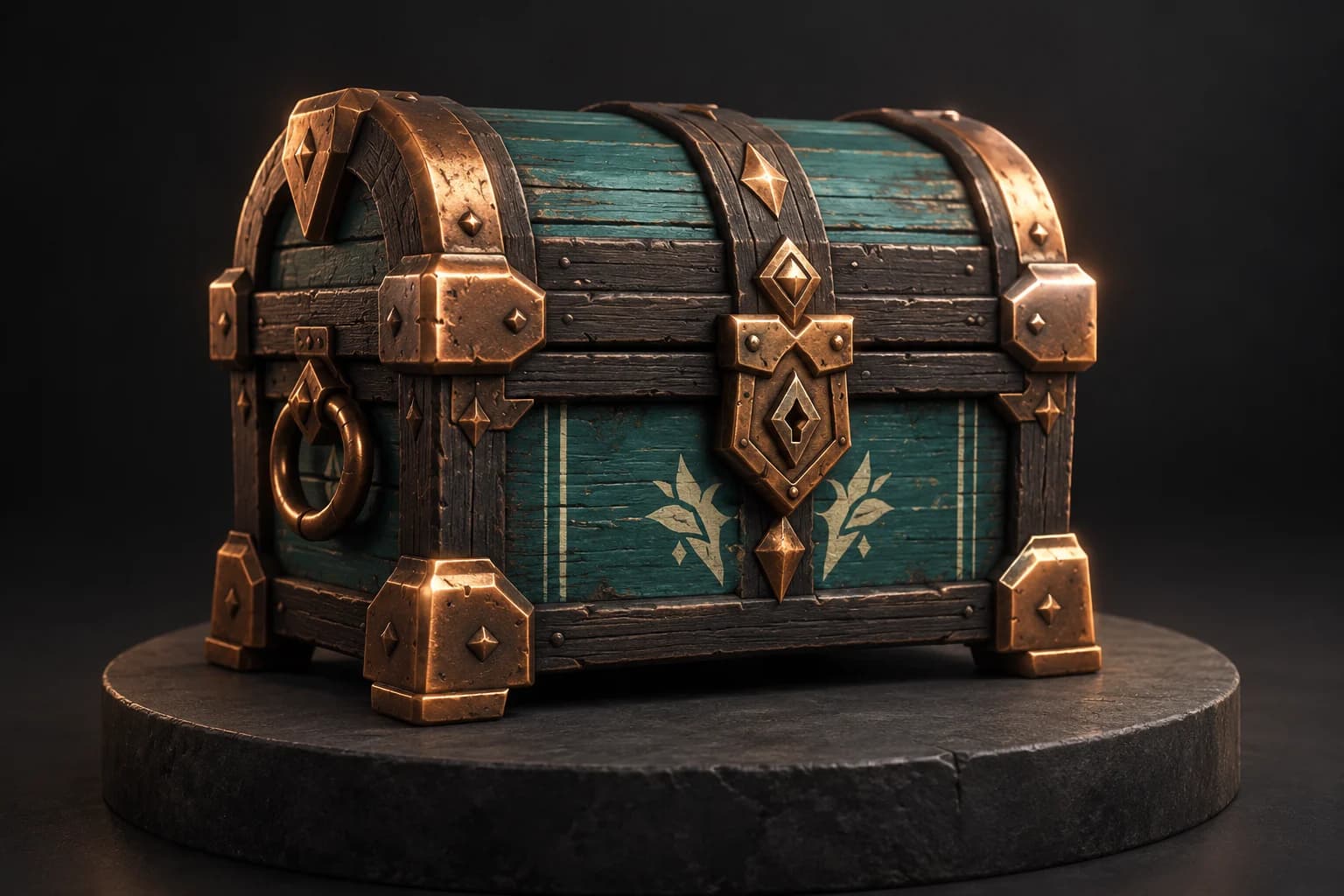
Cofre de suministros de fantasía estilizado en madera oscura, con paneles turquesa y esquinas de cobre, sobre un pedestal oscuro UN PUNTO DE PARTIDA CREATIVO
Una silueta clara es un buen comienzo.Ilustración de concepto generada con IA
01 / CÓMO FUNCIONA

Genera un punto de partida. Inspecciona lo que importa.

Un prop prometedor aún tiene que ajustarse a su destino. Especifica el estilo y el uso previstos y luego comprueba la malla, la escala, los UV y los materiales antes de considerarlo un asset de juego terminado.

  1. 01

    Define un asset

    Nombra el prop, su silueta, sus materiales y su estilo. Decide si necesitas piezas modeladas editables o una malla con texturas de la generación automática explícita.

  2. 02

    Inspecciona el resultado

    Revisa la geometría, las normales, los UV y las proporciones. Pide una inspección antes de hacer cambios e identifica la limpieza necesaria para el uso previsto.

  3. 03

    Afina y prepara

    Ajusta los materiales o pinta la superficie y elige una exportación de modelo adecuada. Prueba el asset exportado en el motor de destino y comprueba su rendimiento.

02 / DENTRO DE MIXOS

Mira la escena mientras trabajas.

El viewport hace visible el resultado. Inspecciona la forma, la colocación y los materiales antes de pasar al siguiente cambio.

Espacio de trabajo actual de Mixos AI con una caja de suministros naranja seleccionada junto a un robot explorador editable y un taller
Interfaz real de Mixos AI con props de juego preparados y una conversación guionizada. La caja de suministros seleccionada muestra controles editables de forma y transformación.
DE LA ESCENA A LA IMAGEN

Construye la escena.
Explora el acabado.

Mantén el robot, el taller y los accesorios editables en 3D. Usa esa vista como punto de partida para una imagen con superficies, iluminación y atmósfera más ricas.

Espacio de trabajo de Mixos AI con un robot explorador color marfil, un taller de campo y una caja de suministros naranja construidos como objetos editables separadosCaptura real de la aplicación
1 · La escena editable94 objetos en el espacio de trabajo actual. Escena preparada y conversación de ejemplo.
Acabado ilustrativo con IA de la misma disposición del puesto avanzado del robot, con metal pintado desgastado, baldosas cubiertas de musgo e iluminación cinematográfica cálidaAcabado ilustrativo con IA
2 · Una dirección de arte terminadaGenerado con ImageGen usando la captura del espacio de trabajo como referencia.

Esta comparación ilustra el flujo de la escena a la imagen. La imagen terminada se creó para esta página con ImageGen; no es una captura de una generación dentro de la aplicación. La interpretación de la IA puede cambiar detalles.

03 / ENCUENTRA TU PUNTO DE PARTIDA

La calidad visual es solo la primera comprobación.

01

Elige una vía de creación

Construye los componentes con modelado conversacional cuando quieras controlar las piezas de forma independiente. La generación automática explícita puede aportar una malla con texturas a partir de un prompt o una referencia. Ninguna de las dos vías evita inspeccionar el asset para su uso previsto en runtime.
02

Comprueba la malla y los datos de superficie

Revisa la topología, las normales, la escala y los UV. Un detalle visual fino puede esconder una malla pesada o un desplegado inadecuado. Pide al asistente que inspeccione el modelo antes de limpiar nada y luego revisa la geometría y los materiales reales en el viewport.

03

Valida en el motor de destino

Un modelo exportado es una entrega, no una garantía de que esté listo para el juego. Prueba su escala, su shading, la compatibilidad de los materiales y el rendimiento en tu motor. Conserva el origen de Mixos para poder volver a la geometría o al tratamiento de superficie tras esa comprobación.

DEFINIR UN PROP
“Crea un cofre de suministros estilizado con paneles turquesa, madera oscura y esquinas de cobre. Mantén la tapa separada y dale una silueta fuerte y sencilla.”
Abrir Mixos AI
INSPECCIONAR ANTES DE EXPORTAR
“Inspecciona la topología, las normales, los UV y la escala de este prop. Indica las correcciones más útiles antes de cambiar nada o preparar una exportación.”
Abrir Mixos AI

Ejemplos de briefs para adaptar a tu proyecto. Las imágenes de concepto muestran una dirección creativa; los resultados reales dependen de tu prompt y de las herramientas utilizadas.

SEE THE WORKFLOW

Five examples. See what changes with each prompt.

Build, finish and animate real 3D scenes. Choose an example, play the walkthrough or jump to any step.

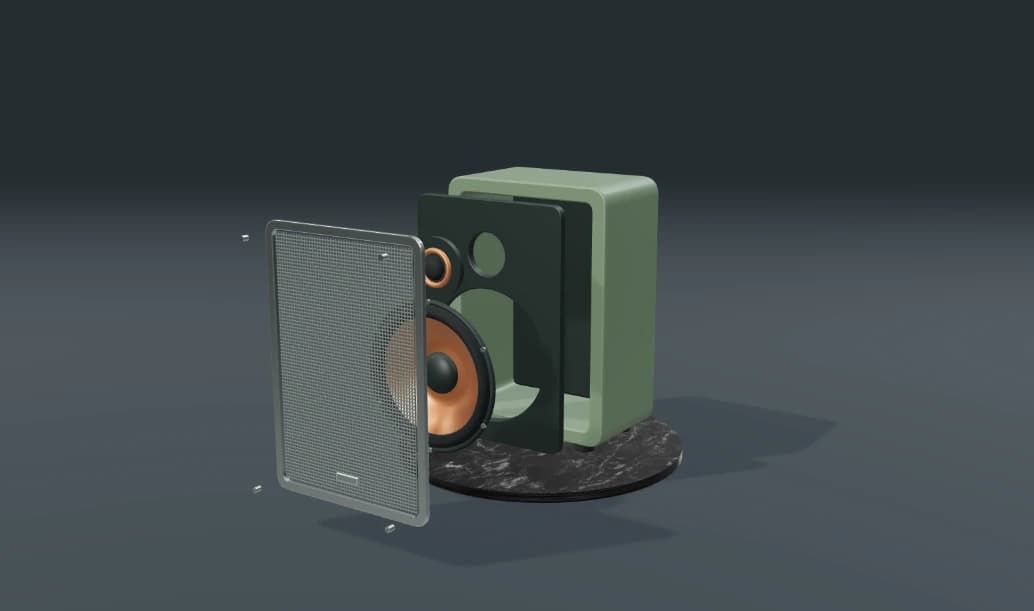
Inside the speakerPrepared example · no credits used
THE BRIEF

“Build a compact studio speaker with an olive enclosure, a copper driver and a fine metal-mesh grille. Keep the components separate.”

BUILD → FINISH → ANIMATE

Pull it apart. Tell the story.

The chat explains the change. The viewport shows the result. Play all steps, or use the numbered controls to explore.

Inside the speaker — prepared 3D scene
ASSEMBLYCLICK TO FOLLOW THE STORY
The finished scene3D SCENE PREVIEW

Prepared walkthroughs with editable 3D, animation and illustrative AI images. Prompts and replies are scripted; playback uses no credits. AI video generation is a separate paid step, illustrated above.

04 / ALGUNAS RESPUESTAS ÚTILES

Preguntas sobre Generador de assets de juego con IA

¿Está Mixos AI disponible ahora?

Mixos AI está disponible en esta versión. Abre el espacio de trabajo con tu cuenta de Mixos; las herramientas conversacionales requieren acceso de pago o créditos comprados sin gastar. El espacio de creación ampliado se está desplegando en versiones de vista previa.

¿Puede Mixos AI generar assets de juego 3D?

La vista previa puede construir props editables y usar explícitamente la generación automática de modelos de pago para obtener una malla con texturas. Trata el resultado como un asset inicial: inspecciónalo y pruébalo en el motor de destino antes de usarlo en producción.

¿Los modelos generados están listos para juego automáticamente?

No. Una malla generada puede necesitar limpieza de topología, UV, materiales o escala. Verifica el asset según los requisitos de runtime de tu proyecto y prueba el modelo exportado en el motor previsto.

¿Puedo texturizar el modelo después de generarlo?

Sí. Mixos incluye Paint para superficies PBR editables, máscaras y calcomanías. Las ediciones disponibles dependen del modelo y de sus datos de superficie. Inspecciona sus UV y su geometría antes de empezar un texturizado detallado.

¿Puedo partir de una imagen de referencia?

La generación automática explícita de modelos puede usar un prompt de texto o una imagen de referencia mediante el catálogo de modelos de pago. La geometría generada y los detalles ocultos pueden variar. Inspecciona la malla y aprueba el coste de generación actual antes de ejecutar la acción.

¿Qué es gratis y qué requiere un plan de pago?

Editar en las aplicaciones de Mixos ya publicadas es gratis con una cuenta de Mixos. La generación con IA consume créditos. Las exportaciones de producción requieren un plan de pago o una licencia; el plan gratuito incluye una vista previa de render con marca de agua de 512px. Consulta los Precios para ver las asignaciones actuales. Ver las demostraciones de esta página no gasta créditos de IA.

Consulta Precios para ver los créditos de IA y las asignaciones de exportación actuales. Studio está disponible ahora para la creación 3D manual.

TU PRÓXIMO PROYECTO EMPIEZA AQUÍ

Describe la idea.
Sigue creando.