


Renderowanie 3D z AI

Renderowanie 3D z AI.
Zbuduj scenę stojącą za obrazem.

Ustaw geometrię, kamerę, powierzchnie i światło, zanim wykończysz kadr. Mixos AI trzyma za obrazem źródłową scenę 3D, więc nowa kompozycja może zacząć się od zmiany kamery zamiast od nowego projektu.

  • Edytowalna scena
  • Przestrzeń robocza w przeglądarce
  • Edycja ręczna w Studio

Mixos AI jest dostępny w tej wersji. Narzędzia konwersacyjne wymagają płatnego dostępu lub kupionych kredytów.

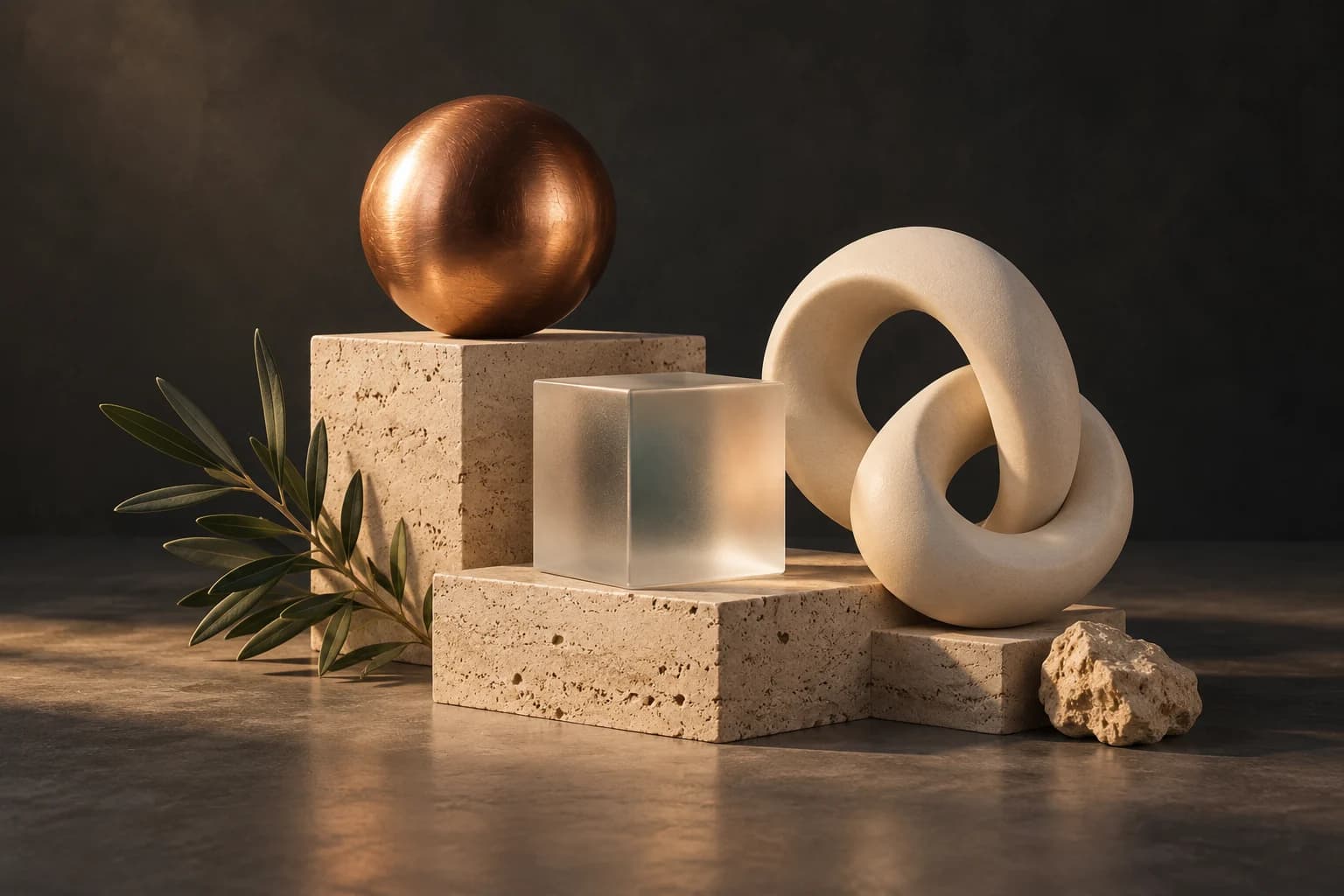
Miedziana kula, mleczny szklany sześcian i kremowa rzeźbiarska pętla ułożone na blokach trawertynu w miękkim świetle TWÓRCZY PUNKT WYJŚCIA
Kształt. Powierzchnia. Światło.Koncepcyjna ilustracja wygenerowana przez AI
01 / JAK TO DZIAŁA

Najpierw uwidocznij decyzje o scenie.

Mocny obraz zaczyna się od przejrzystej kompozycji. Użyj viewportu, by sprawdzić sylwetkę obiektu, reakcję materiałów i oświetlenie, a potem wybierz wynik pasujący do projektu.

  1. 01

    Skomponuj geometrię

    Zbuduj lub zaimportuj obiekty i wybierz kamerę. Sprawdź ich rozmieszczenie i kształt kompozycji, zanim dodasz więcej szczegółów powierzchni.

  2. 02

    Ukształtuj powierzchnie i światło

    Zastosuj materiały, dostrój roughness i ustaw światła lub środowisko. Sprawdź odbicia i cienie z kamery, której zamierzasz użyć.

  3. 03

    Wyrenderuj lub wykończ z AI

    Wyrenderuj widok 3D albo zatwierdź wykończenie obrazu przez AI z interpretacją precyzyjną, zrównoważoną lub kreatywną. Trzymaj edytowalną scenę obok gotowego obrazu.

02 / WEWNĄTRZ MIXOS

Oglądaj scenę podczas pracy.

Viewport czyni wynik widocznym. Sprawdź kształt, rozmieszczenie i materiały, zanim przejdziesz do kolejnej zmiany.

Bieżąca przestrzeń robocza Mixos AI z edytowalną placówką z robotem użytą jako referencja dla poglądowego wykończenia AI
Prawdziwy interfejs Mixos AI z przygotowaną sceną placówki i skryptową rozmową. Poniższe porównanie używa tego zrzutu jako referencji dla osobnej ilustracji ImageGen.
OD SCENY DO OBRAZU

Zbuduj scenę.
Poznaj wykończenie.

Zachowaj robota, warsztat i rekwizyty jako edytowalne w 3D. Użyj tego widoku jako punktu wyjścia dla obrazu z bogatszymi powierzchniami, światłem i atmosferą.

Przestrzeń robocza Mixos AI z kremowym robotem-badaczem, polowym warsztatem i pomarańczową skrzynią zaopatrzeniową zbudowanymi jako osobne, edytowalne obiektyPrawdziwy zrzut ekranu aplikacji
1 · Edytowalna scena94 obiekty w bieżącej przestrzeni roboczej. Przygotowana scena i przykładowa rozmowa.
Poglądowe wykończenie AI tego samego ustawienia placówki z robotem: zniszczony lakierowany metal, pokryte mchem płytki i ciepłe, filmowe światłoPoglądowe wykończenie AI
2 · Gotowa wizja artystycznaWygenerowano w ImageGen z użyciem zrzutu przestrzeni roboczej jako referencji.

To porównanie ilustruje przepływ od sceny do obrazu. Gotowy obraz powstał na potrzeby tej strony w ImageGen; nie jest zrzutem generacji w aplikacji. Interpretacja AI może zmieniać szczegóły.

03 / ZNAJDŹ PUNKT WYJŚCIA

Wybierz, ile interpretacji potrzebuje Twój obraz.

01

Render podąża za źródłem 3D

Scena określa geometrię, materiały, oświetlenie i kadrowanie. Użyj renderu, gdy chcesz, by obraz bezpośrednio odzwierciedlał decyzje ze sceny. Sprawdź faktyczny wynik, zwłaszcza powierzchnie odbijające i przezroczyste, zamiast zakładać, że podgląd w viewporcie jest renderem końcowym.

02

Wykończenie AI interpretuje widok

Wykończenie obrazu przez AI oferuje interpretację precyzyjną, zrównoważoną i kreatywną. Wybierz, jak ściśle wynik ma podążać za źródłem, a potem porównaj go ze sceną. Wygenerowane szczegóły bywają różne, więc sprawdź wynik, zanim zaufasz dokładnym cechom produktu lub drobnej geometrii.

03

Zachowaj źródło na następny widok

Edytowalna scena zachowuje decyzje stojące za obrazem. Zmień kamerę, oświetlenie lub materiał i stwórz kolejny widok z tego samego projektu. Zapisuj użyteczne kamienie milowe, aby gotowy obraz nie był jedynym zapisem Twojego ustawienia.

USTAW ŚWIATŁO
“Oświetl tę martwą naturę ciepłym światłem głównym i miękkim wypełnieniem. Sprawdź miedziane odbicia i sylwetkę szkła z bieżącej kamery.”
Otwórz Mixos AI
WYBIERZ WYNIK
“Wyjaśnij opcje renderu i wykończenia obrazu przez AI dla tego widoku. Pokaż bieżący koszt w kredytach, zanim cokolwiek wygenerujesz.”
Otwórz Mixos AI

Przykładowe briefy do dostosowania do Twojego projektu. Obrazy koncepcyjne pokazują kierunek twórczy; wyniki na żywo zależą od promptu i użytych narzędzi.

SEE THE WORKFLOW

Five examples. See what changes with each prompt.

Build, finish and animate real 3D scenes. Choose an example, play the walkthrough or jump to any step.

The product campaignPrepared example · no credits used
THE BRIEF

“Create a sculptural perfume bottle on a warm stone set. Give it amber glass, brass details and dramatic studio lighting.”

BUILD → FINISH → IMAGE

A bottle. A mood. A whole campaign.

The chat explains the change. The viewport shows the result. Play all steps, or use the numbered controls to explore.

Illustrative AI image based on the The product campaign viewport
PRODUCT SHOTSCLICK TO FOLLOW THE STORY
The finished imageILLUSTRATIVE AI IMAGE

Prepared walkthroughs with editable 3D, animation and illustrative AI images. Prompts and replies are scripted; playback uses no credits. AI video generation is a separate paid step, illustrated above.

04 / KILKA PRZYDATNYCH ODPOWIEDZI

Pytania o Renderowanie 3D z AI

Czy Mixos AI jest już dostępny?

Mixos AI jest dostępny w tej wersji. Otwórz przestrzeń roboczą ze swoim kontem Mixos; narzędzia konwersacyjne wymagają płatnego dostępu lub niewykorzystanych kupionych kredytów. Rozszerzona przestrzeń tworzenia jest stopniowo wdrażana w wersjach podglądowych.

Czym jest renderowanie 3D z AI w Mixos?

Ten przepływ łączy edytowalną scenę źródłową 3D z renderowaniem lub wykończeniem obrazu przez AI. Zbuduj obiekty, materiały, światła i kamerę, a potem wybierz końcowy wynik. Wygenerowany obraz pozostaje oddzielony od projektu źródłowego.

Czy wykończenie AI zachowuje każdy szczegół 3D dokładnie?

Nie. Tryby wykończenia oferują różny poziom interpretacji, a wygenerowane drobne szczegóły mogą się zmieniać. Porównaj obraz ze sceną źródłową, zanim użyjesz go w projekcie wymagającym dokładnych szczegółów produktu lub geometrii.

Czy mogę później wybrać inny kąt?

Tak. Edytowalna scena źródłowa pozostaje dostępna. Zmień kamerę, sprawdź nową kompozycję i przygotuj kolejny render lub obraz wykończony przez AI bez odtwarzania każdego obiektu.

Czy wygenerowane obrazy renderów są darmowe?

Generowanie obrazów przez AI zużywa kredyty i pokazuje koszt przed zatwierdzeniem. Limity eksportu zależą od bieżącego planu lub licencji. Oglądanie przygotowanych dem nie zużywa kredytów; aktualne warunki znajdziesz w Cenniku.

Co jest darmowe, a co wymaga płatnego planu?

Edycja w wydanych aplikacjach Mixos jest bezpłatna z kontem Mixos. Generowanie AI zużywa kredyty. Eksporty produkcyjne wymagają płatnego planu lub licencji; plan darmowy obejmuje podgląd renderu 512px ze znakiem wodnym. Aktualne limity znajdziesz w Cenniku. Oglądanie prezentacji na tej stronie nie zużywa kredytów AI.

Aktualne kredyty AI i limity eksportu znajdziesz w sekcji Cennik. Studio jest dostępne już teraz do ręcznego tworzenia 3D.

TWÓJ KOLEJNY PROJEKT ZACZYNA SIĘ TUTAJ

Opisz pomysł.
Twórz dalej.