


Modelowanie 3D z AI

Modelowanie 3D z AI.
Wciąż kształtuj pomysł.

Opisz model, sprawdź go w viewporcie 3D na żywo, a potem poproś o kolejną zmianę. Mixos AI pracuje z edytowalną geometrią, osobnymi obiektami i materiałami, więc Twój pierwszy prompt może stać się projektem, który stale dopracowujesz.

  • Edytowalna scena
  • Przestrzeń robocza w przeglądarce
  • Edycja ręczna w Studio

Mixos AI jest dostępny w tej wersji. Narzędzia konwersacyjne wymagają płatnego dostępu lub kupionych kredytów.

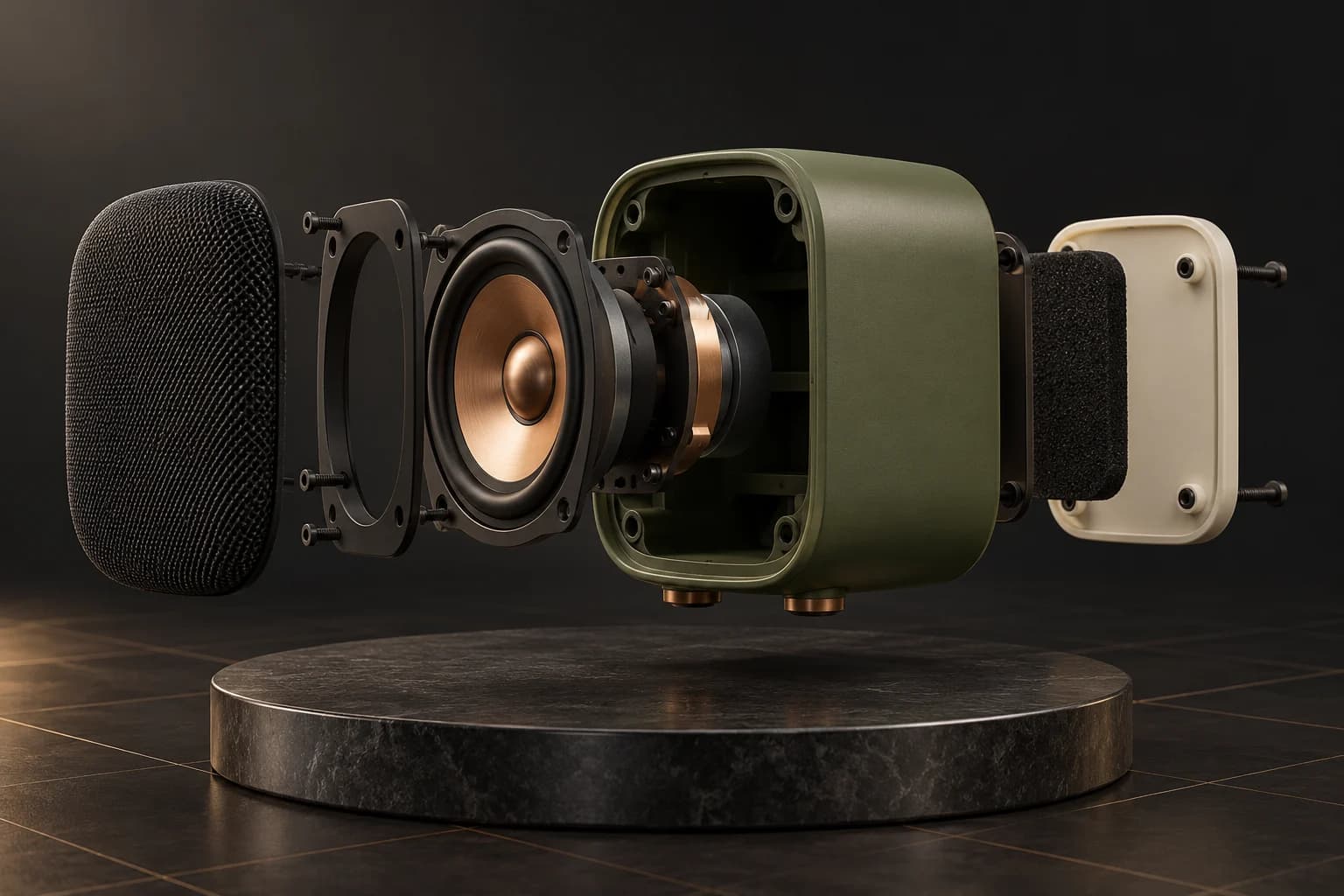
Rozłożona koncepcja oliwkowego głośnika studyjnego z miedzianym przetwornikiem oraz osobną obudową, kratką i tylnym panelem TWÓRCZY PUNKT WYJŚCIA
Myśl częściami. Dopracowuj całość.Koncepcyjna ilustracja wygenerowana przez AI
01 / JAK TO DZIAŁA

Rozmowa o modelowaniu, którą widzisz.

Zacznij od rozpoznawalnego kształtu i kilku konkretnych wymagań. Asystent korzysta z narzędzi modelowania sceny, a viewport pozwala sprawdzić proporcje i rozmieszczenie, zanim poprosisz o więcej szczegółów.

  1. 01

    Opisz kształt

    Nazwij obiekt, jego proporcje i części, które chcesz edytować osobno. Kompaktowy głośnik z zaokrągloną obudową i wpuszczonym przetwornikiem daje asystentowi wyraźniejszy punkt wyjścia niż samo określenie stylu.

  2. 02

    Zmień jedną rzecz

    Poszerz obudowę, przesuń kratkę albo zmień powierzchnię na szczotkowaną miedź. Sprawdź faktyczne obiekty w viewporcie, a potem kontynuuj rozmowę lub cofnij turę.

  3. 03

    Pójdź dalej

    Zapisz scenę, kontynuuj ręczną edycję w Studio albo skomponuj render. Wyraźnie zażądana automatyczna generacja mesha to inna droga, gdy chcesz mieć teksturowany asset z tekstu lub obrazu referencyjnego.

02 / WEWNĄTRZ MIXOS

Oglądaj scenę podczas pracy.

Viewport czyni wynik widocznym. Sprawdź kształt, rozmieszczenie i materiały, zanim przejdziesz do kolejnej zmiany.

Bieżący interfejs Mixos AI z czatem, edytowalnym robotem-badaczem, polowym warsztatem i inspektorem skrzyni zaopatrzeniowej
Prawdziwy interfejs Mixos AI z 94 edytowalnymi obiektami w przygotowanej scenie placówki. Przykładowa rozmowa jest skryptowa; właściwości obiektów edytują scenę na żywo.
OD SCENY DO OBRAZU

Zbuduj scenę.
Poznaj wykończenie.

Zachowaj robota, warsztat i rekwizyty jako edytowalne w 3D. Użyj tego widoku jako punktu wyjścia dla obrazu z bogatszymi powierzchniami, światłem i atmosferą.

Przestrzeń robocza Mixos AI z kremowym robotem-badaczem, polowym warsztatem i pomarańczową skrzynią zaopatrzeniową zbudowanymi jako osobne, edytowalne obiektyPrawdziwy zrzut ekranu aplikacji
1 · Edytowalna scena94 obiekty w bieżącej przestrzeni roboczej. Przygotowana scena i przykładowa rozmowa.
Poglądowe wykończenie AI tego samego ustawienia placówki z robotem: zniszczony lakierowany metal, pokryte mchem płytki i ciepłe, filmowe światłoPoglądowe wykończenie AI
2 · Gotowa wizja artystycznaWygenerowano w ImageGen z użyciem zrzutu przestrzeni roboczej jako referencji.

To porównanie ilustruje przepływ od sceny do obrazu. Gotowy obraz powstał na potrzeby tej strony w ImageGen; nie jest zrzutem generacji w aplikacji. Interpretacja AI może zmieniać szczegóły.

03 / ZNAJDŹ PUNKT WYJŚCIA

Wybierz, jak ma powstać Twój model.

01

Buduj edytowalną geometrię

Zwykłe prośby modelarskie korzystają z narzędzi modelowania w otwartej scenie. To dobre rozwiązanie dla form produktów, blockoutów i obiektów, których wymiary, komponenty lub rozmieszczenie chcesz wciąż zmieniać. Poproś o osobne części tam, gdzie potrzebujesz niezależnej kontroli.
02

Wygeneruj teksturowany mesh

Gdy wyraźnie zażądasz generacji automatycznej, płatny silnik modeli może stworzyć asset z tekstu lub obrazu. Sprawdź powstałą geometrię i materiały, zanim na niej oprzesz dalszą pracę. Wygenerowana topologia i drobne szczegóły bywają różne; wygenerowany asset nie gwarantuje czystego mesha produkcyjnego.

03

Dopracuj scenę wokół niego

Model to tylko jeden element przydatnej sceny. Zmień jego materiały, dodaj światła, ustaw kamerę i umieść go obok innych obiektów. W miarę rozwoju projektu możesz przechodzić między zmianami przez rozmowę a ręczną edycją w Studio.

ZBUDUJ PRODUKT
“Zbuduj kompaktowy głośnik z zaokrągloną oliwkową obudową, miedzianym przetwornikiem i ciemną kratką. Obudowę, przetwornik i kratkę zachowaj jako osobne obiekty.”
Otwórz Mixos AI
DOPRACUJ CZĘŚĆ
“Poszerz obudowę. Zostaw przetwornik wyśrodkowany, przesuń kratkę lekko do przodu i nadaj przetwornikowi wykończenie szczotkowanej miedzi.”
Otwórz Mixos AI

Przykładowe briefy do dostosowania do Twojego projektu. Obrazy koncepcyjne pokazują kierunek twórczy; wyniki na żywo zależą od promptu i użytych narzędzi.

SEE THE WORKFLOW

Five examples. See what changes with each prompt.

Build, finish and animate real 3D scenes. Choose an example, play the walkthrough or jump to any step.

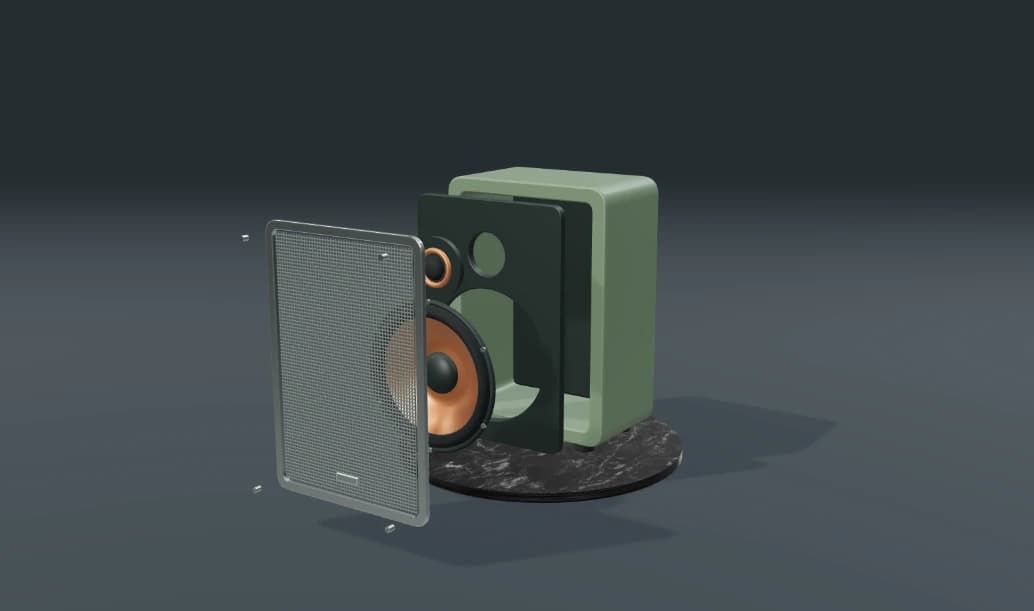
Inside the speakerPrepared example · no credits used
THE BRIEF

“Build a compact studio speaker with an olive enclosure, a copper driver and a fine metal-mesh grille. Keep the components separate.”

BUILD → FINISH → ANIMATE

Pull it apart. Tell the story.

The chat explains the change. The viewport shows the result. Play all steps, or use the numbered controls to explore.

Inside the speaker — prepared 3D scene
ASSEMBLYCLICK TO FOLLOW THE STORY
The finished scene3D SCENE PREVIEW

Prepared walkthroughs with editable 3D, animation and illustrative AI images. Prompts and replies are scripted; playback uses no credits. AI video generation is a separate paid step, illustrated above.

04 / KILKA PRZYDATNYCH ODPOWIEDZI

Pytania o Modelowanie 3D z AI

Czy Mixos AI jest już dostępny?

Mixos AI jest dostępny w tej wersji. Otwórz przestrzeń roboczą ze swoim kontem Mixos; narzędzia konwersacyjne wymagają płatnego dostępu lub niewykorzystanych kupionych kredytów. Rozszerzona przestrzeń tworzenia jest stopniowo wdrażana w wersjach podglądowych.

Czym jest modelowanie 3D z AI?

Modelowanie 3D z AI wykorzystuje asystenta lub model generatywny do tworzenia i zmiany geometrii 3D. W Mixos AI modelowanie konwersacyjne działa na edytowalnej scenie. Wyraźnie zażądana generacja text-to-3D lub image-to-3D tworzy mesh przez osobny, płatny silnik modeli.

Czym modelowanie konwersacyjne różni się od generacji text-to-3D?

Modelowanie konwersacyjne edytuje obiekty i geometrię w bieżącej scenie, więc możesz prosić o zmiany poszczególnych części. Generacja text-to-3D tworzy asset z promptu. Oba podejścia bywają przydatne: buduj, by kontrolować komponenty, albo wygeneruj mesh startowy i sprawdź go przed dalszą pracą.

Czy mogę edytować model po jego stworzeniu przez AI?

Tak. Obiekty sceny pozostają edytowalne i możesz dalej pracować w Studio. Dostępne edycje zależą od obiektu: osobne zmodelowane komponenty można dostosowywać niezależnie, a wygenerowany mesh może wymagać edycji lub porządkowania.

Czy to narzędzie AI CAD do produkcji?

Mixos to twórcza przestrzeń 3D. Używaj jej do modeli wizualnych, budowania scen i koncepcji produktów. Nie zakładaj, że wygenerowany mesh ma tolerancje inżynierskie, zweryfikowane wymiary lub topologię gotową do wytwarzania; sprawdź wynik w narzędziach wymaganych w Twoim projekcie.

Czy muszę instalować Blendera lub konfigurować MCP?

Nie. Podgląd Mixos AI łączy czat i viewport na żywo w przeglądarce. Do ręcznego modelowania możesz już dziś używać wydanej aplikacji Studio. Zewnętrzna konfiguracja Blendera lub MCP jest opcjonalna, nie wymagana w tym przepływie pracy.

Co jest darmowe, a co wymaga płatnego planu?

Edycja w wydanych aplikacjach Mixos jest bezpłatna z kontem Mixos. Generowanie AI zużywa kredyty. Eksporty produkcyjne wymagają płatnego planu lub licencji; plan darmowy obejmuje podgląd renderu 512px ze znakiem wodnym. Aktualne limity znajdziesz w Cenniku. Oglądanie prezentacji na tej stronie nie zużywa kredytów AI.

Aktualne kredyty AI i limity eksportu znajdziesz w sekcji Cennik. Studio jest dostępne już teraz do ręcznego tworzenia 3D.

TWÓJ KOLEJNY PROJEKT ZACZYNA SIĘ TUTAJ

Opisz pomysł.
Twórz dalej.