


Modellazione 3D con AI

Modellazione 3D con AI.
Continua a dare forma all'idea.

Descrivi un modello, ispezionalo in un viewport 3D dal vivo, poi chiedi la modifica successiva. Mixos AI lavora con geometria modificabile, oggetti e materiali separati, così il tuo primo prompt può diventare un progetto che continui a rifinire.

  • Scena modificabile
  • Workspace nel browser
  • Modifica manuale in Studio

Mixos AI è disponibile in questa build. Gli strumenti conversazionali richiedono un accesso a pagamento o crediti acquistati.

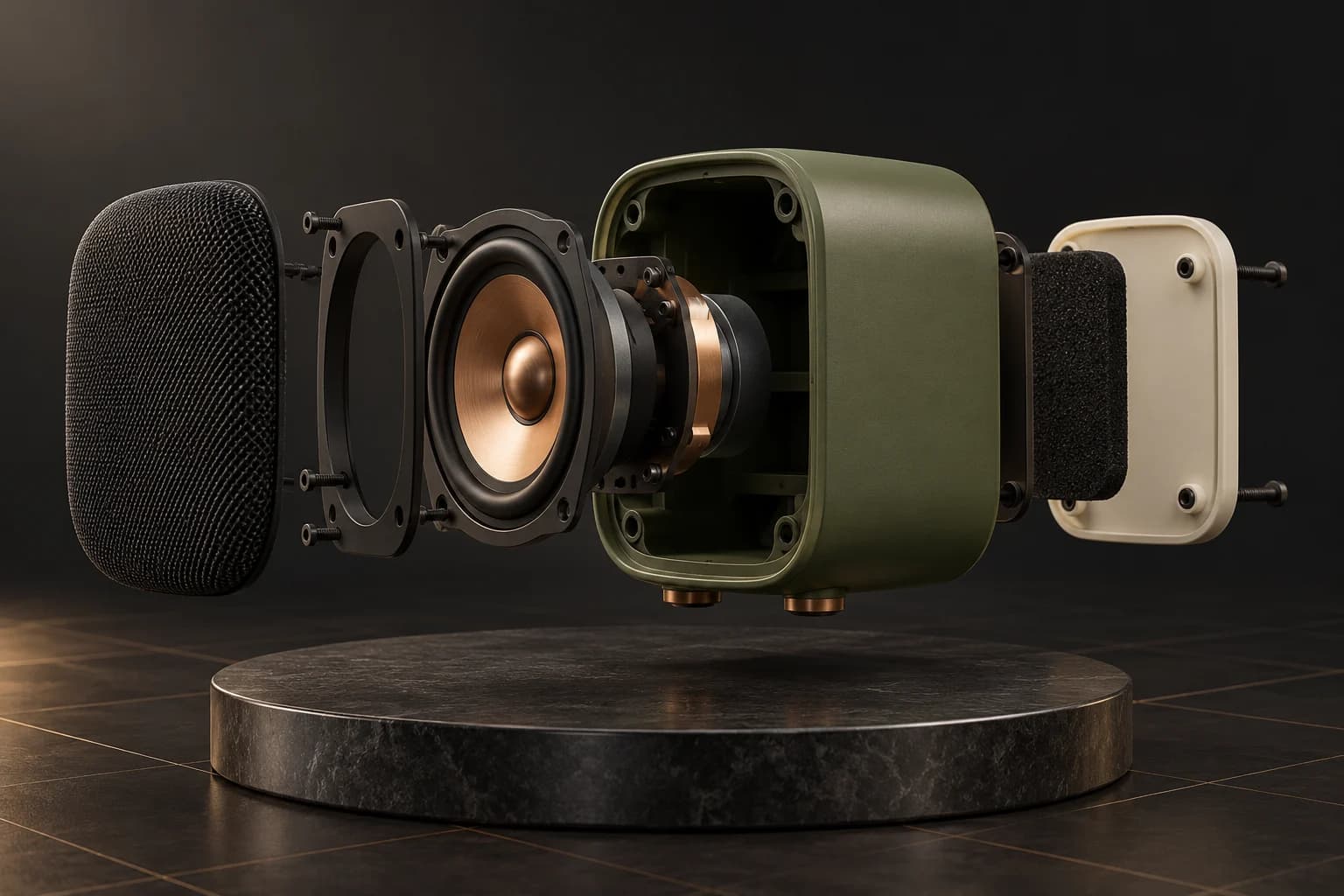
Concept esploso di un altoparlante da studio verde oliva con driver in rame e cassa, griglia e pannello posteriore separati UN PUNTO DI PARTENZA CREATIVO
Pensa per parti. Rifinisci l'insieme.Illustrazione concept generata con AI
01 / COME FUNZIONA

Una conversazione di modellazione che puoi vedere.

Parti da una forma riconoscibile e da alcuni requisiti concreti. L'assistente usa gli strumenti di modellazione della scena e il viewport ti permette di controllare proporzioni e posizionamento prima di chiedere più dettaglio.

  1. 01

    Descrivi la forma

    Indica l'oggetto, le sue proporzioni e le parti che ti servono da modificare separatamente. Un altoparlante compatto con cassa arrotondata e driver incassato offre all'assistente un punto di partenza più chiaro di una semplice parola di stile.

  2. 02

    Cambia una cosa alla volta

    Allarga la cassa, sposta la griglia o cambia la superficie in rame spazzolato. Controlla gli oggetti reali nel viewport, poi continua la conversazione o annulla un turno.

  3. 03

    Vai oltre

    Salva la scena, continua a modificare a mano in Studio oppure componi un render. La generazione automatica esplicita di mesh è un'altra strada quando vuoi un asset con texture da un testo o da un'immagine di riferimento.

02 / DENTRO MIXOS

Guarda la scena mentre lavori.

Il viewport rende visibile il risultato. Controlla forma, posizionamento e materiali prima di passare alla modifica successiva.

Interfaccia attuale di Mixos AI con chat, un robot esploratore modificabile, un'officina da campo e l'inspector di una cassa di rifornimenti
Interfaccia reale di Mixos AI con 94 oggetti modificabili in una scena di avamposto preparata. La conversazione di esempio è scriptata; le proprietà degli oggetti modificano la scena dal vivo.
DALLA SCENA ALL'IMMAGINE

Costruisci la scena.
Esplora la rifinitura.

Mantieni robot, officina e oggetti di scena modificabili in 3D. Usa quella vista come punto di partenza per un'immagine con superfici, luce e atmosfera più ricche.

Workspace di Mixos AI con un robot esploratore avorio, un'officina da campo e una cassa di rifornimenti arancione costruiti come oggetti modificabili separatiScreenshot reale dell'app
1 · La scena modificabile94 oggetti nel workspace attuale. Scena preparata ed esempio di conversazione.
Rifinitura AI illustrativa della stessa disposizione dell'avamposto robotico, con metallo verniciato consumato, piastrelle coperte di muschio e luce cinematografica caldaRifinitura AI illustrativa
2 · Una direzione artistica finitaGenerata con ImageGen usando la cattura del workspace come riferimento.

Questo confronto illustra il workflow dalla scena all'immagine. L'immagine finita è stata creata per questa pagina con ImageGen; non è una cattura di una generazione nell'app. L'interpretazione dell'AI può cambiare i dettagli.

03 / TROVA IL TUO PUNTO DI PARTENZA

Scegli come prende forma il tuo modello.

01

Costruisci geometria modificabile

Le normali richieste di modellazione usano gli strumenti di modellazione nella scena aperta. È adatto a forme di prodotto, blockout e oggetti di cui vuoi continuare a cambiare dimensioni, componenti o posizione. Chiedi parti separate dove ti serve un controllo indipendente.
02

Genera una mesh con texture

Quando richiedi esplicitamente la generazione automatica, un motore di modelli a pagamento può creare un asset da un testo o da un'immagine. Ispeziona geometria e materiali risultanti prima di farci affidamento. Topologia e dettagli fini generati variano; un asset generato non garantisce una mesh pulita per la produzione.

03

Rifinisci la scena intorno al modello

Un modello è solo una parte di una scena utile. Cambia i suoi materiali, aggiungi luci, imposta una camera e posizionalo accanto ad altri oggetti. Puoi passare dalle modifiche conversazionali a quelle manuali in Studio mentre il progetto si sviluppa.

COSTRUISCI UN PRODOTTO
“Costruisci un altoparlante compatto con cassa arrotondata verde oliva, driver in rame e griglia scura. Tieni cassa, driver e griglia come oggetti separati.”
Apri Mixos AI
RIFINISCI UNA PARTE
“Rendi la cassa più larga. Tieni il driver al centro, sposta leggermente in avanti la griglia e dai al driver una finitura in rame spazzolato.”
Apri Mixos AI

Brief di esempio da adattare al tuo progetto. Le immagini concept mostrano una direzione creativa; i risultati reali dipendono dal tuo prompt e dagli strumenti usati.

SEE THE WORKFLOW

Five examples. See what changes with each prompt.

Build, finish and animate real 3D scenes. Choose an example, play the walkthrough or jump to any step.

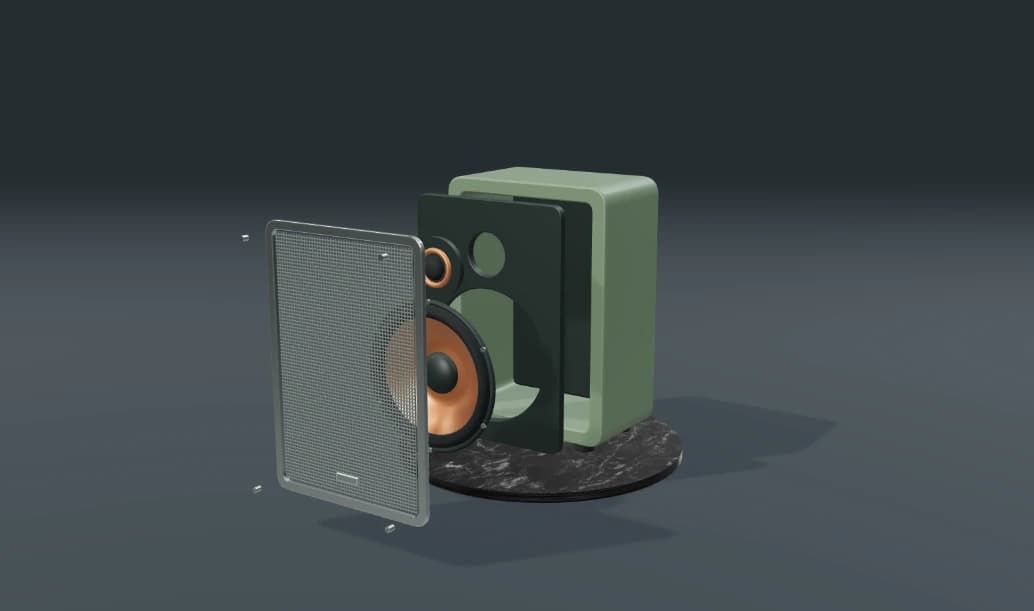
Inside the speakerPrepared example · no credits used
THE BRIEF

“Build a compact studio speaker with an olive enclosure, a copper driver and a fine metal-mesh grille. Keep the components separate.”

BUILD → FINISH → ANIMATE

Pull it apart. Tell the story.

The chat explains the change. The viewport shows the result. Play all steps, or use the numbered controls to explore.

Inside the speaker — prepared 3D scene
ASSEMBLYCLICK TO FOLLOW THE STORY
The finished scene3D SCENE PREVIEW

Prepared walkthroughs with editable 3D, animation and illustrative AI images. Prompts and replies are scripted; playback uses no credits. AI video generation is a separate paid step, illustrated above.

04 / ALCUNE RISPOSTE UTILI

Domande su Modellazione 3D con AI

Mixos AI è disponibile adesso?

Mixos AI è disponibile in questa build. Apri il workspace con il tuo account Mixos; gli strumenti conversazionali richiedono un accesso a pagamento o crediti acquistati non spesi. Il workspace di creazione ampliato sta arrivando nelle build di anteprima.

Che cos'è la modellazione 3D con AI?

La modellazione 3D con AI usa un assistente o un modello generativo per aiutare a creare e modificare geometria 3D. In Mixos AI la modellazione conversazionale opera sulla scena modificabile. La generazione esplicita da testo a 3D o da immagine a 3D crea una mesh tramite un motore di modelli a pagamento separato.

In cosa la modellazione conversazionale differisce dalla generazione da testo a 3D?

La modellazione conversazionale modifica oggetti e geometria nella scena corrente, quindi puoi chiedere cambiamenti a singole parti. La generazione da testo a 3D produce un asset da un prompt. Entrambe possono essere utili: costruisci per avere controllo sui componenti, oppure genera una mesh di partenza e ispezionala prima di continuare.

Posso modificare il modello dopo che l'AI lo ha creato?

Sì. Gli oggetti di scena restano modificabili e puoi continuare a lavorare in Studio. Le modifiche possibili dipendono dall'oggetto: i componenti modellati separatamente si regolano in modo indipendente, mentre una mesh generata può richiedere editing o pulizia.

È uno strumento CAD con AI per la produzione?

Mixos è un workspace 3D creativo. Usalo per modelli visivi, costruzione di scene e concept di prodotto. Non dare per scontato che una mesh generata abbia tolleranze ingegneristiche, dimensioni validate o una topologia pronta per la fabbricazione; ispeziona il risultato con gli strumenti richiesti dal tuo progetto.

Devo installare Blender o configurare MCP?

No. L'anteprima di Mixos AI combina chat e un viewport dal vivo nel browser. Per la modellazione manuale puoi già usare l'app Studio rilasciata. Blender esterno o una configurazione MCP sono opzionali, non necessari per questo workflow.

Cosa è gratuito e cosa richiede un piano a pagamento?

La modifica nelle app Mixos rilasciate è gratuita con un account Mixos. La generazione AI consuma crediti. Le esportazioni di produzione richiedono un piano a pagamento o una licenza; il piano gratuito include un'anteprima di render con watermark da 512px. Consulta i Prezzi per le quote attuali. Guardare le dimostrazioni di questa pagina non consuma crediti AI.

Consulta Prezzi per i crediti AI e le quote di esportazione attuali. Studio è disponibile ora per la creazione 3D manuale.

IL TUO PROSSIMO PROGETTO INIZIA QUI

Descrivi l'idea.
Continua a creare.