Importuje Twoje mesh z Blendera
Wczytaj GLB, glTF, FBX lub OBJ wyeksportowane z Blendera i maluj po nich w viewport WebGPU w czasie rzeczywistym.
Teksturowanie dla Blendera
Wyeksportuj mesh z Blendera, maluj gotowe do produkcji materiały PBR w Mixos i przenieś czyste zestawy map prosto z powrotem do Principled BSDF. Skupiony krok teksturowania, który wpasowuje się w Twój pipeline w Blenderze.
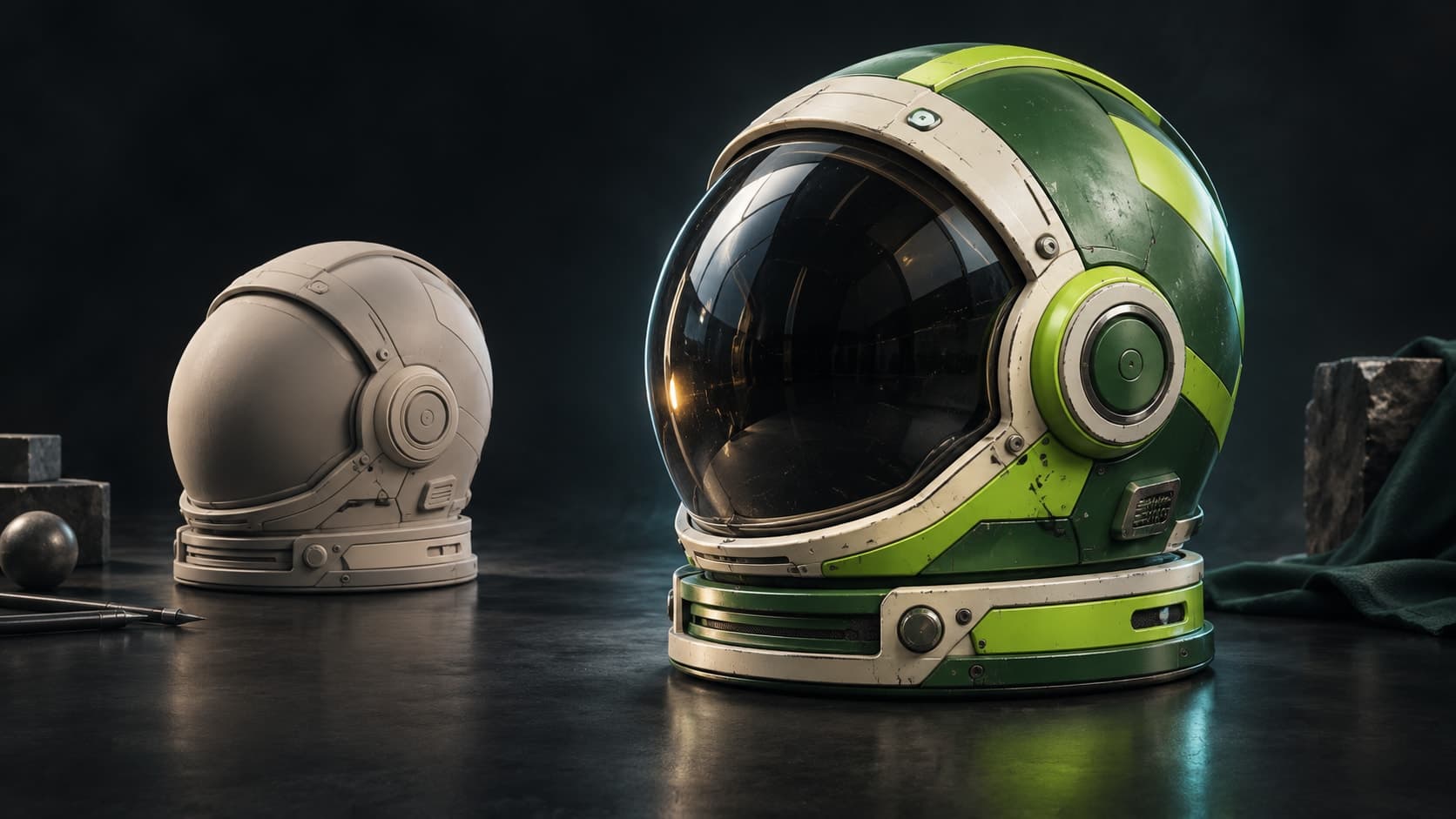
Wczytaj GLB, glTF, FBX lub OBJ wyeksportowane z Blendera i maluj po nich w viewport WebGPU w czasie rzeczywistym.
Eksportuj base color, roughness, metallic, normal i height — i podłącz je prosto do shadera Principled BSDF w Blenderze.
Układaj mieszalne warstwy i maski zamiast żonglować drzewami węzłów — a potem wypal wynik do płaskich map.
Opisz wygląd i otekstoruj cały mesh jednym kliknięciem, a potem dopracuj edytowalne warstwy przed eksportem.
Dlaczego Mixos
Blender to fenomenalny wszechstronny program, ale dedykowane malowanie tekstur — warstwy, maski, smart materials i zużycie krawędzi — to miejsce, w którym skupione narzędzie błyszczy. Mixos wpasowuje się jako ten krok: wyeksportuj model jako GLB, glTF, FBX lub OBJ, maluj i układaj warstwowo materiały PBR w przeglądarce, a potem wprowadź wypalone mapy z powrotem do Blendera.
Eksport opiera się na standardowych kanałach PBR, więc podłączenie Principled BSDF w Blenderze jest proste — base color do Base Color, normal map przez węzeł Normal Map, a roughness, metallic i height do odpowiadających im wejść. Dostajesz czysty, przewidywalny materiał zamiast plątaniny proceduralnych węzłów.
Wszystko działa w przeglądarce z WebGPU, więc nie ma niczego do zainstalowania obok Blendera i działa tak samo w każdym systemie. Twórz za darmo i przejdź na wyższy plan dopiero wtedy, gdy potrzebujesz eksportu w wysokiej rozdzielczości bez znaku wodnego i biblioteki projektów w chmurze.
Chcesz całkiem pominąć pętlę eksportu? Darmowa aplikacja desktopowa Mixos dodaje dwukierunkowy Blender Live Link: jedno kliknięcie instaluje wtyczkę, Auto Sync przesyła Twoje mapy do Principled BSDF w trakcie malowania, a Send to Mixos w panelu bocznym Blendera przenosi model do teksturowania — mapy wracają na ten sam obiekt.
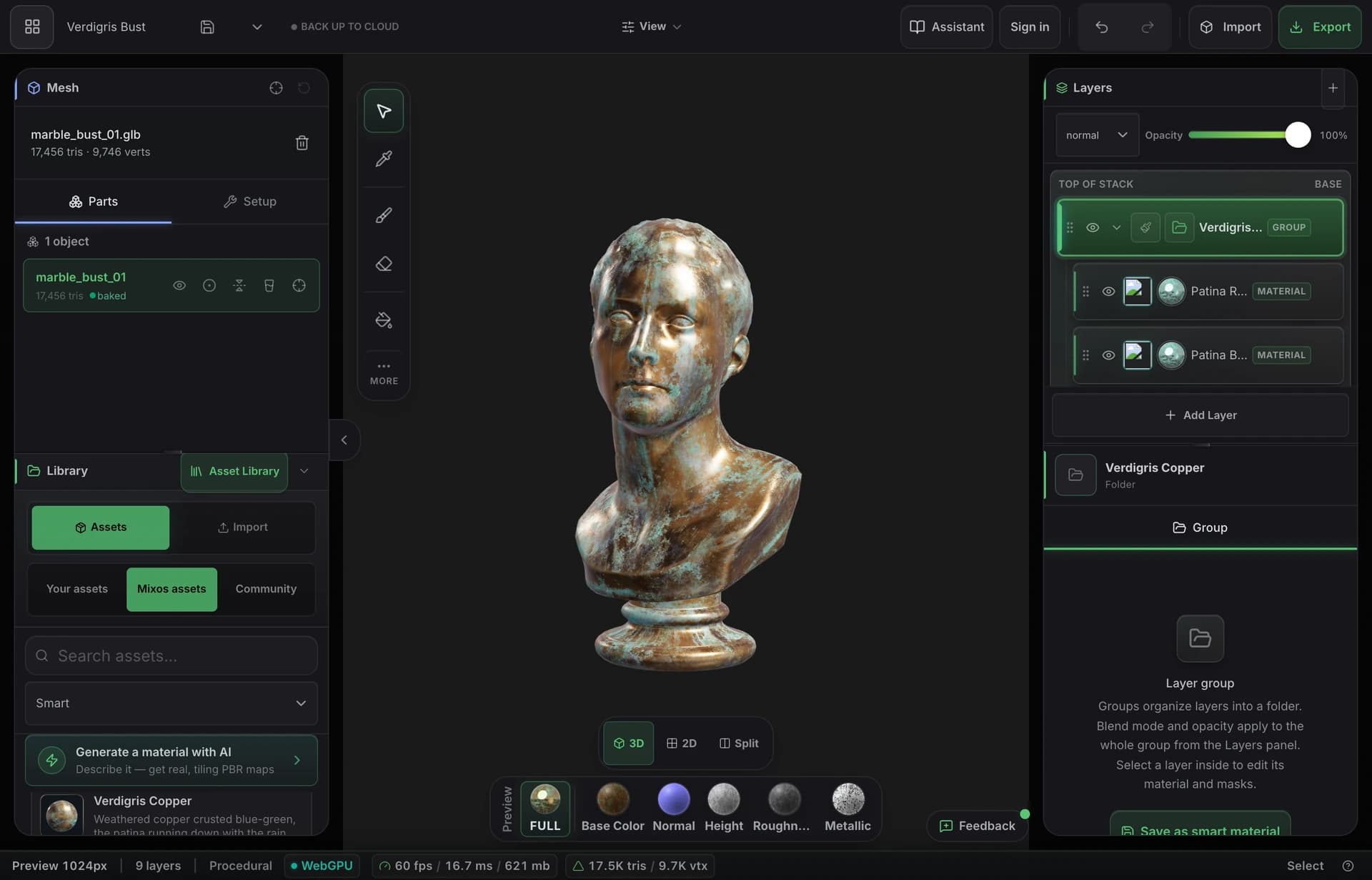
Wyeksportuj go z Blendera jako glTF/GLB (zalecane), FBX lub OBJ, a potem zaimportuj ten plik do Mixos, by na nim malować i wypalać. Z Live Link w aplikacji desktopowej możesz też nacisnąć Send to Mixos w panelu bocznym Blendera i pominąć taniec z plikami.
Tak — aplikacja desktopowa Mixos zawiera Blender Live Link: instaluje wtyczkę jednym kliknięciem, a Auto Sync ponownie wysyła mapy PBR do Principled BSDF podłączonego obiektu za każdym razem, gdy materiał się zmienia.
Mixos eksportuje standardowe mapy PBR. W Blenderze podłącz base color do Base Color w Principled BSDF, poprowadź normal map przez węzeł Normal Map i połącz roughness, metallic i height z odpowiednimi wejściami.
Tak — Mixos maluje i wypala względem UV Twojego mesha. Możesz też użyć projekcji triplanarnej dla powierzchni bez czystych UV.
Nie. Mixos działa w przeglądarce na każdej nowoczesnej maszynie, więc działa obok Blendera bez drugiej instalacji i konfiguracji sterowników.
