匯入你的 Blender 網格
匯入從 Blender 匯出的 GLB、glTF、FBX 或 OBJ,並在即時 WebGPU 視埠中直接繪製。
Blender 貼圖製作
從 Blender 匯出網格,在 Mixos 中繪製可用於正式製作的 PBR 材質,再將乾淨的貼圖組直接帶回 Principled BSDF。這是一個專注的貼圖步驟,能完美融入你的 Blender 製作流程。
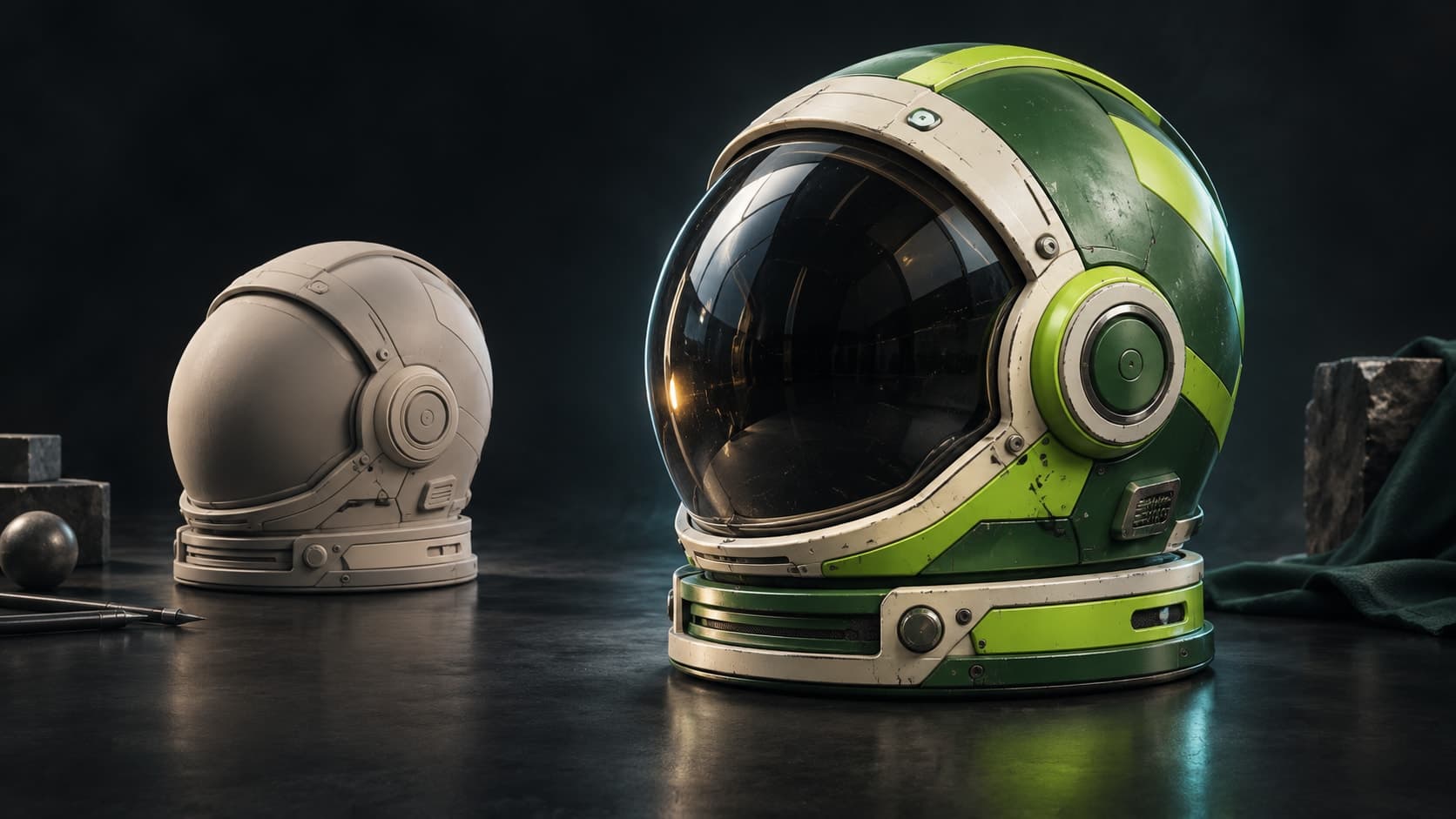
匯入從 Blender 匯出的 GLB、glTF、FBX 或 OBJ,並在即時 WebGPU 視埠中直接繪製。
匯出基礎色、粗糙度、金屬度、法線與高度——直接接到 Blender 的 Principled BSDF 著色器。
堆疊可混合的圖層與遮罩,而不是處理一堆節點樹——再將結果烘焙成平面貼圖。
描述外觀,一鍵為整個網格製作貼圖,再於匯出前精修可編輯的圖層。
為什麼選擇 Mixos
Blender 是出色的全能工具,但專門的貼圖繪製——圖層、遮罩、智慧材質與邊緣磨損——正是專注型工具發揮所長的地方。Mixos 就嵌入成為這一步:將模型匯出為 GLB、glTF、FBX 或 OBJ,在瀏覽器中繪製並堆疊 PBR 材質,再將烘焙好的貼圖帶回 Blender。
匯出以標準 PBR 通道為基礎,所以連接 Blender 的 Principled BSDF 很直接——基礎色接入 Base Color,法線貼圖經過 Normal Map 節點,粗糙度、金屬度與高度則接入對應的輸入。你得到的是乾淨、可預期的材質,而不是一團程序式節點。
一切都使用 WebGPU 在瀏覽器中執行,所以除了 Blender 之外不需要安裝任何東西,在任何作業系統上的運作方式也相同。製作免費,只有在需要無浮水印的高解析度匯出與雲端專案庫時才升級。
想完全跳過匯出的來回嗎?免費的 Mixos 桌面 App 增加了雙向的 Blender Live Link:一鍵安裝外掛,Auto Sync 會在你繪製時將貼圖串流到 Principled BSDF,而 Blender 側邊欄的 Send to Mixos 則會送來模型進行貼圖——貼圖會回到同一個物件上。
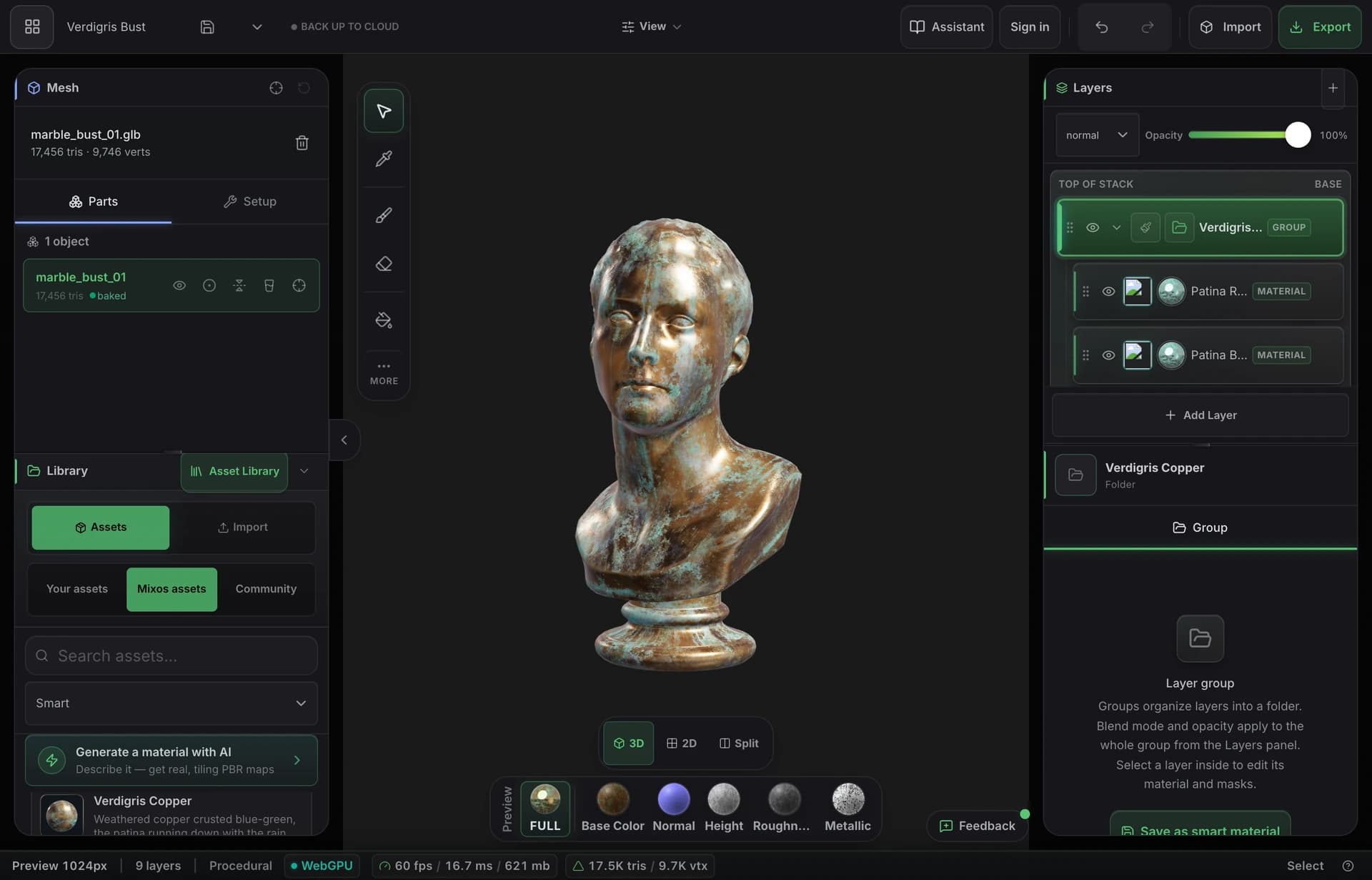
從 Blender 匯出為 glTF/GLB(建議)、FBX 或 OBJ,再將該檔案匯入 Mixos,在上面繪製與烘焙。使用桌面 App 的 Live Link,你也可以在 Blender 側邊欄按下 Send to Mixos,省下檔案的來回。
可以——Mixos 桌面 App 包含 Blender Live Link:一鍵安裝外掛,每當材質改變時,Auto Sync 會將你的 PBR 貼圖重新傳送到連結物件的 Principled BSDF。
Mixos 匯出標準 PBR 貼圖。在 Blender 中,將基礎色接到 Principled BSDF 的 Base Color,法線貼圖經過 Normal Map 節點,並將粗糙度、金屬度與高度連到各自的輸入。
會——Mixos 依據網格的 UV 進行繪製與烘焙。對於沒有乾淨 UV 的表面,你也可以使用三平面投影。
不需要。Mixos 以瀏覽器為基礎,可在任何現代機器上執行,所以能與 Blender 並存,不需要第二次安裝或驅動程式設定。
