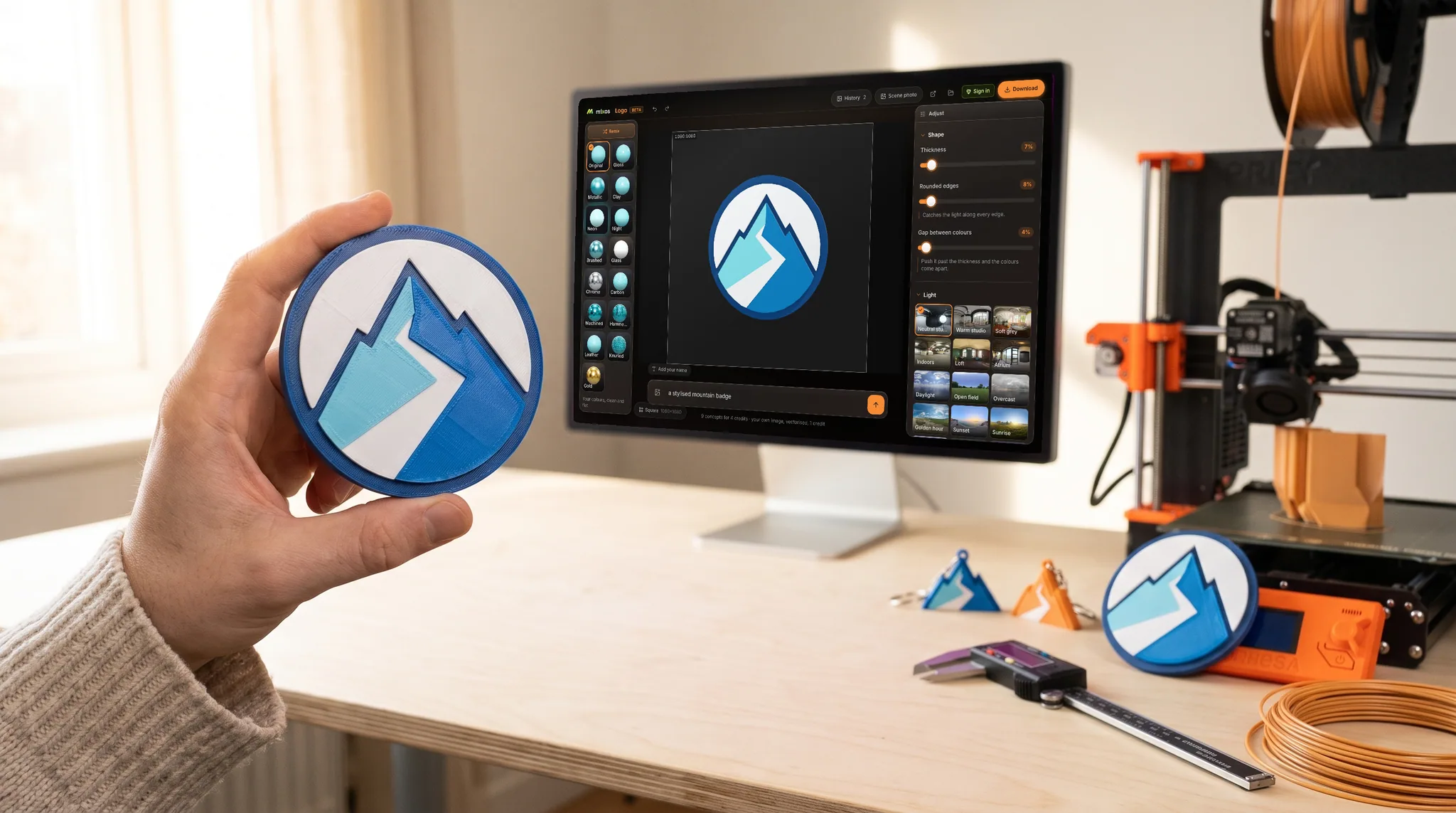
用它製作的成果
放入平面圖稿,得到真正的 3D 標誌。
這些全都從一張平面圖片開始。這裡沒有任何東西是成果的示意圖——每一個都是應用程式在預設厚度與邊緣下的實際輸出。
 平面圖樣
平面圖樣 3D 版本
3D 版本 平面圖樣
平面圖樣 3D 版本
3D 版本 平面圖樣
平面圖樣 3D 版本
3D 版本 平面圖樣
平面圖樣 3D 版本
3D 版本 平面圖樣
平面圖樣 3D 版本
3D 版本 平面圖樣
平面圖樣 3D 版本
3D 版本
運作方式
三個步驟製作 3D 標誌。
- 01
從圖樣開始
描述一個圖樣,AI 會給你九個概念供選擇,或帶入你已有的標誌。SVG 搭配免費帳號即可免費開啟;PNG 或 JPEG 會使用 AI,是一個小額付費步驟。
- 02
看它分離
圖稿會分離成平面色塊,每個色塊都成為各自凸起的部件,立於其後方色塊的前面。這一切在你自己的裝置上完成。
- 03
設計樣式並帶走
挑選質感——光澤、金屬、玻璃、織物、金色——設定厚度與邊緣,然後儲存圖片、給印刷廠的平面稿,或 3D 檔案。
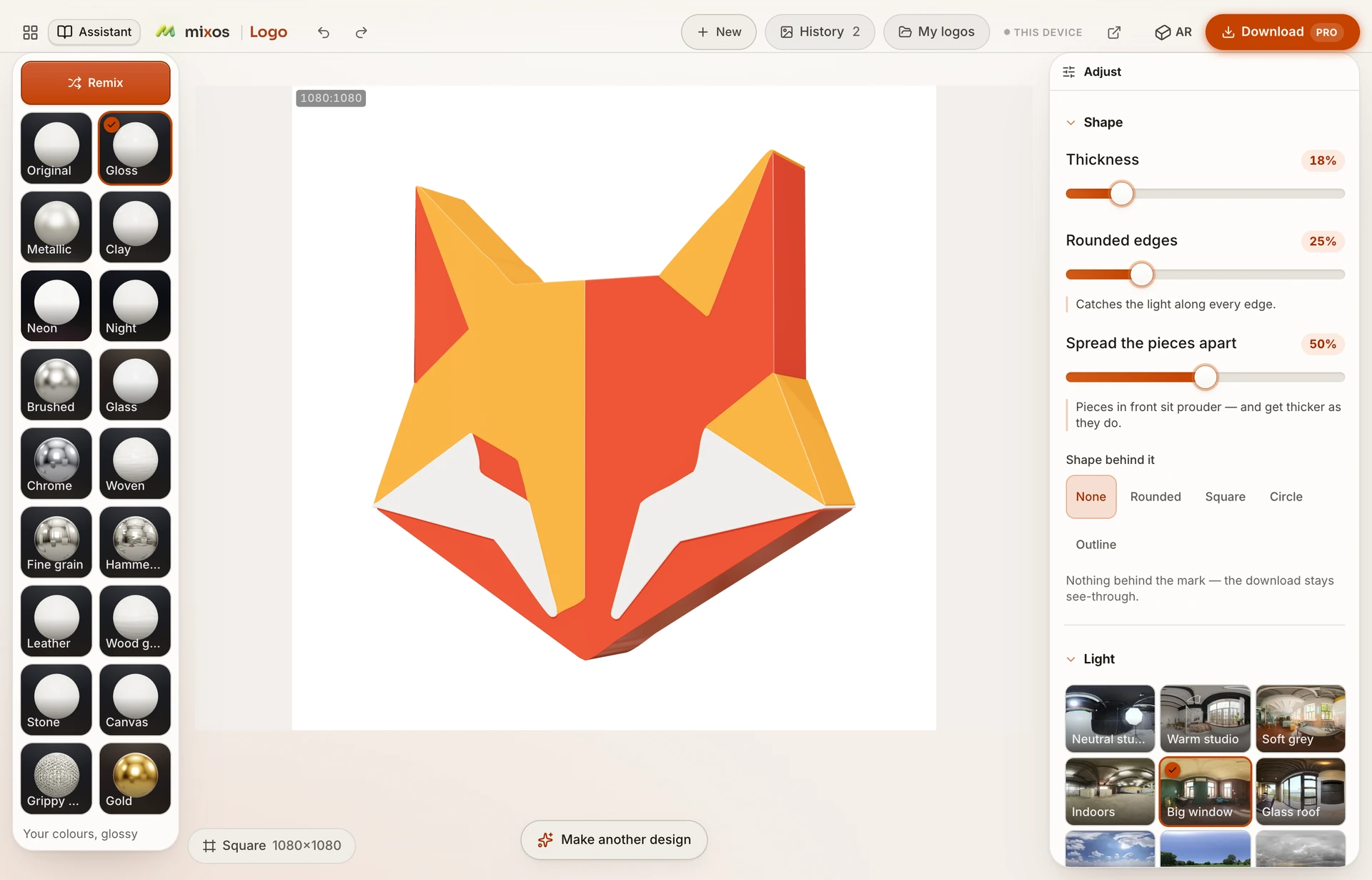
在瀏覽器分頁中
不用安裝,也不用先學習。
它在你已經身處的地方執行。不需要購買 CAD 軟體,不需要授權座位,也不用建立專案——開啟分頁,挑選或描述一個圖樣,你就看到一個可以旋轉的 3D 物件。同一份檔案可以輸出為圖片、短片,或可以放上印表機的東西。
- 在你擁有的任何裝置上都能用——筆記型電腦、Chromebook、平板。
- 螢幕上的圖樣和桌上的實物是同一份檔案。
- 製作免費帳號即可免費;把檔案帶走才是付費步驟。
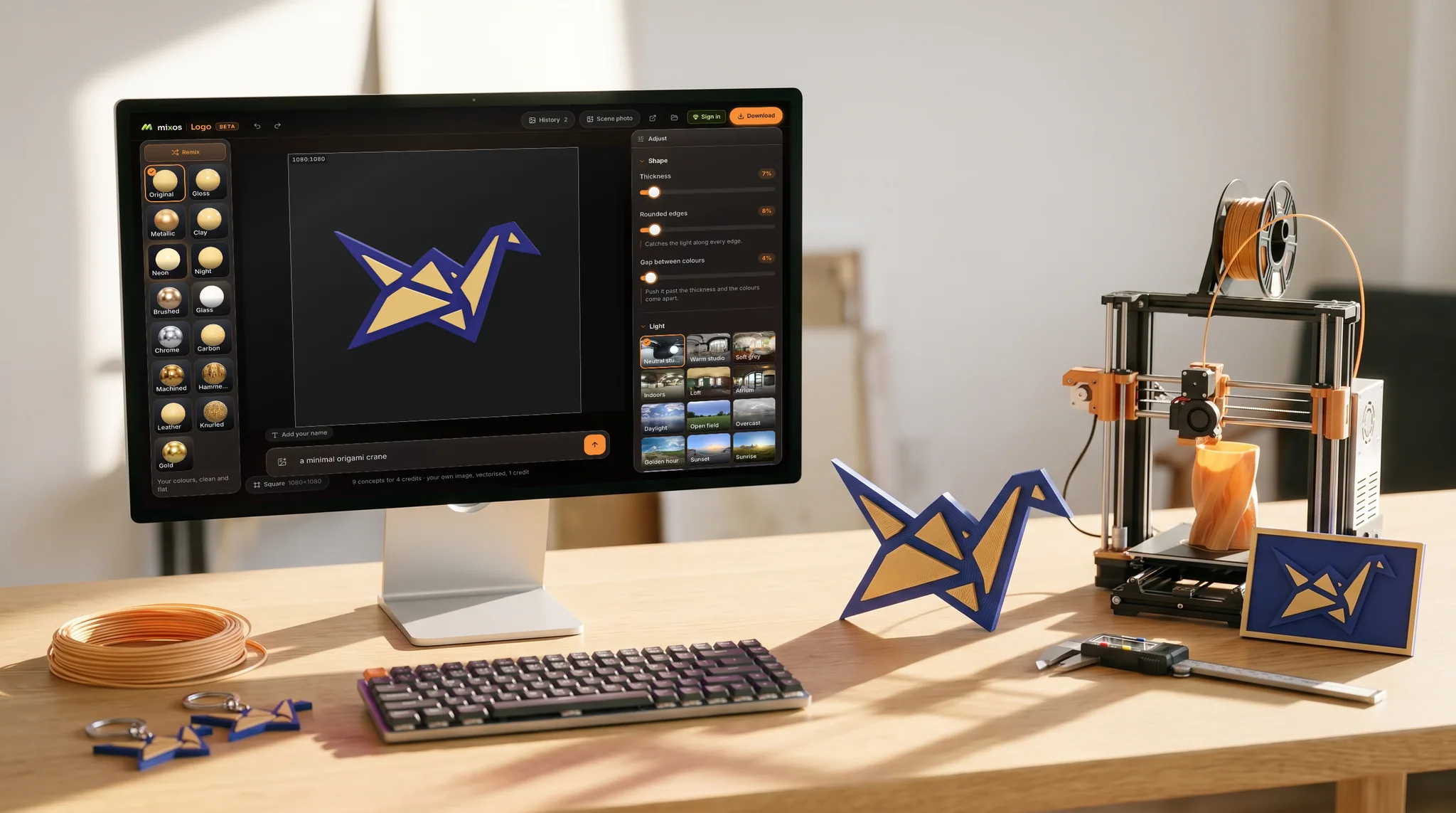
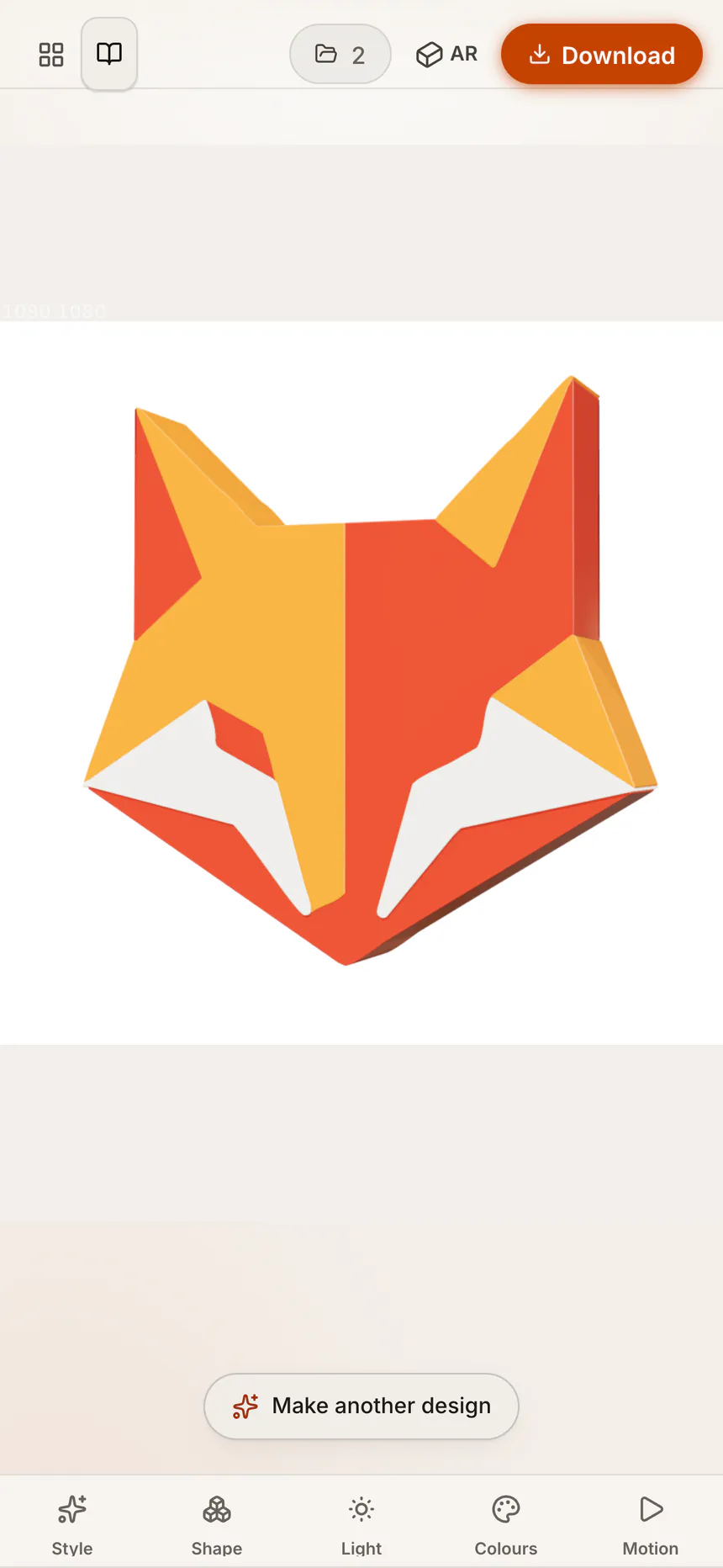
iPhone 和 iPad 現在有應用程式了。
Logo 隨免費的 Mixos 應用程式一同提供,採用觸控與 Apple Pencil 版面——而瀏覽器仍然什麼都不用安裝。 iOS 26 or later.
質感
3D 標誌捕捉光線的 18 種方式。
質感只需點一下。它會一次為所有部件上色,並重新打光以配合,讓圖樣呈現該材質實際的樣子——而不是蓋在算圖上的濾鏡。
- Original
- Gloss
- Metallic
- Clay
- Neon
- Night
- Brushed
- Glass
- Chrome
- Woven
- Fine grain
- Hammered
- Leather
- Wood grain
- Stone
- Canvas
- Grippy metal
- Gold
多數質感會保留你自己的顏色,只改變表面,所以你的品牌色票得以保留。Chrome 與 Gold 是會取代它的兩種,因為那是指名要求特定金屬。厚度與邊緣另行設定,所以同一個圖樣可以呈現淺浮雕,也可以呈現深而厚重的板塊。
用於 3D 列印
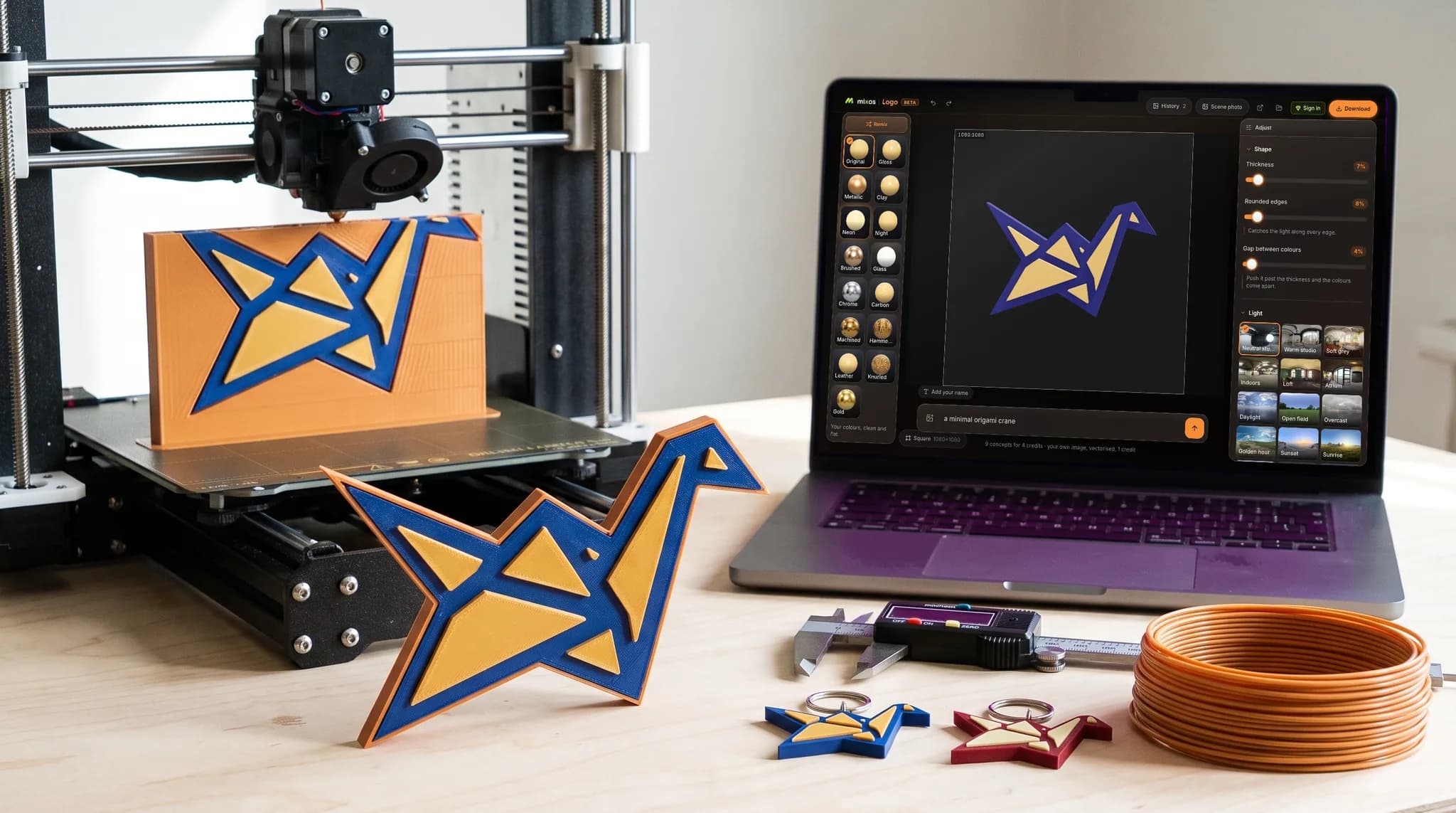
3D 列印你的標誌——切片軟體能開啟的 STL。
選擇「Have it 3D printed」,圖樣就會輸出為切片軟體能開啟的 STL,並合併為單一實體。部件預設會重疊,因此列印出來是一個相連的物件;若把部件拉開超過厚度,它們就會分散開,這是唯一會讓列印物散掉的設定。
調整尺寸
模型以你所見的比例匯出。請在切片軟體中縮放到你想要的毫米尺寸,在那裡也能對照列印平台檢視。
你可以帶走的內容
依工作需求,把 3D 標誌帶走。
儲存圖片
打光後的 3D 圖樣輸出為圖片,有正方形、限時動態、寬幅、連結預覽或網站圖示(favicon)尺寸,需要時可使用透明背景。
用於你的網站
透明背景的圖樣,適用於網頁或電子郵件簽名檔,以及無論放多大都不會模糊的最銳利版本。也可以在你的網站上展示旋轉的圖樣,以網頁檢視器能開啟的小型 3D 檔案呈現。
用於社群媒體
個人檔案大頭貼與貼文尺寸,可直接上傳。也可以做成圖樣動起來的影片片頭:一次算圖會寫出兩個檔案,一個是白底可直接發布,一個是透明的,可疊在你自己的影片上。
用於列印與招牌店
給印刷廠的平面稿,以及給招牌製作者、刺繡廠或切割廠的最銳利版本——每個顏色一個填色形狀,所以任何尺寸都不失真。
看看實物效果
透過手機相機在你的牆上看到它,傳送到 iPhone 或 iPad,或是拿去 3D 列印——圖樣會以切片軟體能開啟的單一相連實體送達。
進階
GLB、glTF、FBX 與 OBJ,適用於 Blender、Unreal、Unity、Godot 或 three.js——每個彩色部件都以各自的網格與各自的顏色送達。
你的圖稿仍屬於你。 以 3D 建構你的圖樣在你自己的裝置上進行,你在這裡製作的任何內容都不會被發布,也不會用來訓練模型。
常見問題
製作 3D 標誌之前
- 3D 標誌製作工具是免費的嗎?需要帳號嗎?
- 只需要免費帳號。六個起始圖樣,以及你已有的任何 SVG,登入後即可免費開啟——轉成 3D、換樣式與旋轉檢視也都免費。有兩件事不是:帶入 PNG 或 JPEG 會使用 AI,是一個小額付費步驟;下載完成的檔案則需要付費方案。
- 我可以把結果 3D 列印出來嗎?
- 可以——選擇「Have it 3D printed」就會得到 STL,這是切片軟體和 CAD 軟體能讀取的格式。彩色的部件預設會重疊,因此圖樣會輸出為一個相連的實體,而不是零散的部件。
- 如果我的標誌是照片或漸層怎麼辦?
- 它會被縮減成一組少量的純色,所以漸層會分成色帶而不是保持漸層。擁有少數純色與乾淨邊緣的圖稿,分離效果最乾淨。
- 它會保留我的品牌色嗎?
- 多數質感會從你的圖稿取色,只改變表面——織物、皮革與細紋金屬都會保留你的色票。Chrome 與 Gold 是會取代它的兩種,因為那是指名要求特定材質。
- 之後我還能繼續編輯嗎?
- 可以。在 Mixos Studio 中開啟同一個標誌,每個部件都以即時、仍可調整的狀態送達,形狀完整——這是同一份文件,不是重新匯入,所以過程中沒有任何東西被烘焙。
- 它能在手機上使用嗎?
- 可以。圖樣佔滿螢幕,控制項在需要時從底部滑出,讓你看得到自己正在改的內容。
- 我可以把 PNG 變成 3D 模型嗎?
- 可以——PNG、JPEG 或 SVG。圖片會分離成平面色塊,每個色塊都成為各自凸起的部件,所以你得到的是可打光、可儲存的真實幾何,而不是一張加了陰影的圖片。純色且邊緣乾淨的圖稿分離得最乾淨。
- 這是 AI 標誌製作工具嗎?
- 部分是。描述一個圖樣,AI 會畫出九個概念供你挑選——或完全跳過,直接放入你已有的標誌。圖樣之後的步驟都不是 AI:3D 在你自己的裝置上建立,每個顏色都成為真正的 3D 部件,厚度與邊緣由你設定。
- 我可以為標誌製作動畫嗎?
- 可以,不需要設定關鍵影格。從十一種動作中挑一種——整圈旋轉、硬幣翻轉、擺盪、彈出,或 Assemble,即平面圖樣分解成各個部件再歸位——再選一個長度,就會逐影格算圖。因為圖樣是真實的幾何而不是圖片,各部件會在深度上相互移動,而不是彼此滑過。