真正的時間軸與 Dopesheet
為變換、材質數值與修改器參數設定關鍵影格,再於 Dopesheet 中拖曳關鍵影格調整時間——這是一般動畫的製作流程,而不是一份現成的預設清單。
在瀏覽器分頁中製作 3D 動畫:在時間軸上為變換、材質與參數設定關鍵影格,在 Dopesheet 中調整時間,並在曲線編輯器中塑造中間影格。當關鍵影格不適用時,驅動器可以把一個數值連結到另一個數值——完成後,不必離開分頁就能對單張畫面或無閃爍的轉盤動畫進行路徑追蹤。
為變換、材質數值與修改器參數設定關鍵影格,再於 Dopesheet 中拖曳關鍵影格調整時間——這是一般動畫的製作流程,而不是一份現成的預設清單。
在曲線編輯器中塑造中間影格:讓動作緩入緩出、讓停頓前稍微過衝、讓停留保持平直。當關鍵影格不適合時,可以用驅動器把一個參數連結到另一個參數。
直接在瀏覽器中對單張畫面或無閃爍的轉盤動畫進行路徑追蹤——使用的就是你製作動畫的同一個場景,不用匯出到另一個算圖器,也不用設定算圖農場。
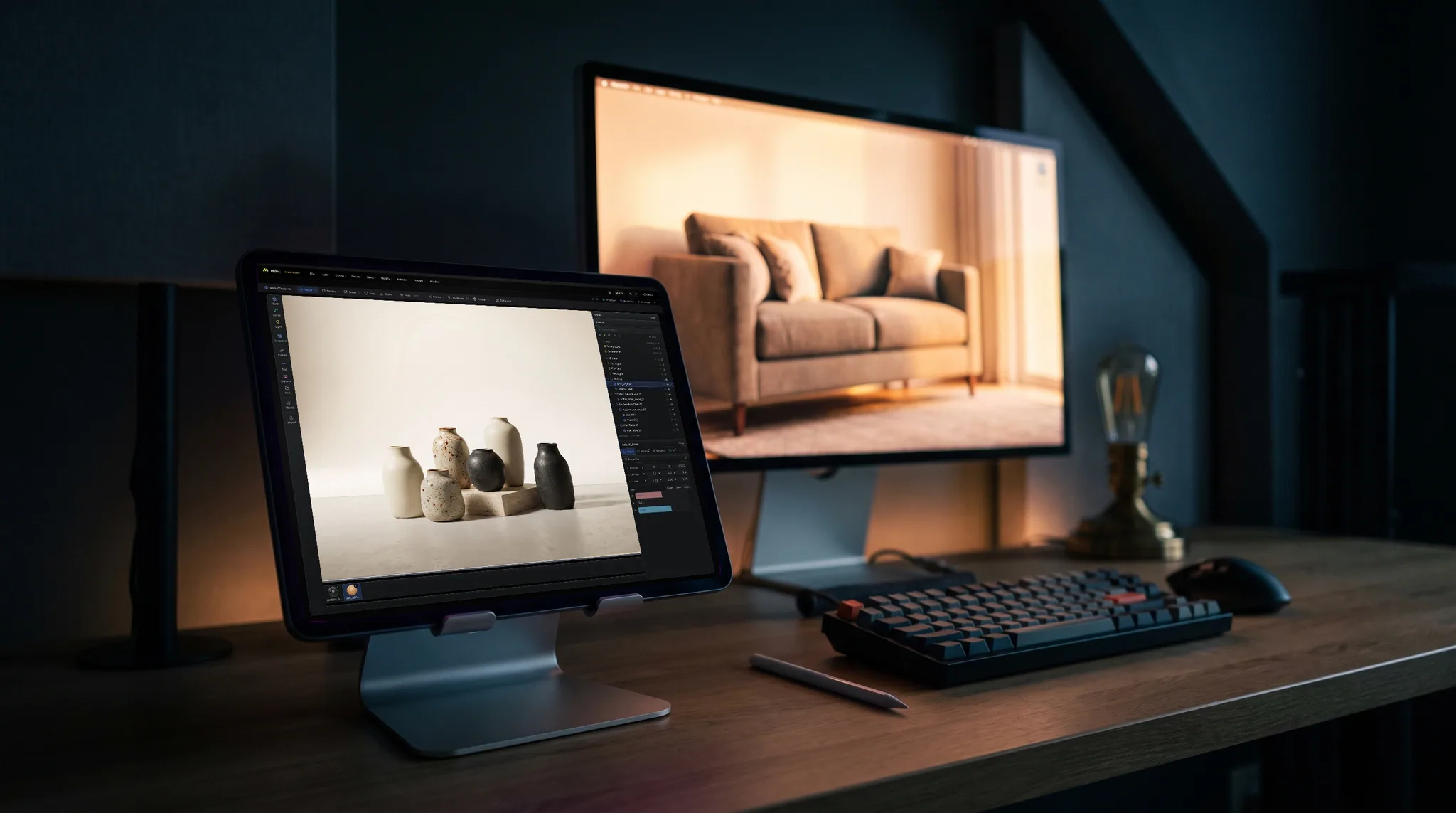
Mac、Windows、Linux、Chromebook、受限制的公司筆電,或是採用觸控版面配置的 iPad 與手機。只要瀏覽器支援 WebGPU 就能開啟場景,而且因為場景存放在你的帳號中,在每一台裝置上都是同一個場景。
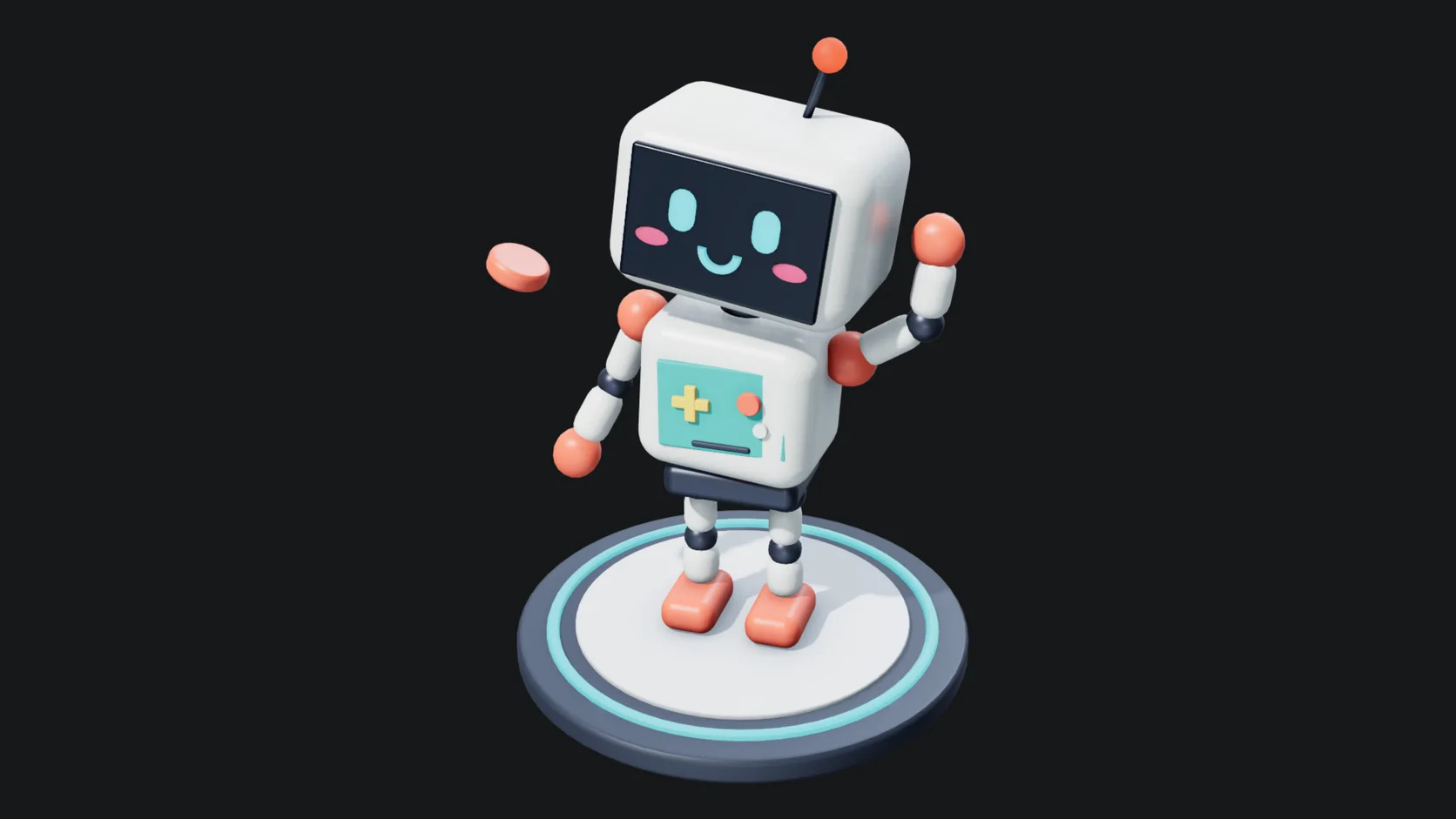
本頁的每張圖都是 Studio 內建起始範本場景中的一格。開啟其中任何一個,按下播放,然後隨意修改。
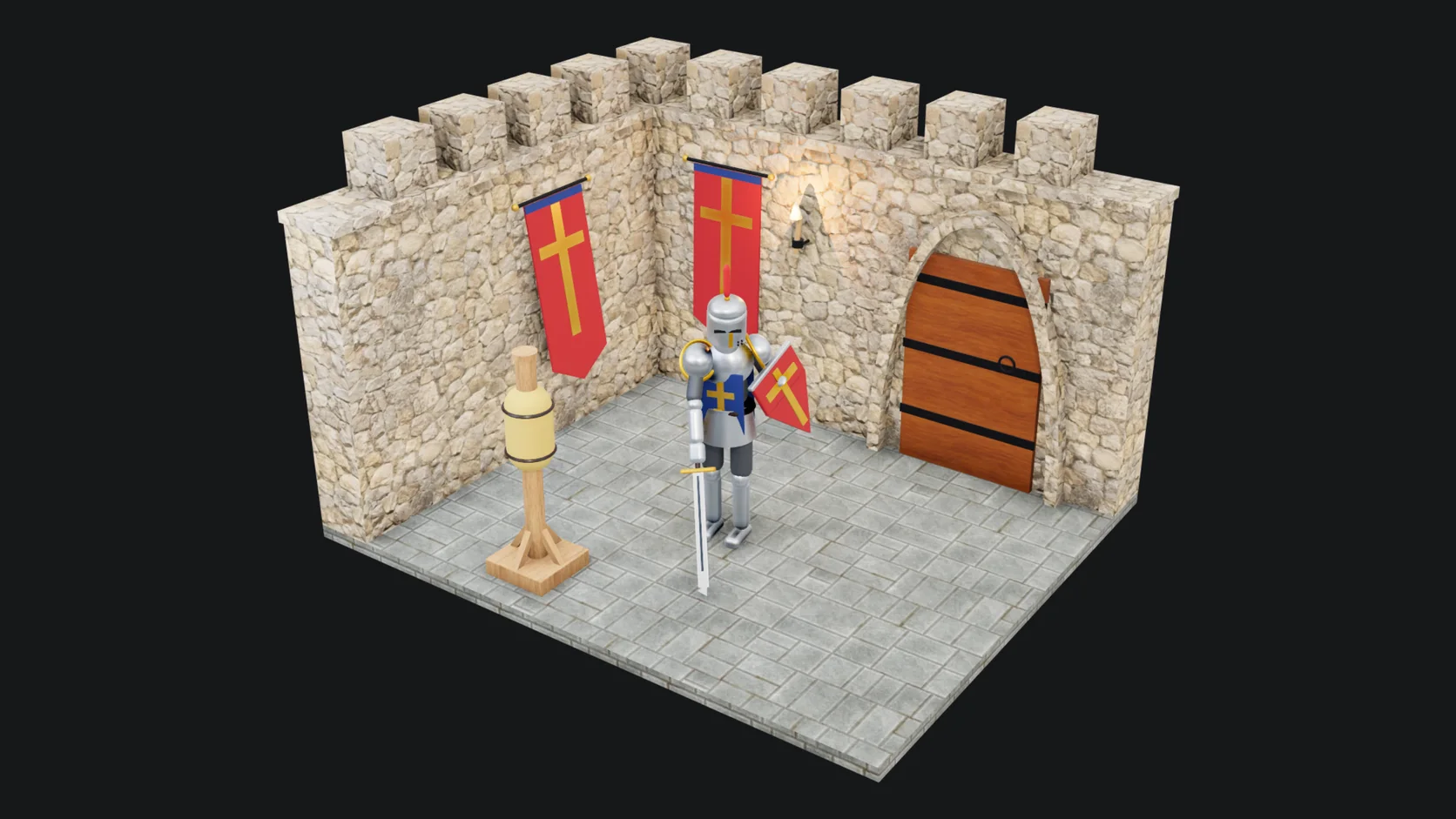
一名帶有人形骨架和兩段動畫片段的騎士。可以擺姿勢、混合片段,或在時間軸上自行設定關鍵影格。
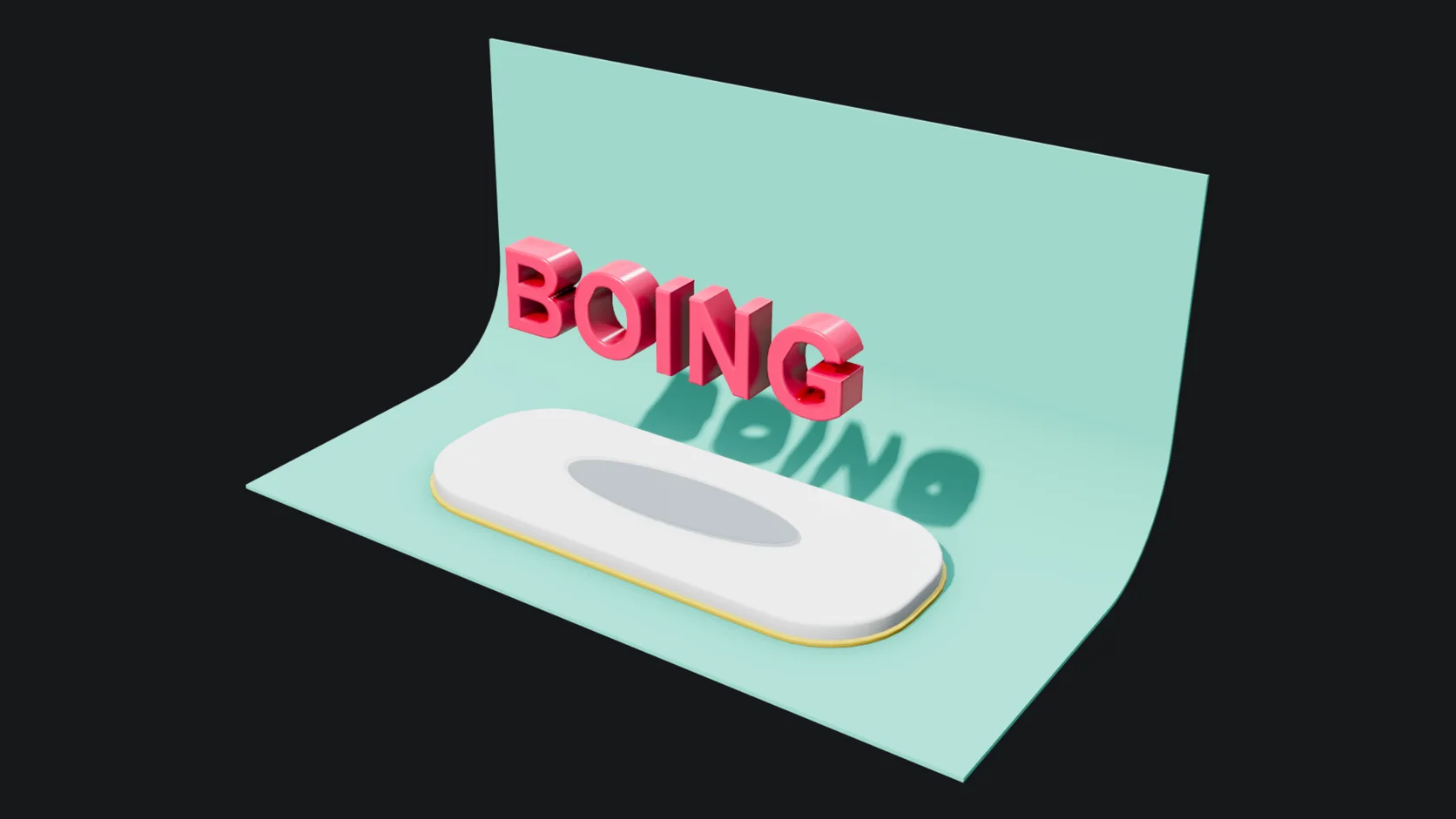
在展台上跳動的光澤 3D 文字。只為半個跳躍設定了關鍵影格,片段來回往復播放,因此曲線能清楚顯示時間是如何運作的。
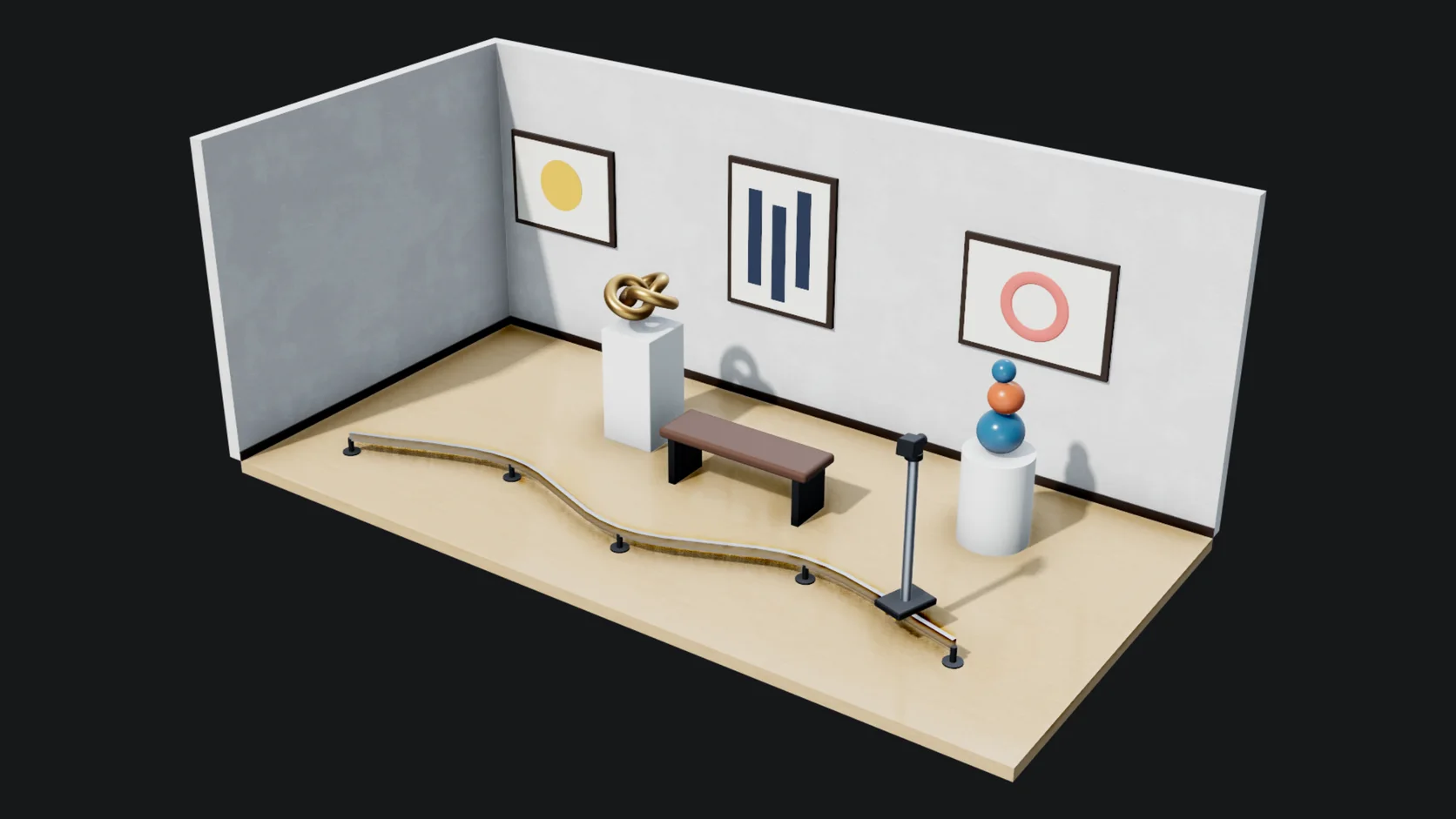
攝影機軌道車沿彎曲軌道穿過雕塑展廳,只用一個關鍵影格值驅動。彎曲軌道,鏡頭也隨之改變。
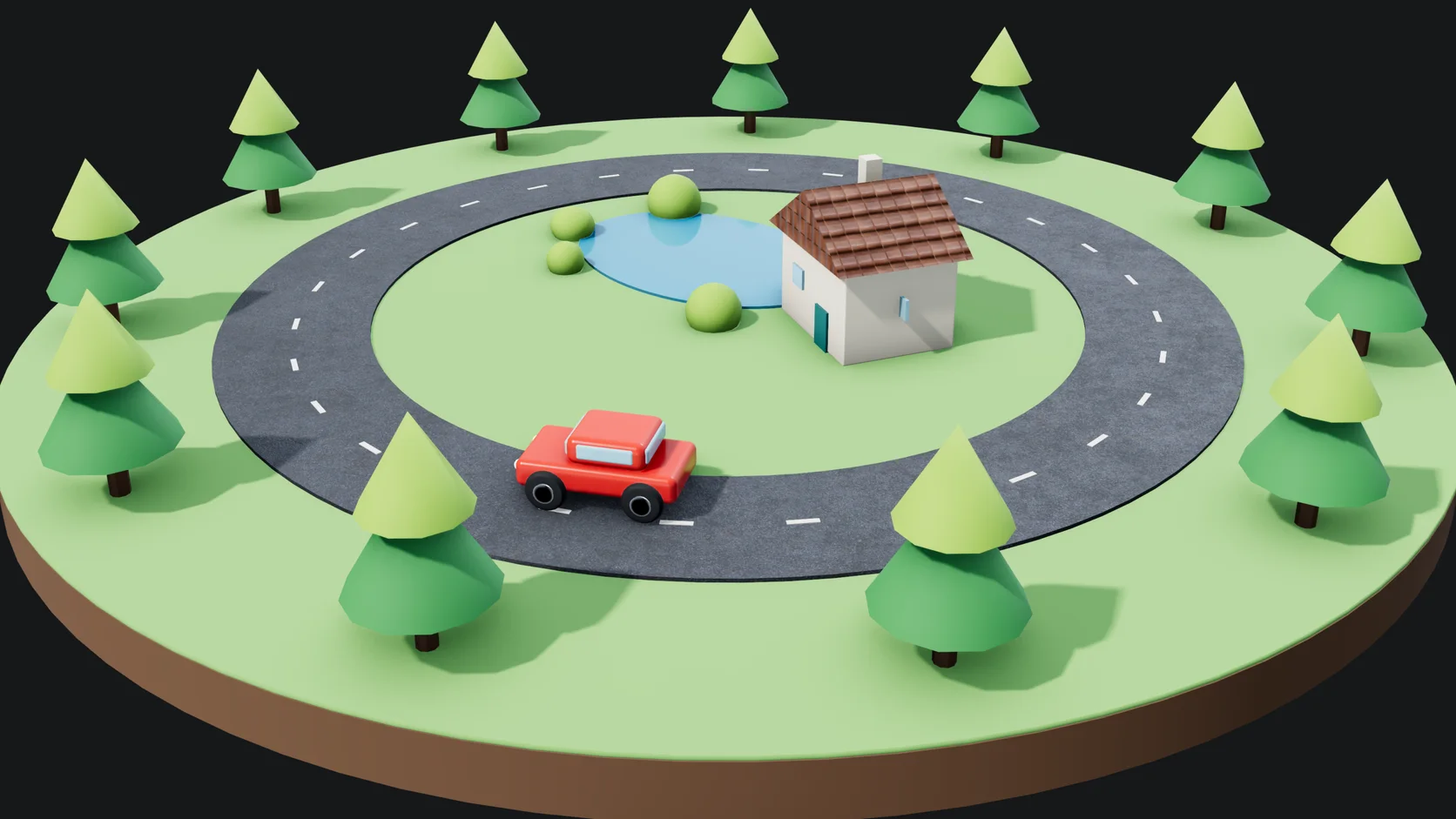
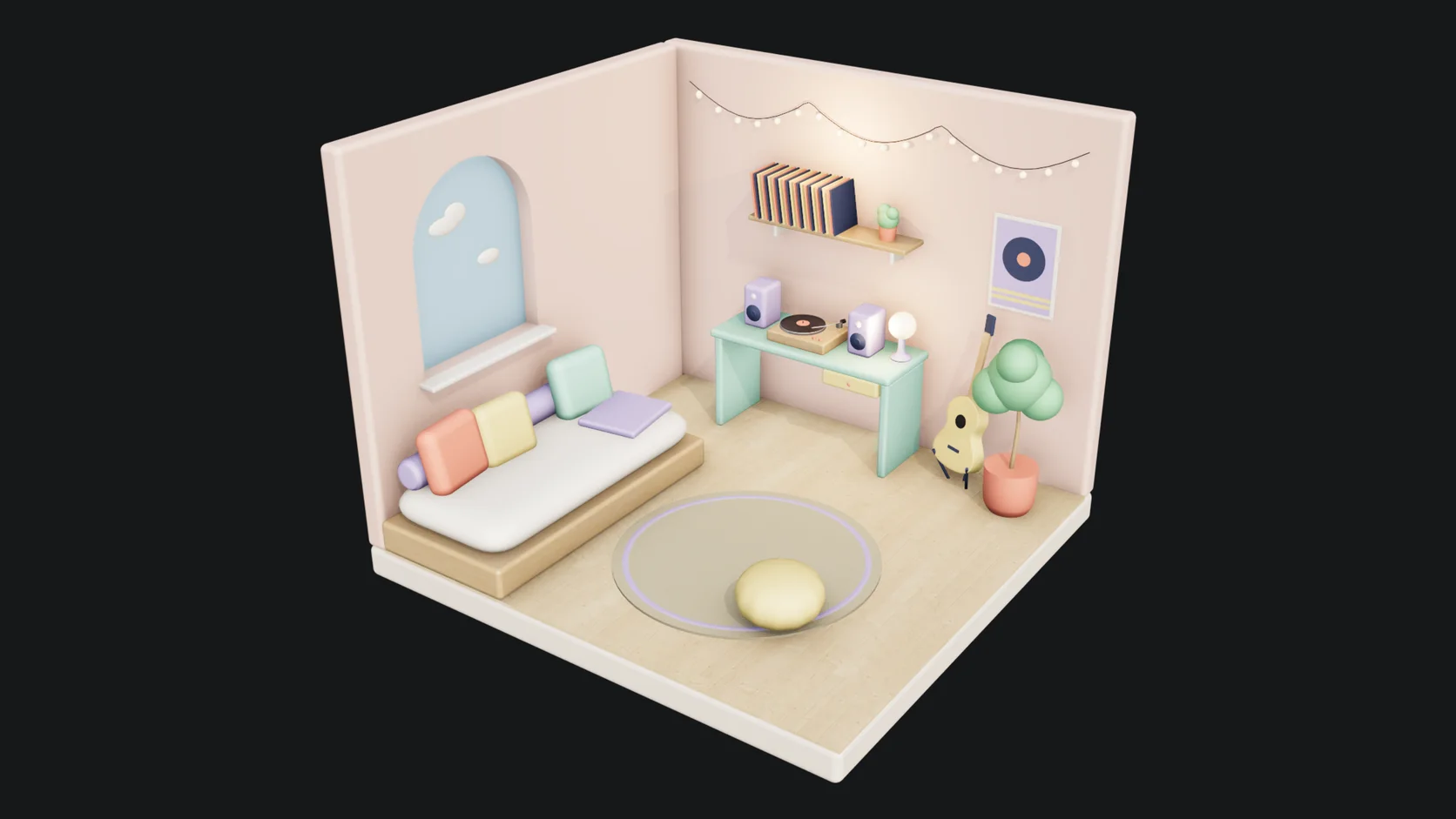
一座玩具小鎮,一輛汽車沿環路行駛,並已放置好三台攝影機,一組連續鏡頭可以直接算圖。
為什麼選擇 Mixos
多數標榜線上 3D 動畫製作工具的產品,不是範本填充器——選一個預設、換掉 Logo——就是附帶播放按鈕的檢視器。這裡兩者都不是。場景圖是真實的,所以你可以建立父子關係並對父物件製作動畫;關鍵影格是真實的,所以你可以重新調整時間與曲線;最後的算圖是路徑追蹤器,而不是螢幕錄影。
最自然的應用包括動態測試、產品轉盤、爆炸圖、攝影機運動、循環動態圖形,以及簡單的角色或道具動畫——這類工作的價值在於創意與節奏,而兩個小時的前置作業就是擋在前面的障礙。由於它在瀏覽器中使用 GPU 執行,前置作業的成本是零:開啟網址就能拖曳預覽。
角色動畫包括自動人形綁定、IK 控制,以及重新對應的動作捕捉片段。Studio 也包含剛體物理、布料、毛髮與粒子模擬。先從小型場景開始,拖曳時間軸預覽結果;模擬的複雜度與播放速度取決於裝置。
建模、組裝場景、製作動畫、在視埠中算圖以及儲存場景,每個帳號都能免費使用,沒有時間限制,作品上也沒有浮水印。Studio 也可以免費儲存 512px 帶浮水印的算圖預覽。若要輸出正式交付檔案——模型、場景檔、網頁版本,或乾淨的完整解析度算圖——需要 Pro、Max、Team 或永久授權。
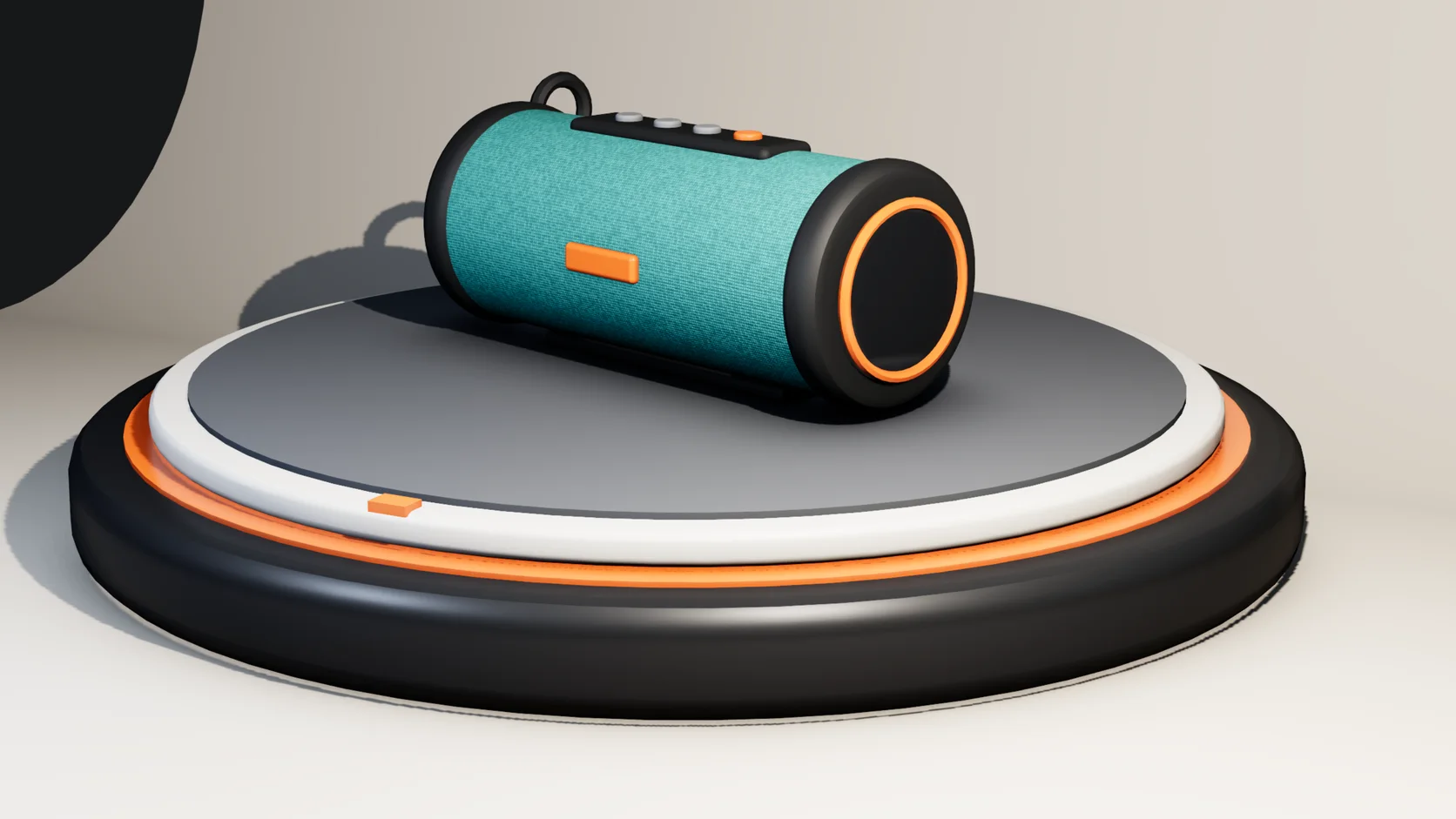
從 Product Turntable 專案開始:一台放在旋轉轉盤上的喇叭,已設定好背景、燈光、攝影機與兩個動畫片段。
開啟下方的 Product Turntable,在 Studio 中載入。你也可以下載 .mxs 專案,稍後再開啟。
選取 Turntable 動畫片段並播放時間軸。轉盤在八秒內完整轉一圈,同時對準的攝影機繞著產品移動。
更換喇叭的材質或調整燈光,然後重新播放片段。另一個獨立的 Product Reveal 片段提供第二組攝影機與動畫設置供你探索。
你應該會得到一個可編輯的產品照,附有可運作的轉盤動畫。在把喇叭換成你自己的產品之前,可用它來研究場景。匯出檔案需要付費方案。
免費使用——想建模多少都可以。匯出檔案需要付費方案。
可以。Mixos Studio 在時間軸上為變換、材質與參數設定關鍵影格,在 Dopesheet 中調整時間,並讓你在曲線編輯器中塑造插值——這一切都在瀏覽器分頁中,由 GPU 執行,不需安裝任何東西。接著也在同一處對結果進行路徑追蹤。
是的。建模、組裝場景、製作動畫、在視埠中算圖以及儲存場景,每個帳號都能免費使用,沒有時間限制,作品上也沒有浮水印。Studio 也可以免費儲存 512px 帶浮水印的算圖預覽。若要輸出正式交付檔案——模型、場景檔、網頁版本,或乾淨的完整解析度算圖——需要 Pro、Max、Team 或永久授權。
可以,包括已綁定的角色。放入一個以 T 字姿勢站立、尚未綁定的人形,一個指令就能為它配置 21 個關節的骨架並計算蒙皮權重;另一個指令會加入帶有手、腳與膝蓋控制的 IK 鏈,讓擺姿勢變成拖曳目標點。之後你可以手動設定關鍵影格,或從超過 2,500 段的動作捕捉資料庫中重新對應片段。匯入的 Mixamo 與 GLB 角色,會分解為相同的可編輯骨骼與曲線。
可以。Studio 包含剛體物理、布料、毛髮與粒子。使用 Simulation 工作區設定場景,再播放或拖曳時間軸。在行動裝置上請先從少量物件開始;大型模擬需要更多記憶體與運算時間。
可匯出算圖後的單張畫面與轉盤動畫,以及 GLB、glTF、OBJ、FBX 或 STL 格式的場景幾何與其 PBR 貼圖組——足以把作品帶進剪輯、遊戲引擎或 3D 列印。匯出是付費的步驟。
支援 WebGPU 的瀏覽器——Mac、Windows、Linux 或 ChromeOS 上的最新版 Chrome、Edge、Firefox 或 Brave,或 Safari 26 以上。不需要獨立顯示卡;較好的顯示卡主要是讓路徑追蹤畫面更快收斂。它也能在 iPad、iPhone 與 Android 平板上以觸控版面配置執行,面板會變成頁面,播放控制則配有適合拇指的拖曳條。
繼續探索
更多動畫與算圖內容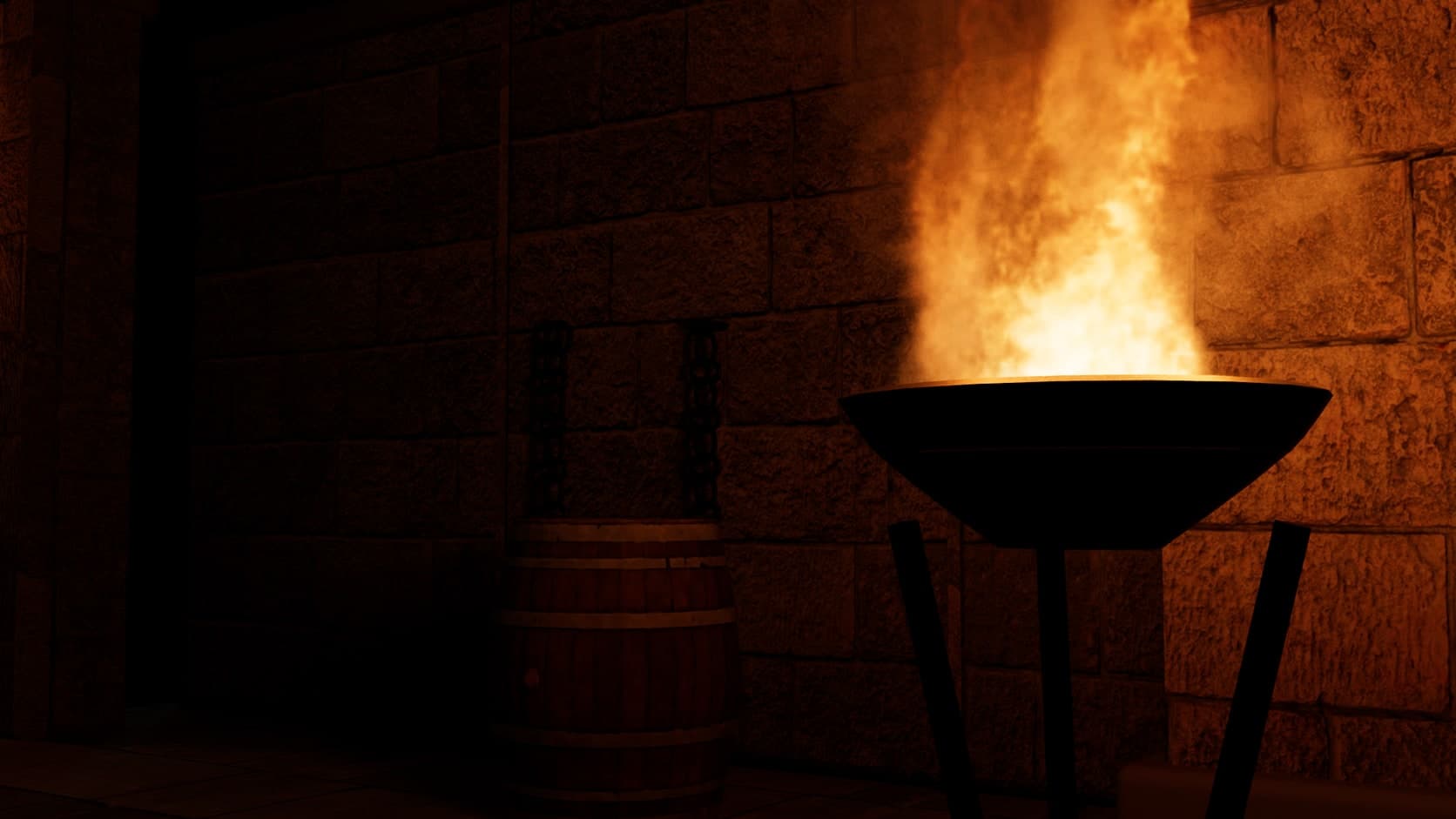
3D simulation
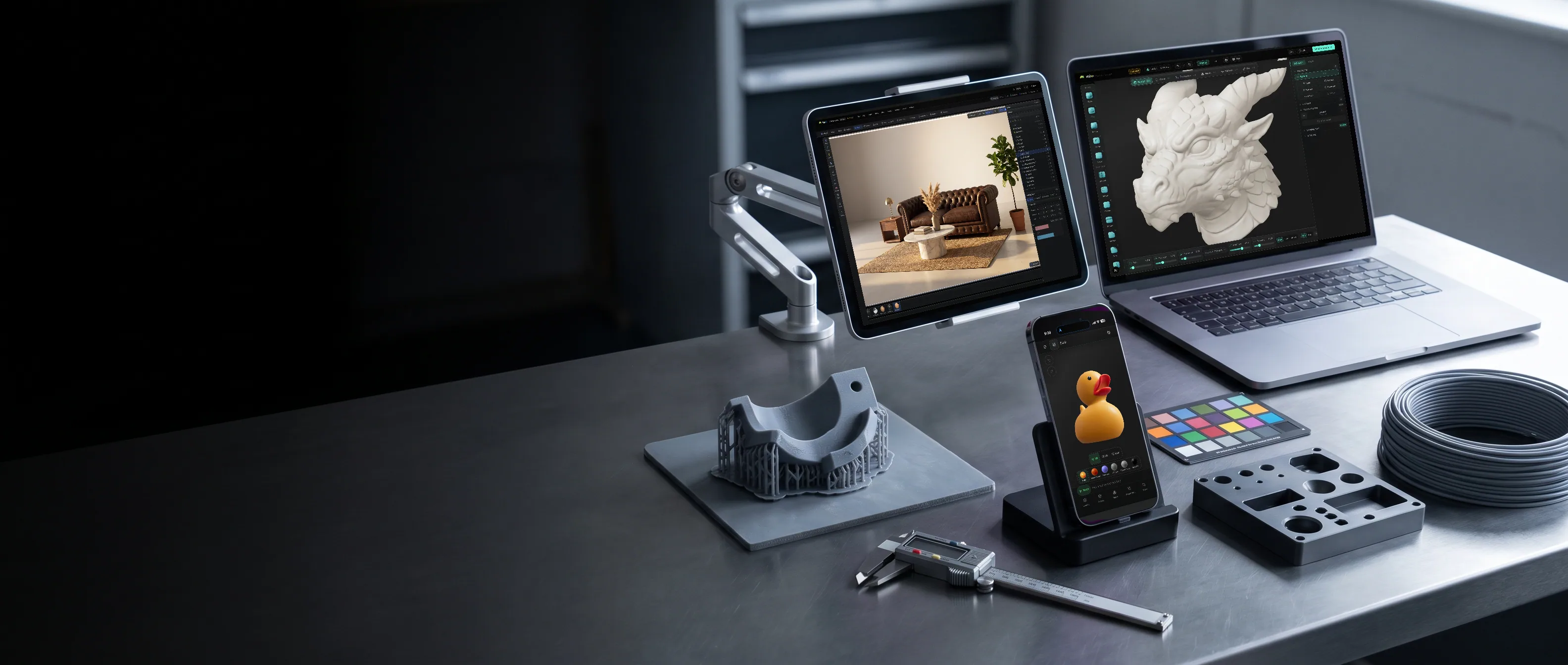
Blender on phone
3D animation on iPad
3D animation on iPhone
Online 3D modeling
Cinema 4D alternative
Blender alternative
Online texture painter