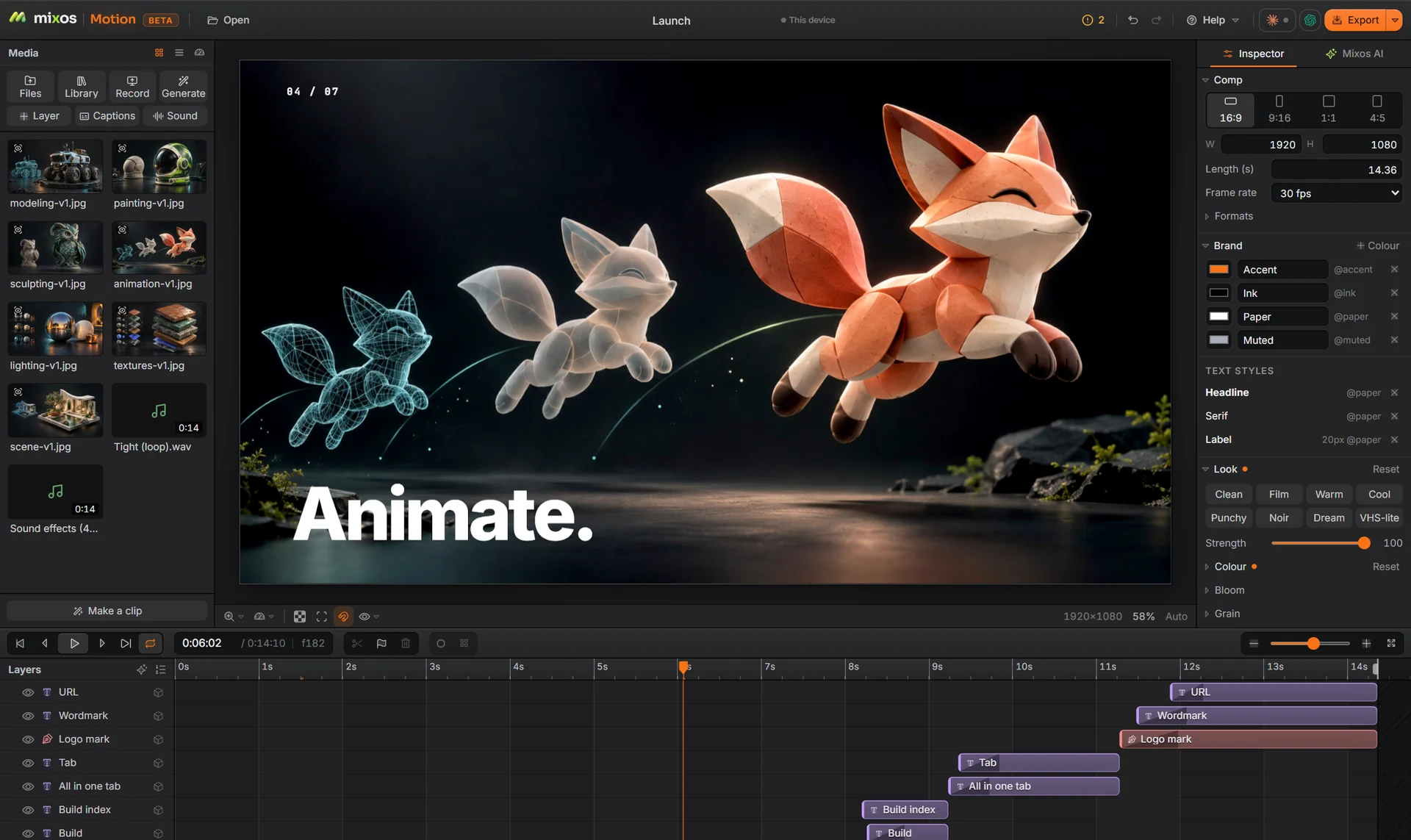
功能
短影片所需的一切,一鍵即達。
用行為,而不是關鍵影格
淡入、上升、彈出、打字、抖動、循環或漂移,可依行、詞或字母套用,並帶錯開效果。需要時也有關鍵影格、曲線與圖表編輯器。
製作片段
把圖片與幾句話交給 Motion,它會依音樂剪輯、加入標題與片尾卡,所有圖層都保持可編輯。
一個合成,適用所有格式
在 16:9、9:16、1:1 與 4:5 之間切換,版面隨之調整:文字、標誌與圖片會固定在你放置的位置。
字幕與語音
從音軌產生字幕,依腳本產生旁白,並剪掉停頓與贅詞。語音模型在你的裝置上執行。
貼合畫面的聲音
內建音樂庫、音效、節拍標記與閃避,讓人聲與音效不會被蓋過。
合成中的 3D
擠出的 3D 標題、作為圖層的 3D 模型,以及從 Studio 直接送出、已打好光並構好圖的算圖。
去背與追蹤
移除背景,把標題放到主體後面,追蹤並穩定素材,跟隨人臉。
處處都是你的品牌
品牌色與文字樣式存放在合成中。改動其中一項,所有使用它的圖層都會跟著更新。
發布前先做檢查
Motion 會標出被截斷、超出安全區、快到讀不清或對比度過低的文字。
範本
從一件成品開始。
每個範本會以一步復原的方式,在你的合成中建好所有圖層。替換文字、圖片與品牌色,時間安排保持不變。
產品宣傳短片:算圖踩著節拍切換,每個鏡頭一個詞,最後是簡潔的片尾卡。
用光繪製的標誌:圖形自行描出輪廓,光暈綻開,名稱滑出。
適合社群媒體的年度數字:計數器、數據網格,以及跑馬燈字幕收尾。
使用方式
從空白合成到發布的片段。
- 1
加入你已有的素材
圖片、影片、SVG 標誌、聲音、3D 模型,或來自 Studio 的算圖。大型檔案保持連結,不會被複製。
- 2
選擇動畫方式
為每個圖層選擇一種行為,或讓「製作片段」依音樂為整個序列安排時間。
- 3
適用每種格式
加入你要發布的格式。每種格式都會重新排版合成,也可以單獨調整。
- 4
檢查並匯出
執行檢查,然後匯出 MP4、WebM、GIF、影像序列、Lottie,或僅匯出聲音。
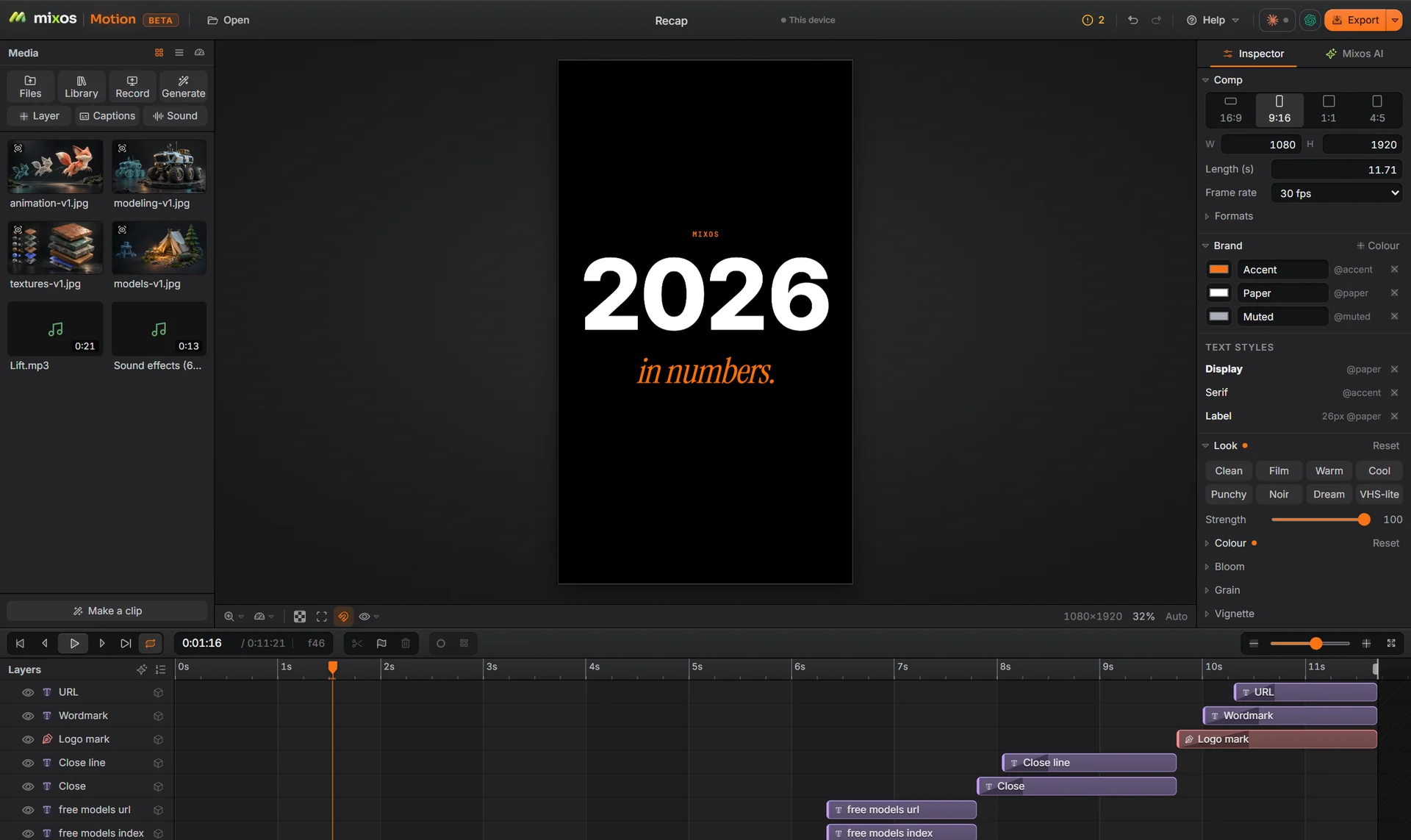
內建 Mixos AI
描述片段,再編輯它交回的結果。
Mixos AI 與你在同一個合成裡工作:請它做產品預告、下三分之一字幕條,或符合你品牌的字幕,它產生的每個圖層都是一般圖層,可以移動、調整時間或刪除。它也能連接 Claude 與 ChatGPT。
- 使用與按鈕相同的工具來建構
- 每次變更都是一步復原
- 透過接觸表檢視自己的成果
套件的一部分
讓你的 3D 作品動起來。
在 Studio 中算圖場景,一步送到 Motion。儲存的合成與你的場景、雕刻和材質放在同一個資料庫裡。
Studio
Scene assembly, modeling & animationAssemble a shot: a real scene graph with parenting and transforms, polygon modeling on a half-edge core, and keyframe animation on a timeline — with an assistant that can drive all of it.
Paint
3D texture paintingImport a mesh and paint, layer, and mask production PBR materials right on it — then export clean map sets for any engine.
Mold
3D sculptingSculpt organic form directly on the GPU — subdivide, push, pull, and smooth clay with pressure brushes, then hand the mesh to Paint to texture.
Auto
AI auto-textureDescribe a look in one prompt and Auto textures your whole model — editable PBR maps and a textured GLB, projected onto the real geometry.
Floor plan
Draw a house, see it in 3DDraw walls and rooms in 2D and watch the house build in 3D beside them, with doors, windows and furniture, then walk through it or open it in Studio.
Logo
AI 3D logo designTurn a flat mark — yours or one described to an AI — into a stack of real extruded 3D layers, then give it metal, glass or neon, light it, and render a still or a turntable.
常見問題
Mixos Motion 是什麼?
一款在瀏覽器中執行的動態圖形與合成應用程式。你可以用預設為文字、標誌、圖片、影片與 3D 製作動畫,再匯出完成的片段。
我需要懂關鍵影格嗎?
不需要。行為與「製作片段」能完成大部分工作,一個關鍵影格都不用打。需要精細控制時間時,也有關鍵影格、緩動曲線與圖表編輯器。
它是 After Effects 的替代品嗎?
對於短影片、社群媒體片段、標題、產品預告與說明影片,是的。它刻意做得更簡單:面板更少、預設優先,版面會隨每種格式調整。
Motion 免費嗎?
你可以免費製作與預覽任何內容。免費匯出為 540 px 並附浮水印;付費方案可匯出完整尺寸且無浮水印。
可以匯出什麼?
MP4(H.264 或 HEVC)、WebM、GIF、影像序列、用於網頁的 Lottie,以及僅含聲音的 WAV 或 M4A。
我需要下載什麼嗎?
不需要。Motion 在桌上型或筆記型電腦的 Chrome 或 Edge 中執行。繁重的運算透過 WebGPU 在你的顯示卡上完成。
我的檔案存放在哪裡?
你的合成會儲存到 mixos 資料庫。付費方案中,媒體檔案也會存入你的 mixos 雲端儲存空間;免費方案中則保留在你的裝置上。
為什麼顯示 Beta?
Motion 是 mixos 中最新的應用程式,仍在快速變化。本頁介紹的一切今天都能使用;請預期會有新工具加入,也會有一些不夠完善的地方。
它能使用我的品牌色嗎?
可以。在合成中設定一次品牌色與文字樣式,每個範本與圖層都能使用。