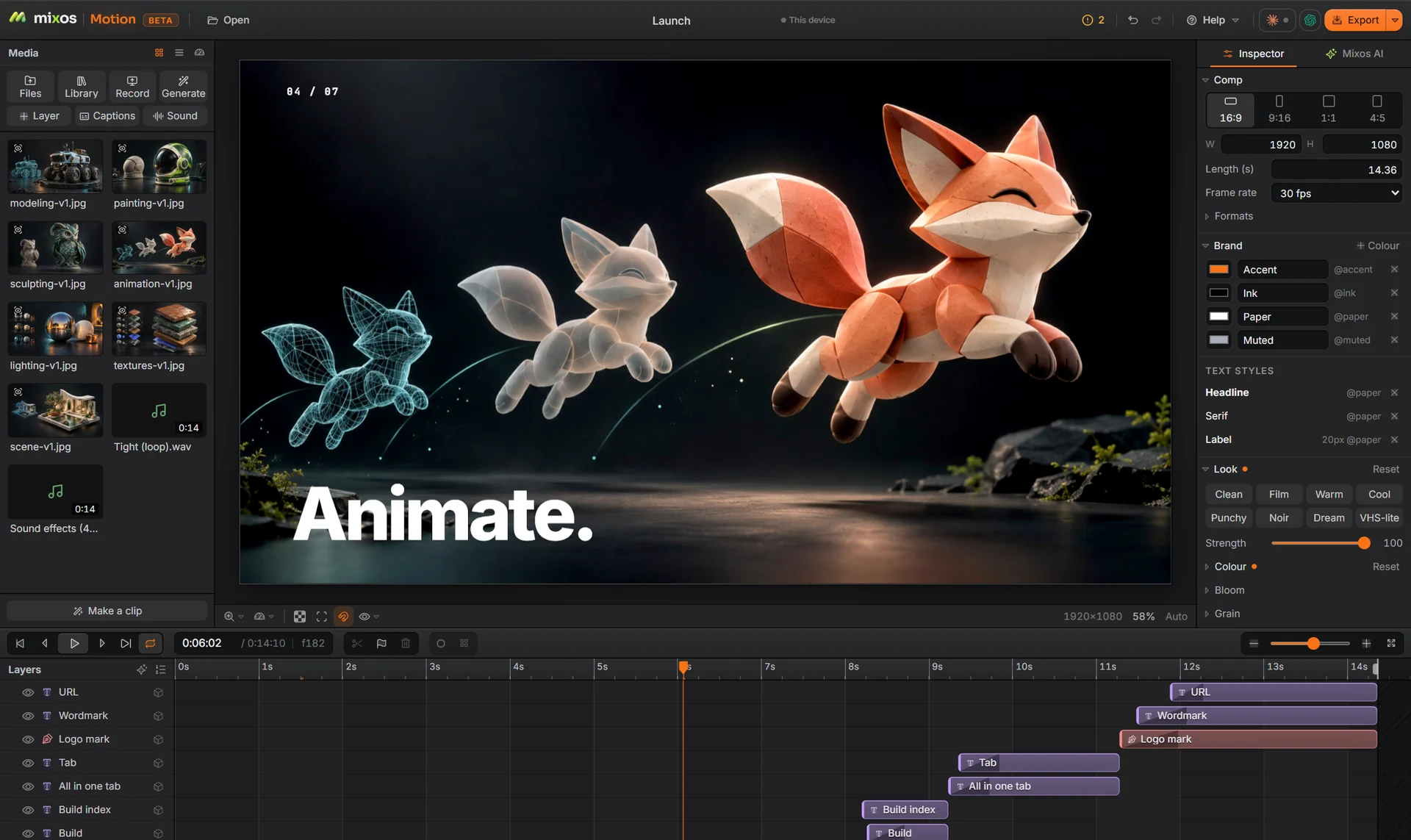
功能
短视频所需的一切,一键即达。
用行为,而不是关键帧
淡入、上升、弹出、打字、抖动、循环或漂移,可按行、词或字母应用,并带错开效果。需要时也有关键帧、曲线和图表编辑器。
制作片段
把图片和几句话交给 Motion,它会按音乐剪辑、添加标题和片尾卡,所有图层都保持可编辑。
一个合成,适配所有格式
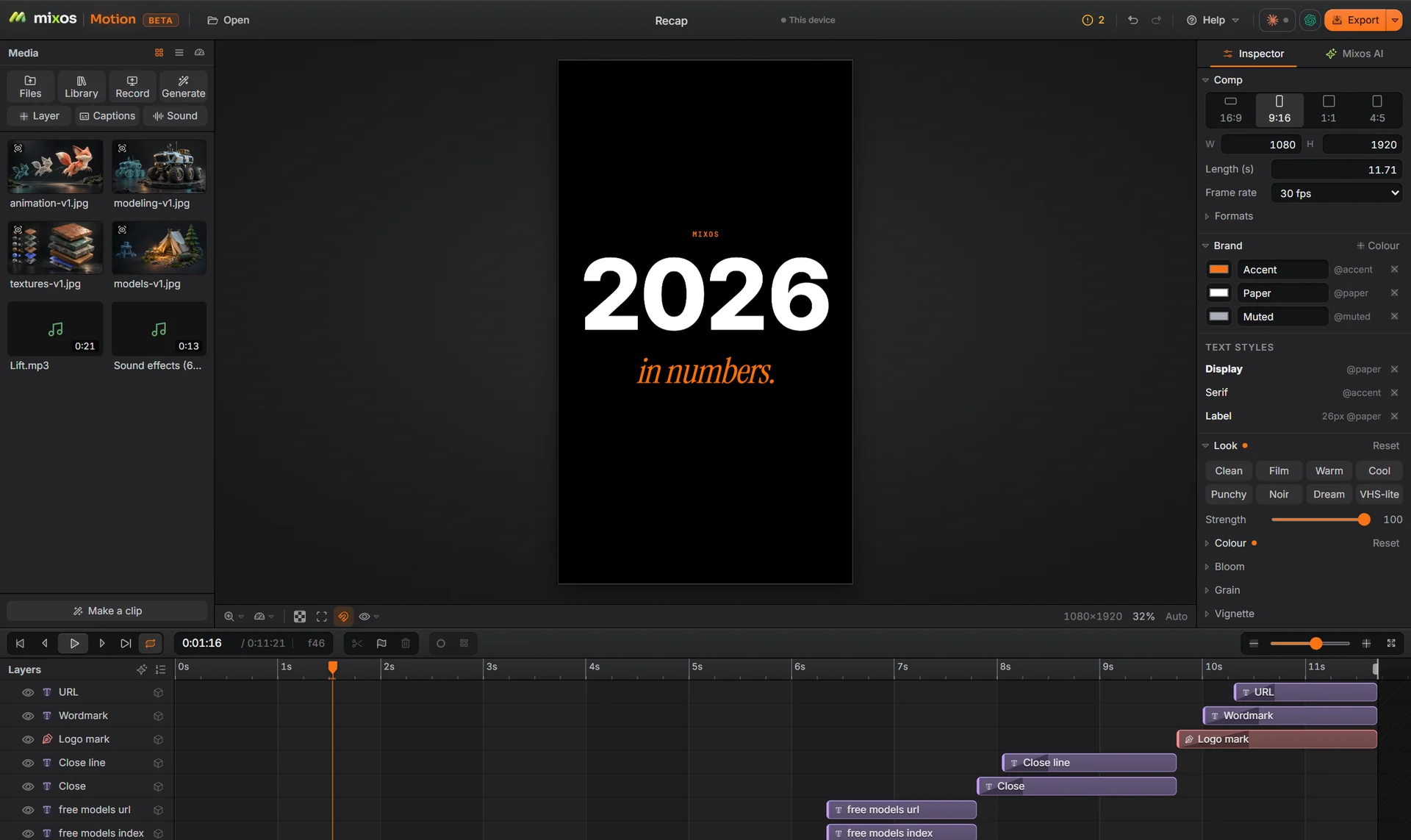
在 16:9、9:16、1:1 和 4:5 之间切换,布局随之调整:文字、标志和图片会固定在你放置的位置。
字幕与语音
从音轨生成字幕,根据脚本生成旁白,并剪掉停顿和口头禅。语音模型在你的设备上运行。
贴合画面的声音
内置音乐库、音效、节拍标记和闪避,让人声和音效不会被淹没。
合成中的 3D
挤出的 3D 标题、作为图层的 3D 模型,以及从 Studio 直接发送、已打好光并构好图的渲染图。
抠像与跟踪
移除背景,把标题放到主体后面,跟踪并稳定素材,跟随人脸。
处处都是你的品牌
品牌色和文字样式保存在合成中。改动其中一个,所有使用它的图层都会跟着更新。
发布前先做检查
Motion 会标出被截断、超出安全区、快到读不清或对比度过低的文字。
模板
从一件成品开始。
每个模板会以一步撤销的方式,在你的合成中建好所有图层。替换文字、图片和品牌色,时间安排保持不变。
产品宣传短片:渲染图踩着节拍切换,每个镜头一个词,最后是简洁的片尾卡。
用光绘制的标志:图形自行描出轮廓,光晕绽开,名称滑出。
适合社交媒体的年度数字:计数器、数据网格,以及滚动字幕收尾。
使用方式
从空白合成到发布的片段。
- 1
添加你已有的素材
图片、视频、SVG 标志、声音、3D 模型,或来自 Studio 的渲染图。大文件保持链接,不会被复制。
- 2
选择动画方式
为每个图层选择一种行为,或让「制作片段」按音乐为整个序列安排时间。
- 3
适配每种格式
添加你要发布的格式。每种格式都会重新排布合成,也可以单独调整。
- 4
检查并导出
运行检查,然后导出 MP4、WebM、GIF、图像序列、Lottie,或仅导出声音。
内置 Mixos AI
描述片段,再编辑它交回的结果。
Mixos AI 与你在同一个合成里工作:让它做产品预告、下三分之一字幕条,或符合你品牌的字幕,它生成的每个图层都是普通图层,可以移动、调整时间或删除。它也可以连接 Claude 和 ChatGPT。
- 使用与按钮相同的工具来构建
- 每次更改都是一步撤销
- 通过联系表查看自己的成果
套件的一部分
让你的 3D 作品动起来。
在 Studio 中渲染场景,一步发送到 Motion。保存的合成与你的场景、雕刻和材质放在同一个资源库里。
Studio
Scene assembly, modeling & animationAssemble a shot: a real scene graph with parenting and transforms, polygon modeling on a half-edge core, and keyframe animation on a timeline — with an assistant that can drive all of it.
Paint
3D texture paintingImport a mesh and paint, layer, and mask production PBR materials right on it — then export clean map sets for any engine.
Mold
3D sculptingSculpt organic form directly on the GPU — subdivide, push, pull, and smooth clay with pressure brushes, then hand the mesh to Paint to texture.
Auto
AI auto-textureDescribe a look in one prompt and Auto textures your whole model — editable PBR maps and a textured GLB, projected onto the real geometry.
Floor plan
Draw a house, see it in 3DDraw walls and rooms in 2D and watch the house build in 3D beside them, with doors, windows and furniture, then walk through it or open it in Studio.
Logo
AI 3D logo designTurn a flat mark — yours or one described to an AI — into a stack of real extruded 3D layers, then give it metal, glass or neon, light it, and render a still or a turntable.
常见问题
Mixos Motion 是什么?
一款在浏览器中运行的动态图形与合成应用。你可以用预设为文字、标志、图片、视频和 3D 制作动画,然后导出成品片段。
我需要懂关键帧吗?
不需要。行为和「制作片段」能完成大部分工作,一个关键帧都不用打。需要精细控制时间时,也有关键帧、缓动曲线和图表编辑器。
它是 After Effects 的替代品吗?
对于短视频、社交媒体片段、标题、产品预告和讲解视频,是的。它有意做得更简单:面板更少,预设优先,布局会随每种格式变化。
Motion 免费吗?
你可以免费制作和预览任何内容。免费导出为 540 px 并带水印;付费套餐可导出完整尺寸且无水印。
可以导出什么?
MP4(H.264 或 HEVC)、WebM、GIF、图像序列、用于网页的 Lottie,以及仅含声音的 WAV 或 M4A。
我需要下载什么吗?
不需要。Motion 在台式机或笔记本电脑的 Chrome 或 Edge 中运行。繁重的计算通过 WebGPU 在你的显卡上完成。
我的文件保存在哪里?
你的合成会保存到 mixos 资源库。付费套餐中,媒体文件也会存入你的 mixos 云存储;免费套餐中则保留在你的设备上。
为什么显示 Beta?
Motion 是 mixos 中最新的应用,仍在快速变化。本页介绍的一切今天都能使用;请预期会有新工具加入,也会有一些不够完善的地方。
它能使用我的品牌色吗?
可以。在合成中设置一次品牌色和文字样式,每个模板和图层都能使用。