用钢笔绘制
单击放置尖角,按住拖动得到平滑曲线,再次单击第一个点即可闭合形状,操作方式和 Illustrator 或 Figma 中的钢笔工具一样。
在线 3D 绘图
用钢笔工具画出轮廓,Mixos 就会把它变成 3D 物体:推成实体、在车床上旋转成型,或沿路径扫掠。需要自由造型时可以雕刻,需要颜色时可以直接在表面上绘画。无需安装,免费开始。
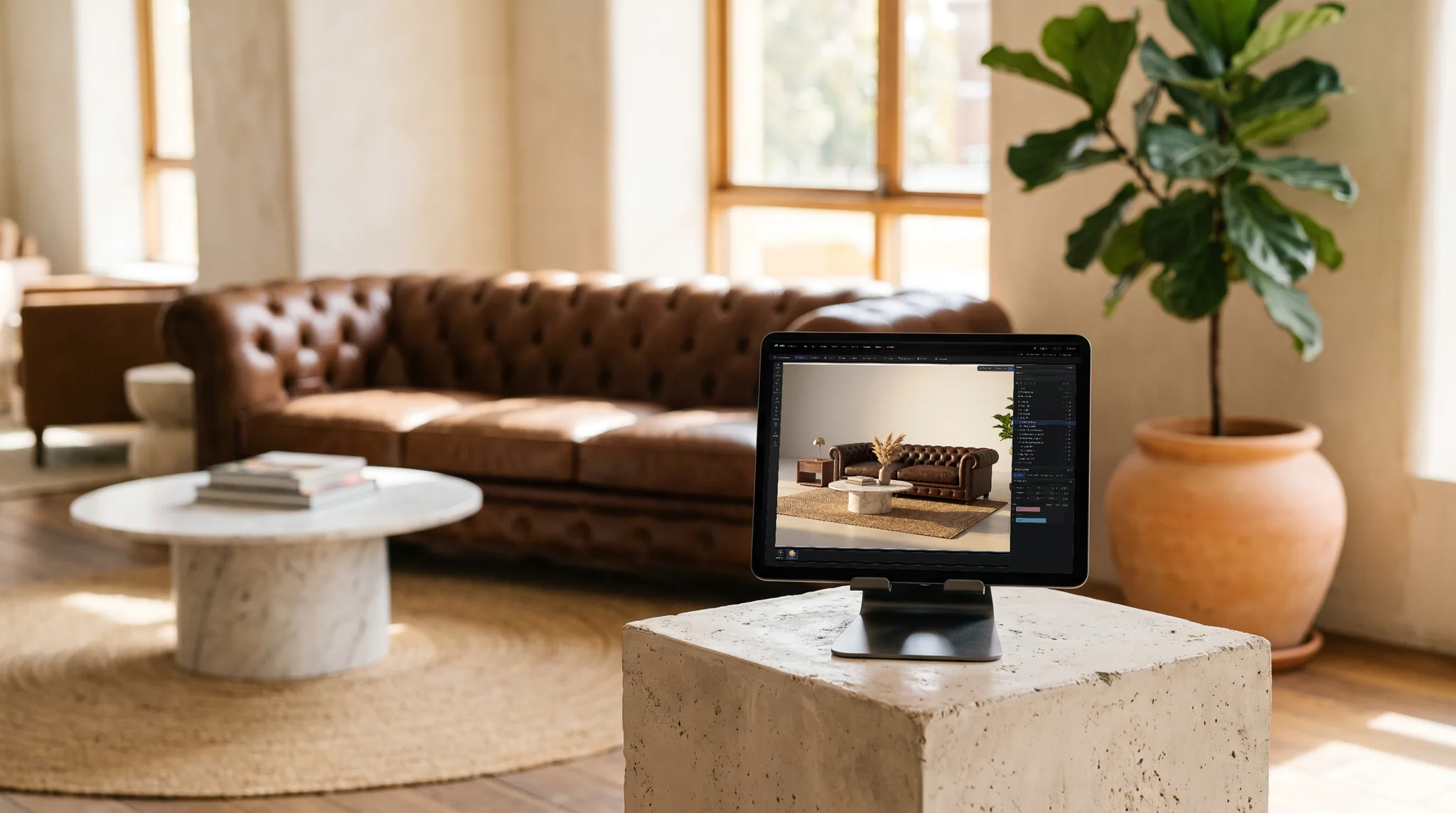
单击放置尖角,按住拖动得到平滑曲线,再次单击第一个点即可闭合形状,操作方式和 Illustrator 或 Figma 中的钢笔工具一样。
把轮廓挤出成有厚度的形体,绕轴车削成花瓶和瓶子,或沿路径扫掠成管道、线缆和框架。曲线始终可编辑,你可以随时调整并重新生成。
从现成的轮廓开始,例如圆形、星形、齿轮、箭头或螺旋线,也可以用真实字体输入 3D 文字,并可选添加倒角。
Mold 用压感笔刷雕刻,就像数字黏土。Paint 的笔刷可以把颜色和材质画到模型上。在 iPad 上,两者都支持 Apple Pencil。
为什么选择 Mixos
在平面屏幕上做 3D 绘制,最好沿用设计师一贯的做法:先在一个平面上画出干净的轮廓,再赋予它深度。在 Mixos Studio 中,钢笔把点放在面向相机或贴在地面的平面上,因此形状保持整洁,不会在空间中乱飘。尖角只需单击,平滑曲线则是按住并拖动。
接下来由轮廓驱动生成器。挤出把它推成实体,Logo、标牌和饼干模具形状就是这样做出来的。车削让轮廓绕轴旋转,把半个剪影变成花瓶、玻璃杯或棋子。扫掠让轮廓沿另一条曲线延伸,用于管子、导轨、相框和弹簧,放样则在多个轮廓之间过渡。由于曲线会被保留,你可以移动某个点并重新生成,而不必从头开始。
并非所有形状都是轮廓。对于人脸、生物或岩石这类有机形体,Mold 用推、拉、平滑的笔刷像黏土一样雕刻表面。需要颜色和贴图时,Paint 让你把颜料和 PBR 材质直接刷到模型上。Studio 同样提供常规的多边形建模工具,因此画出的形状可以在同一个场景中挤出、倒角,并与其他物体组合。
在浏览器中绘制、塑形、雕刻、绘画和保存作品都是免费的。如果你需要网格本身——用于 3D 打印,或用于游戏引擎和其他 3D 应用——导出为 STL、3MF、OBJ、GLB 或其他格式需要付费方案。
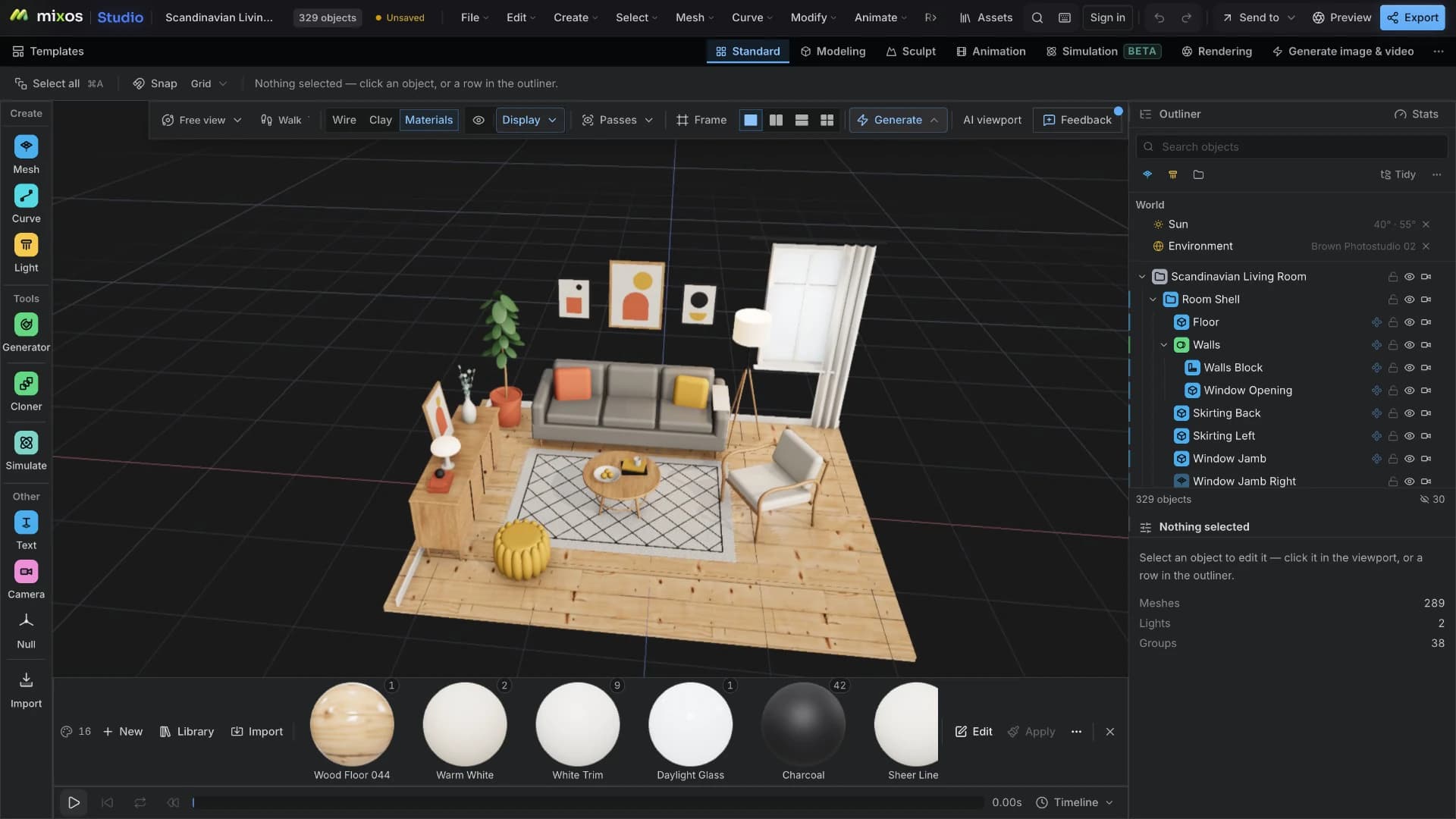
在支持 WebGPU 的浏览器中打开 Mixos Studio,添加一条曲线并启用钢笔,或选择一个现成形状进行编辑。
单击得到尖角,拖动得到平滑点。单击第一个点闭合形状,或保持开放作为路径。
添加挤出、车削或扫掠生成器并应用。调整深度或倒角,形状不对就移动某个点,然后重新应用。
画出酒杯轮廓的一半,车削成完整的杯子,然后赋予它透明玻璃材质和柔和的影棚灯光。
可以。在浏览器中绘制曲线、将其变成 3D 物体、雕刻、绘画,以及把场景保存到你的 Mixos 账户,都是免费的。导出完成的网格用于打印或其他应用需要付费方案。
不需要。钢笔工具可用鼠标或触控板操作:单击得到尖角,拖动得到曲线。在 iPad 上可以用手指或 Apple Pencil,雕刻和绘画时会使用 Apple Pencil 的压感。
先把轮廓画成曲线,再应用生成器:Logo 这类平面形状用挤出,以半个轮廓绘制的圆形物体用车削,沿路径延伸的形状用扫掠。应用之后曲线仍可编辑。
可以,前提是它已经是封闭的实体。在付费方案中把网格导出为 STL 或 3MF,再送入切片软件。请确认形状有真实的厚度——单一的平面轮廓需要先挤出。
一个支持 WebGPU 的浏览器:当前版本的 Chrome、Edge 或 Firefox,或 Safari 26 及更高版本。近几年的大多数笔记本电脑和台式机都能运行,Chromebook 和 iPad 也可以。
它在浏览器中涵盖类似的功能:简单的 3D 形状和文字、给模型上色,以及在场景中组合它们。Mixos 还增加了曲线绘制、雕刻和动画。Microsoft 已于 2024 年将 Paint 3D 从其商店中移除。
继续探索
Paint 3D online
Online 3D modeling
3D sculpting software
Online texture painter
Online 3D animation
AI 3D model generator