Disegna con la penna
Fai clic per inserire uno spigolo netto, premi e trascina per una curva morbida e fai di nuovo clic sul primo punto per chiudere la forma, come con lo strumento penna di Illustrator o Figma.
Disegno 3D online
Traccia un contorno con una penna e Mixos lo trasforma in un oggetto 3D: spinto in un solido, ruotato al tornio o fatto scorrere lungo un percorso. Per una forma libera, scolpiscila; per il colore, dipingi direttamente sulla superficie. Niente da installare, e gratis per iniziare.

Fai clic per inserire uno spigolo netto, premi e trascina per una curva morbida e fai di nuovo clic sul primo punto per chiudere la forma, come con lo strumento penna di Illustrator o Figma.
Estrudi un profilo in una forma spessa, ruotalo attorno a un asse per vasi e bottiglie, oppure fallo scorrere lungo un percorso per tubi, cavi e cornici. La curva resta modificabile, quindi puoi rimodellarla e ricostruire.
Parti da un contorno già pronto come un cerchio, una stella, un ingranaggio, una freccia o una spirale, oppure scrivi testo 3D con un font reale, con smusso opzionale.
Mold scolpisce con pennelli sensibili alla pressione, come argilla digitale. Paint applica colori e materiali sul modello con il pennello. Su iPad, entrambi funzionano con Apple Pencil.
Perché Mixos
Disegnare in 3D su uno schermo piatto funziona meglio come fanno già i designer: tracci un contorno pulito su un piano, poi gli dai profondità. In Mixos Studio la penna posiziona i punti su un piano piatto rivolto verso la camera o appoggiato a terra, così la forma resta ordinata invece di vagare nello spazio. Uno spigolo netto è un clic; una curva morbida è una pressione con trascinamento.
Il contorno guida poi un generatore. Extrude lo spinge in un solido, ed è così che si fanno loghi, insegne e formine per biscotti. Lathe fa ruotare un profilo attorno a un asse, trasformando mezza silhouette in un vaso, un bicchiere o un pezzo degli scacchi. Sweep fa scorrere un profilo lungo una seconda curva per tubi, binari, cornici e molle, mentre Loft crea una transizione tra profili. Poiché la curva viene conservata, puoi spostare un punto e ricostruire invece di ricominciare da capo.
Non tutte le forme sono contorni. Per le forme organiche come volti, creature o rocce, Mold scolpisce la superficie con pennelli che spingono, tirano e levigano come argilla. Per colore e texture, Paint ti permette di applicare pittura e materiali PBR direttamente sul modello. Studio modella anche con i normali strumenti poligonali, quindi una forma disegnata può essere estrusa, smussata e combinata con altri oggetti in un’unica scena.
Disegnare, dare forma, scolpire, dipingere e salvare il lavoro nel browser è gratis. Se ti serve la mesh vera e propria — per stamparla in 3D o usarla in un game engine o in un’altra app 3D — l’esportazione in STL, 3MF, OBJ, GLB o un altro formato richiede un piano a pagamento.
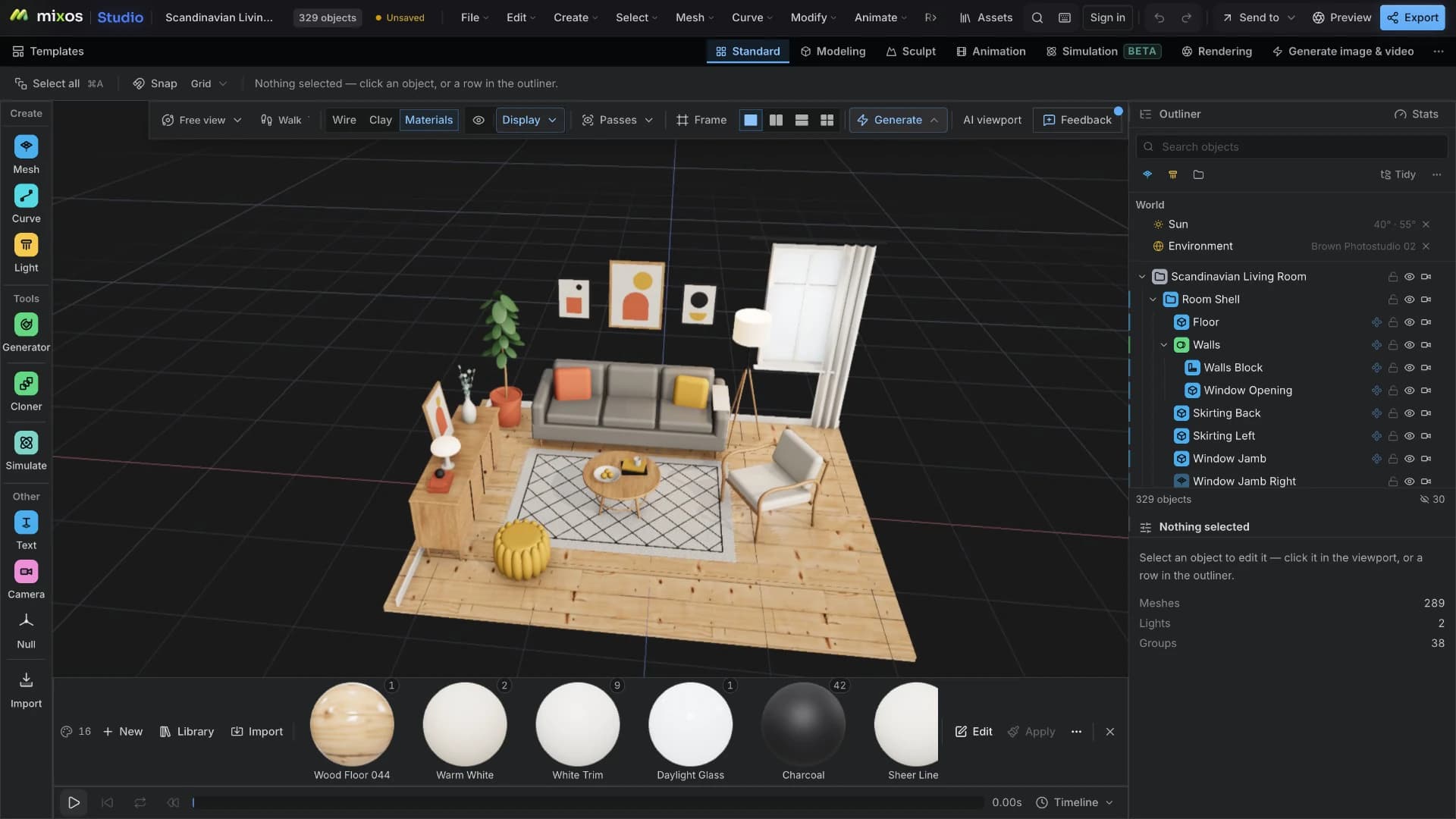
Apri Mixos Studio in un browser WebGPU, aggiungi una curva e attiva la penna, oppure scegli una forma già pronta da modificare.
Fai clic per gli spigoli e trascina per i punti morbidi. Chiudi la forma facendo clic sul primo punto, oppure terminala aperta per un percorso.
Aggiungi un generatore Extrude, Lathe o Sweep e applicalo. Regola la profondità o lo smusso, sposta un punto se la forma non va bene e applica di nuovo.
Disegna metà del profilo di un calice da vino, applica un lathe per ottenere un calice intero, poi dagli un materiale vetro trasparente e una luce da studio morbida.
Sì. Disegnare curve, trasformarle in oggetti 3D, scolpire, dipingere e salvare le scene nel tuo account Mixos è gratis nel browser. L’esportazione della mesh finita per la stampa o per un’altra app richiede un piano a pagamento.
No. La penna funziona con il mouse o il trackpad: clic per gli spigoli, trascinamento per le curve. Su iPad puoi usare il dito o Apple Pencil, e la pressione di Apple Pencil viene usata per scolpire e dipingere.
Disegna il contorno come curva, poi applica un generatore: Extrude per le forme piatte come i loghi, Lathe per gli oggetti rotondi disegnati come mezzo profilo, oppure Sweep per le forme che seguono un percorso. La curva resta modificabile dopo l’applicazione.
Sì, una volta che è un solido chiuso. Esporta la mesh in STL o 3MF con un piano a pagamento e inviala al tuo slicer. Controlla che la forma abbia uno spessore reale — un semplice contorno piatto va prima estruso.
Un browser con WebGPU: Chrome, Edge o Firefox aggiornati, oppure Safari 26 e successivi. Funziona sulla maggior parte dei laptop e dei desktop degli ultimi anni, oltre che su Chromebook e iPad.
Copre un ambito simile in un browser: forme e testo 3D semplici, colore applicato ai modelli e composizione in una scena. Mixos aggiunge anche il disegno di curve, la scultura e l’animazione. Microsoft ha rimosso Paint 3D dal suo store nel 2024.
Continua a esplorare
Paint 3D online
Online 3D modeling
3D sculpting software
Online texture painter
Online 3D animation
AI 3D model generator