Desenhe com uma caneta
Clique para colocar um canto marcado, pressione e arraste para uma curva suave e clique de novo no primeiro ponto para fechar a forma, do jeito que a ferramenta Caneta funciona no Illustrator ou no Figma.
Desenho 3D online
Esboce um contorno com uma ferramenta de caneta e o Mixos o transforma em um objeto 3D: empurrado até virar um sólido, girado em um torno ou conduzido por um caminho. Para formas livres, esculpa; para cor, pinte direto na superfície. Nada para instalar e grátis para começar.

Clique para colocar um canto marcado, pressione e arraste para uma curva suave e clique de novo no primeiro ponto para fechar a forma, do jeito que a ferramenta Caneta funciona no Illustrator ou no Figma.
Extrude um perfil até virar uma forma com espessura, gire-o em torno de um eixo para fazer vasos e garrafas ou conduza-o por um caminho para tubos, cabos e molduras. A curva continua editável, então você pode remodelá-la e reconstruir.
Comece de um contorno pronto, como círculo, estrela, engrenagem, seta ou espiral, ou digite texto 3D com uma fonte real e um chanfro opcional.
O Mold esculpe com pincéis sensíveis à pressão, como argila digital. Com os pincéis do Paint você aplica cor e materiais no modelo. No iPad, os dois funcionam com a Apple Pencil.
Por que Mixos
Desenhar em 3D numa tela plana funciona melhor do jeito que os designers já fazem: traçar um contorno limpo em um plano e depois dar profundidade a ele. No Mixos Studio, a caneta coloca pontos em um plano voltado para a câmera ou deitado no chão, de modo que a forma fica organizada em vez de vagar pelo espaço. Um canto marcado é um clique; uma curva suave é pressionar e arrastar.
O contorno então alimenta um gerador. A extrusão empurra o contorno até virar um sólido, que é como se fazem logotipos, placas e cortadores de biscoito. A revolução gira um perfil em torno de um eixo, o que transforma meia silhueta em um vaso, um copo ou uma peça de xadrez. A varredura conduz um perfil ao longo de uma segunda curva para tubos, trilhos, molduras de quadro e molas, e o loft faz a transição entre perfis. Como a curva é mantida, você pode mover um ponto e reconstruir em vez de recomeçar.
Nem toda forma é um contorno. Para formas orgânicas, como rostos, criaturas ou pedras, o Mold esculpe a superfície com pincéis que empurram, puxam e suavizam como argila. Para cor e textura, o Paint permite pintar e aplicar materiais PBR direto no modelo. O Studio também modela com as ferramentas poligonais de sempre, então uma forma desenhada pode ser extrudada, chanfrada e combinada com outros objetos na mesma cena.
Desenhar, dar forma, esculpir, pintar e salvar seu trabalho no navegador é grátis. Se você precisa da malha em si — para imprimi-la em 3D ou usá-la em um motor de jogos ou em outro app 3D —, exportá-la como STL, 3MF, OBJ, GLB ou outro formato exige um plano pago.
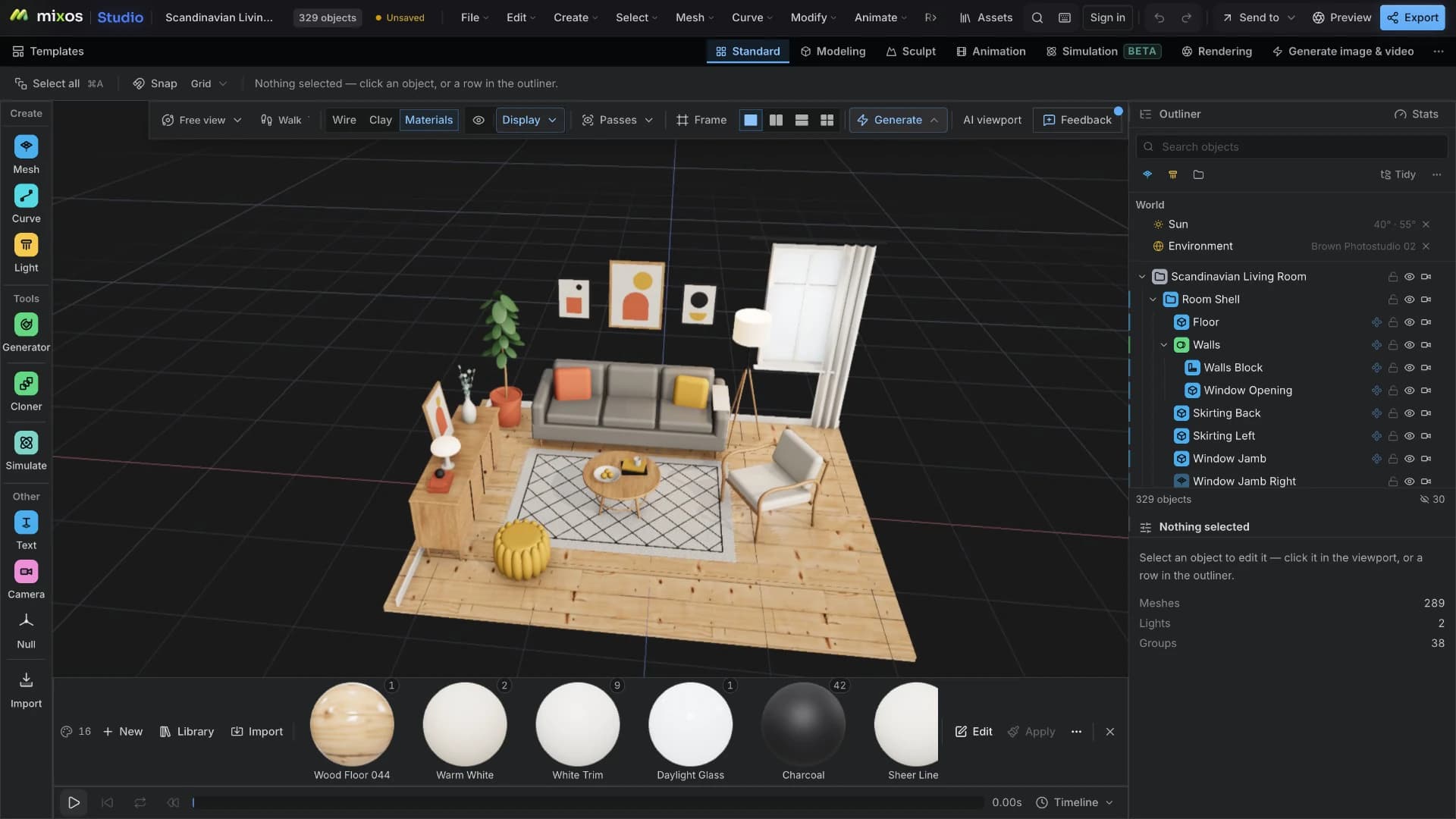
Abra o Mixos Studio em um navegador com WebGPU, adicione uma curva e ative a caneta, ou escolha uma forma pronta para editar.
Clique para os cantos e arraste para os pontos suaves. Feche a forma clicando no primeiro ponto, ou termine aberta para obter um caminho.
Adicione um gerador de extrusão, revolução ou varredura e aplique. Ajuste a profundidade ou o chanfro, mova um ponto se a forma não ficar boa e aplique de novo.
Desenhe metade do perfil de uma taça de vinho, gire-o com a revolução para formar a taça inteira e depois aplique um material de vidro transparente e uma luz de estúdio suave.
Sim. Desenhar curvas, transformá-las em objetos 3D, esculpir, pintar e salvar cenas na sua conta Mixos é grátis no navegador. Exportar a malha pronta para imprimir ou usar em outro app exige um plano pago.
Não. A ferramenta Caneta funciona com mouse ou trackpad: clique para os cantos, arraste para as curvas. No iPad você pode usar o dedo ou a Apple Pencil, e a pressão da Apple Pencil é usada ao esculpir e pintar.
Desenhe o contorno como uma curva e aplique um gerador: extrusão para formas planas, como logotipos; revolução para objetos redondos desenhados como metade de um perfil; ou varredura para formas que seguem um caminho. A curva continua editável depois de aplicada.
Sim, quando ele for um sólido fechado. Exporte a malha como STL ou 3MF em um plano pago e envie para o seu slicer. Confira se a forma tem espessura de verdade — um contorno plano precisa ser extrudado antes.
Um navegador com WebGPU: Chrome, Edge ou Firefox atuais, ou Safari 26 ou posterior. Funciona na maioria dos notebooks e desktops dos últimos anos, além de Chromebooks e iPads.
Ele cobre um terreno parecido em um navegador: formas 3D simples e texto, pintar cor em modelos e montá-los em uma cena. O Mixos acrescenta desenho de curvas, escultura e animação. A Microsoft removeu o Paint 3D da loja em 2024.
Continue explorando
Paint 3D online
Online 3D modeling
3D sculpting software
Online texture painter
Online 3D animation
AI 3D model generator