Ele constrói, não descreve
“Uma mesa baixa com quatro pernas afuniladas e uma tigela em cima” volta como objetos no seu outliner que você pode selecionar, mover e editar — não como instruções para você seguir nem como uma malha que precise importar.
Modelagem 3D com Claude
Conecte o Mixos ao Claude que você já usa e ele pode construir em uma aba do navegador que você tenha aberta: geometria, materiais, uma iluminação, um movimento de câmera, um render com path tracing. Ele roda no seu próprio plano do Claude, no claude.ai, no Claude Desktop ou no Claude Code — sem chave de API e sem nada medido aqui.
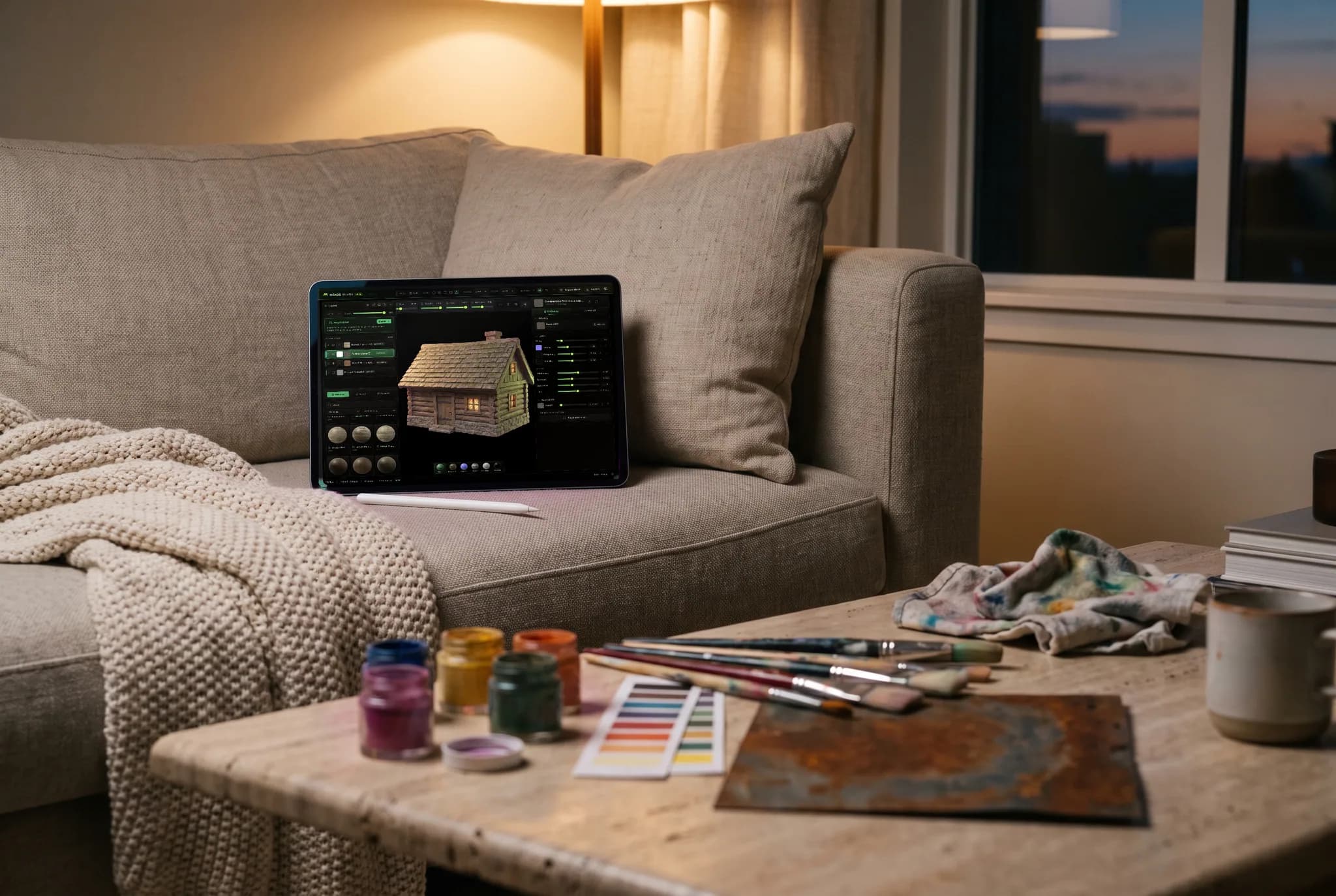
“Uma mesa baixa com quatro pernas afuniladas e uma tigela em cima” volta como objetos no seu outliner que você pode selecionar, mover e editar — não como instruções para você seguir nem como uma malha que precise importar.
O Claude consulta o que há no documento, o que está selecionado e como o viewport está agora antes de agir — assim “enquadre o objeto principal de um ângulo baixo” é resolvido na sua cena real, e não por palpite.
Materiais e grafos de nós, luzes pontuais, spot, de área e IES, câmeras, física, cloners e partículas, rigging com retargeting de mocap, uma linha do tempo de verdade e um frame ou plataforma giratória com path tracing no final.
Claude Pro, Max, Team ou Enterprise, o app Desktop nesses planos, ou o Claude Code. A conversa fica no seu cliente e o documento fica no seu navegador; o Mixos nunca pede uma chave e nunca mede o chat.
Por que Mixos
A versão útil disso não é “gere uma cena pronta para mim”. São o blocking e as partes trabalhosas: dispor uma sala, fazer um array de cem instâncias ao longo de uma curva, montar uma iluminação de três pontos e esquentar a luz principal, reajustar o tempo de uma animação, transformar uma foto de referência em um set. Você descreve a mudança, ela acontece na sua aba, e você continua trabalhando diretamente se for mais rápido arrastar algo do que dizer.
Isso funciona porque o Claude recebe a camada de comandos real do app, e não um ambiente de scripts isolado: as mesmas operações que os menus e os atalhos de teclado executam, com a mesma validação. Ele lê antes de agir — o conteúdo da cena, a seleção atual, uma captura do viewport — e informa depois o que de fato aconteceu, então, quando o Studio limita um valor ou recusa uma operação, é isso que volta, e não uma afirmação de sucesso.
Também é reversível do jeito de sempre. Tudo o que o Claude faz vai para a mesma pilha de desfazer das suas próprias edições, então um erro está a um atalho de distância. Qualquer coisa que apague ou sobrescreva para na aba e nomeia o objeto antes de executar, e pedir ao Claude que gere com IA é uma permissão à parte, porque é a única parte que gasta créditos.
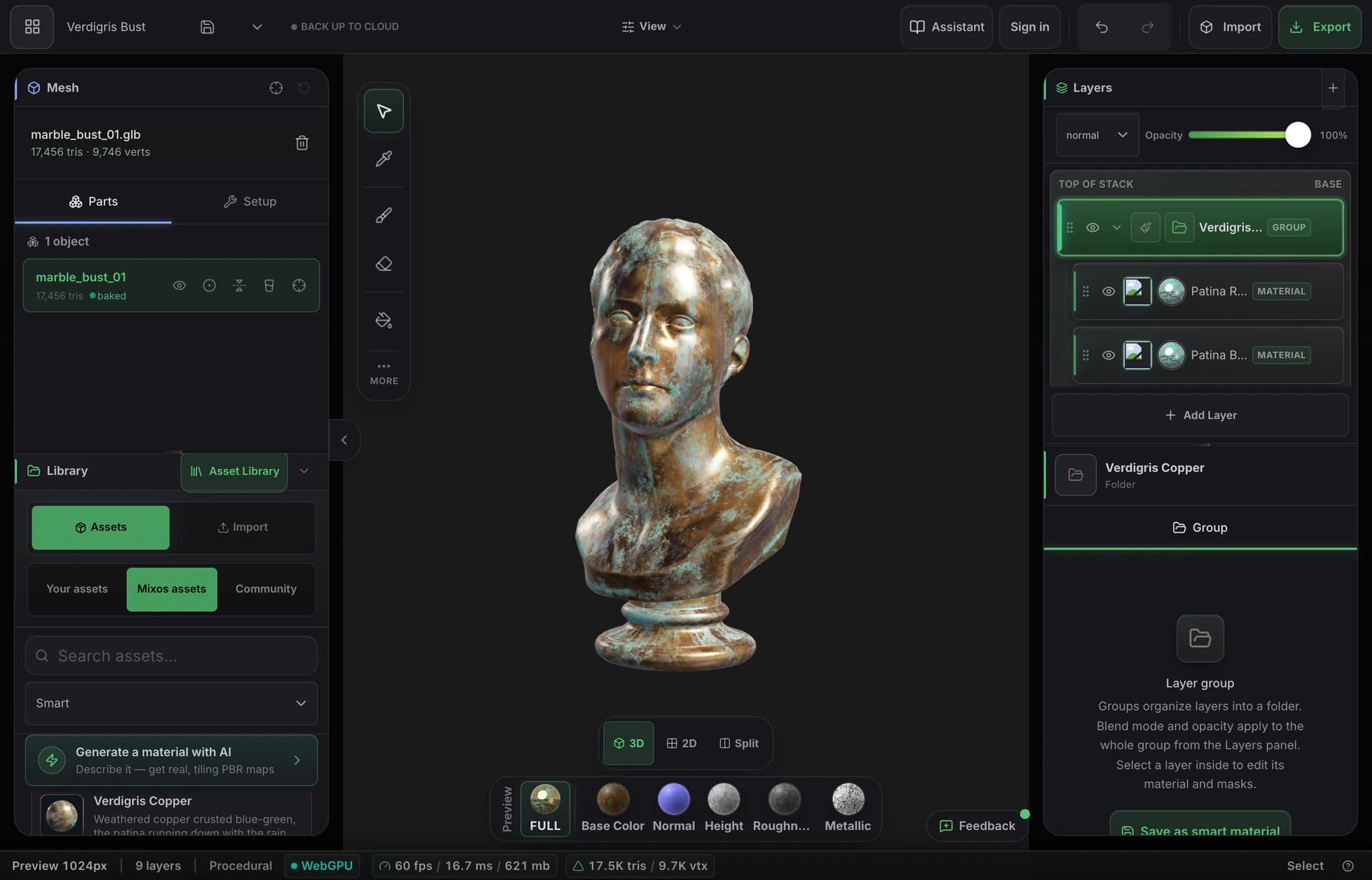
Todos os planos que oferecem conectores personalizados: Free (um conector), Pro, Max, Ultra, Team e Enterprise no claude.ai e no Claude Desktop, além do Claude Code. No Team e no Enterprise, um proprietário o adiciona primeiro à organização. O modelo roda na sua assinatura, por isso o mixos nunca pede uma chave de API.
Uma URL em Customize → Connectors, ou um comando no Claude Code; depois aprove uma vez e clique em Connect em uma aba do Mixos. O passo a passo completo, com as etapas exatas para cada cliente, está na página do conector do Claude.
Ele pode consultar o conteúdo da cena, a seleção atual e uma captura do viewport, porque agir com bom senso exige saber o que existe ali. Ele obtém isso quando pede, em uma aba que você conectou — não é uma transmissão contínua da sua tela.
Os três. O conector alcança Studio, Mold e Paint, e recebe as ferramentas do app que a aba conectada estiver rodando — então, se você conectar o Mold, ele recebe pincéis e remalhagem em vez do grafo da cena.
Sim, como conector personalizado, e os dois ao mesmo tempo. São concessões separadas, com permissões separadas, controlando a mesma aba conectada, e revogar uma deixa a outra funcionando.
O conector não está preso a um modelo, então use o que o seu plano oferecer no menu de modelos do Claude: Claude Fable 5.1, Opus 5.5, Sonnet 5.5 ou Haiku 5.5. Os comandos que ele pode executar são os mesmos em todos.
Continue explorando