Modélisation 3D Claude

Demandez une scène à Claude, voyez-la se construire.

Connectez Mixos au Claude que vous utilisez déjà et il pourra construire dans un onglet de navigateur ouvert : géométrie, matériaux, un éclairage, un mouvement de caméra, un rendu path-traced. Il fonctionne avec votre propre abonnement Claude depuis claude.ai, Claude Desktop ou Claude Code — il n’y a pas de clé API et rien n’est facturé ici.

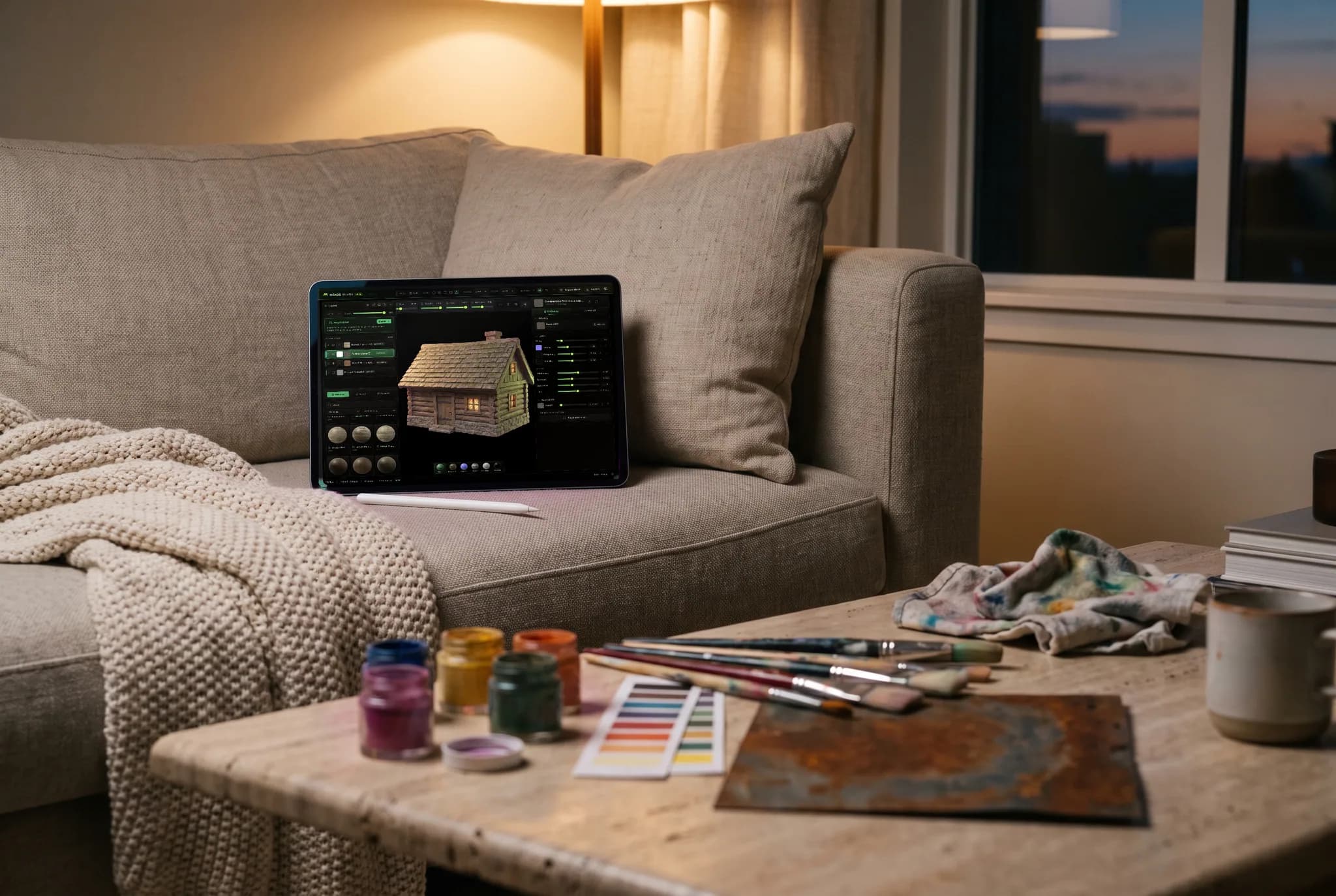
mixos Paint open on an iPad showing a brick material previewed on a sphere, lying on a sheet of paper covered in pencil concept sketches of the same subject.

Il construit, il ne décrit pas

« Une table basse à quatre pieds coniques, avec un bol dessus » revient sous forme d’objets dans votre outliner que vous pouvez sélectionner, déplacer et modifier — et non comme des instructions à suivre ou un mesh à importer.

Il peut voir la scène

Claude interroge le contenu du document, la sélection et l’apparence actuelle du viewport avant d’agir — ainsi, « cadrer l’objet principal depuis un angle bas » se résout par rapport à votre scène réelle plutôt qu’à une supposition.

Toutes les étapes, pas seulement la modélisation

Matériaux et graphes de nœuds, lumières ponctuelles, spot, de zone et IES, caméras, physique, cloners et particules, rigging avec retargeting de mocap, une vraie timeline, et un rendu path-traced ou un turntable à la fin.

Sur votre abonnement, dans votre onglet

Claude Pro, Max, Team ou Enterprise, l’application Desktop sur ces abonnements, ou Claude Code. La conversation reste dans votre client et le document dans votre navigateur ; Mixos ne demande jamais de clé et ne facture jamais le chat.

Pourquoi Mixos

Ce que c’est réellement de travailler ainsi

La version utile de ceci n’est pas « génère-moi une scène finie ». Ce sont le blocking et les parties délicates — aménager une pièce, disposer une centaine d’instances le long d’une courbe, construire un rig à trois points et réchauffer la clé, recaler une animation, transformer une photo de référence en un décor. Vous décrivez le changement, il se produit dans votre onglet, et vous continuez à travailler directement s’il est plus rapide de glisser quelque chose que de le dire.

Cela fonctionne parce que Claude reçoit la véritable couche de commande de l’application plutôt qu’un bac à sable de scripting : les mêmes opérations que les menus et les raccourcis clavier exécutent, avec la même validation. Il lit avant d’agir — le contenu de la scène, la sélection actuelle, une capture du viewport — et rapporte ce qui s’est réellement passé ensuite, donc quand Studio limite une valeur ou refuse une opération, c’est ce qui est renvoyé plutôt qu’une affirmation de succès.

C’est également réversible de manière ordinaire. Tout ce que Claude fait atterrit sur la même pile d’annulation que vos propres modifications, donc une mauvaise manipulation est un retour en arrière d’une touche. Tout ce qui supprime ou écrase s’arrête dans l’onglet et nomme l’objet avant de s’exécuter, et demander à Claude de générer avec l’IA est une permission distincte car c’est la seule partie qui dépense des crédits.

Questions fréquemment posées

Quels abonnements Claude fonctionnent ?

Tout abonnement qui vous permet d’ajouter un connecteur personnalisé : claude.ai Pro, Max, Team et Enterprise, l’application Claude Desktop sur ces abonnements, et Claude Code. Le modèle fonctionne sur votre abonnement, donc Mixos ne demande jamais de clé API.

Comment le configurer ?

Une URL dans Paramètres → Connecteurs, ou une commande dans Claude Code, puis approuvez-le une fois et appuyez sur Connecter dans un onglet Mixos. Le guide complet avec les étapes exactes pour chaque client se trouve sur la page du connecteur Claude.

Claude peut-il voir ma scène ?

Il peut interroger le contenu de la scène, la sélection actuelle et une capture du viewport, car agir de manière sensée nécessite de savoir ce qui est présent. Il obtient ces informations lorsqu’il les demande, dans un onglet que vous avez connecté — non pas un flux permanent de votre écran.

Peut-il aussi sculpter et texturer, ou seulement modéliser ?

Les trois. Le connecteur atteint Studio, Mold et Paint, et il reçoit les outils de l’application exécutée par l’onglet connecté — ainsi, connectez Mold et il obtiendra des brosses et du remeshing plutôt qu’un graphe de scène.

Fonctionne-t-il aussi avec ChatGPT ?

Oui, en tant que connecteur personnalisé, et les deux à la fois. Ce sont des autorisations distinctes avec des permissions séparées qui pilotent le même onglet connecté, et révoquer l’une laisse l’autre fonctionner.

Mixos

Ouvrez un onglet. Alors, demandez.

Ajoutez le connecteur dans Claude, appuyez sur Connecter dans une scène Mixos, et décrivez ce que vous voulez construire.