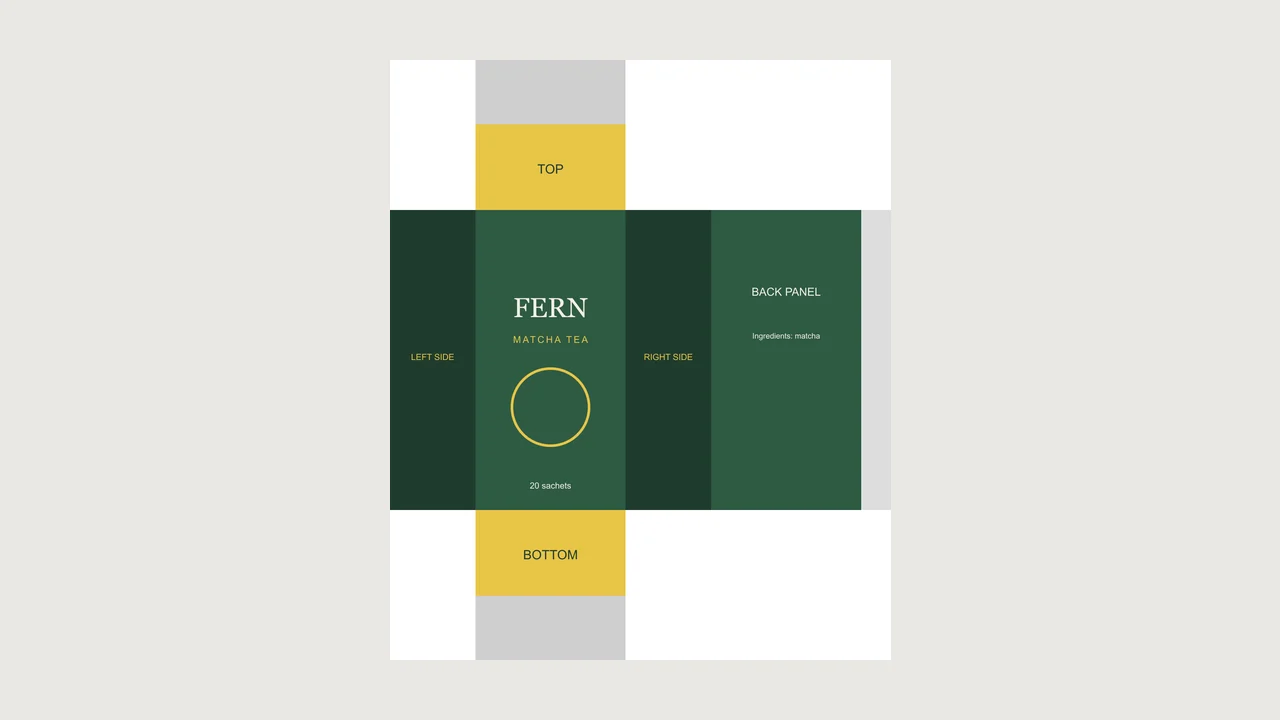
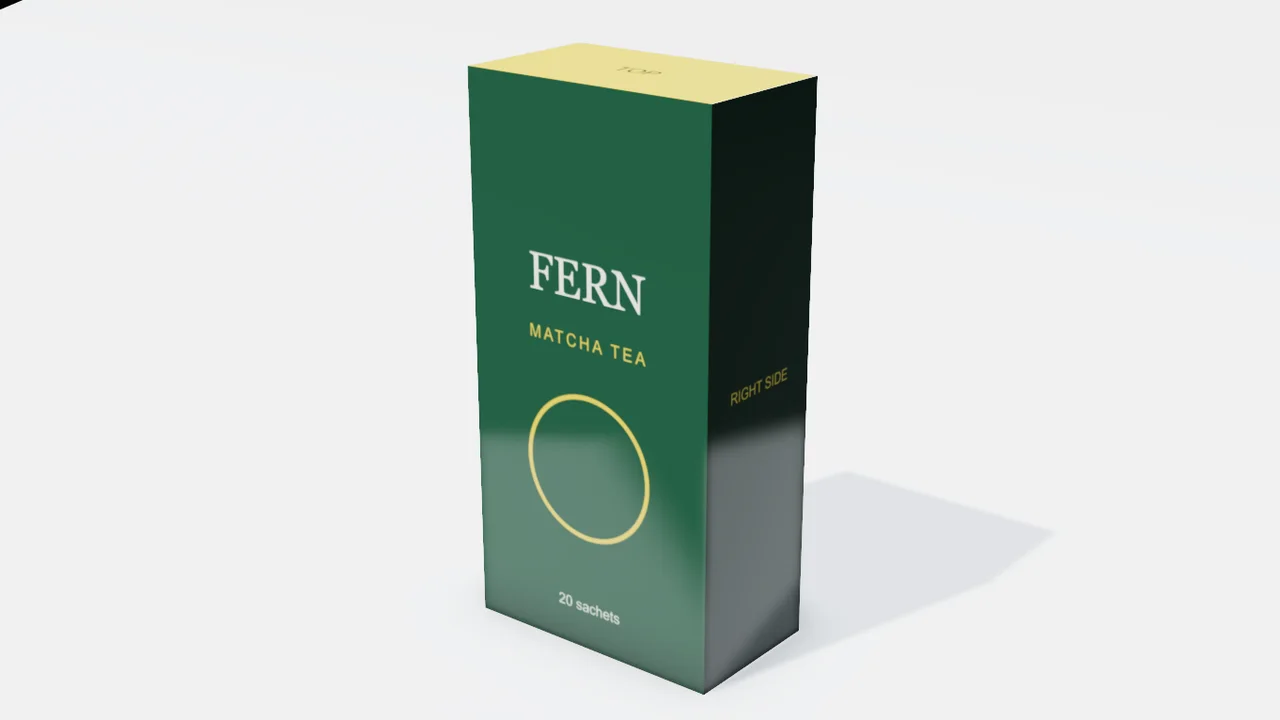
Un gabarit de découpe plié en étui
Chaque face du fichier à plat se place sur sa face : l'avant avec le logo, le texte du côté droit, le dessus jaune.
Joignez le gabarit de découpe à plat et indiquez la taille de la boîte. Mixos AI construit la boîte, place chaque face de votre visuel au bon endroit et prépare les angles dont vous avez besoin pour la vérifier avant l'impression.
Mixos AI est disponible dans cette version. Les outils conversationnels nécessitent un accès payant ou des crédits achetés.
 RÉALISÉ DANS MIXOS
La boîte est construite à la taille que vous donnez, son patron est calculé à partir de cette taille, et votre gabarit de découpe y est posé face par face.
Largeur, hauteur et profondeur en millimètres ou en pouces, la face avant étant largeur par hauteur. Étuis pliants, boîtes postales et cartons d'expédition sont pris en charge.
Disposez votre design comme le patron : côtés, face avant et arrière alignés, dessus au-dessus de l'avant, dessous en dessous. Demandez à Mixos AI les dimensions des faces ou téléchargez le patron en SVG.
Faites-la pivoter, regardez le dessus et les côtés, et demandez un turntable. Changez le visuel d'une face et seule cette face change.
Chaque résultat ci-dessous est une sortie Mixos non retouchée. Les sources sont des dessins du domaine public ou sous licence libre, des dessins réalisés pour ces exemples, ou des photos d'exemple générées par IA.
Chaque face du fichier à plat se place sur sa face : l'avant avec le logo, le texte du côté droit, le dessus jaune.
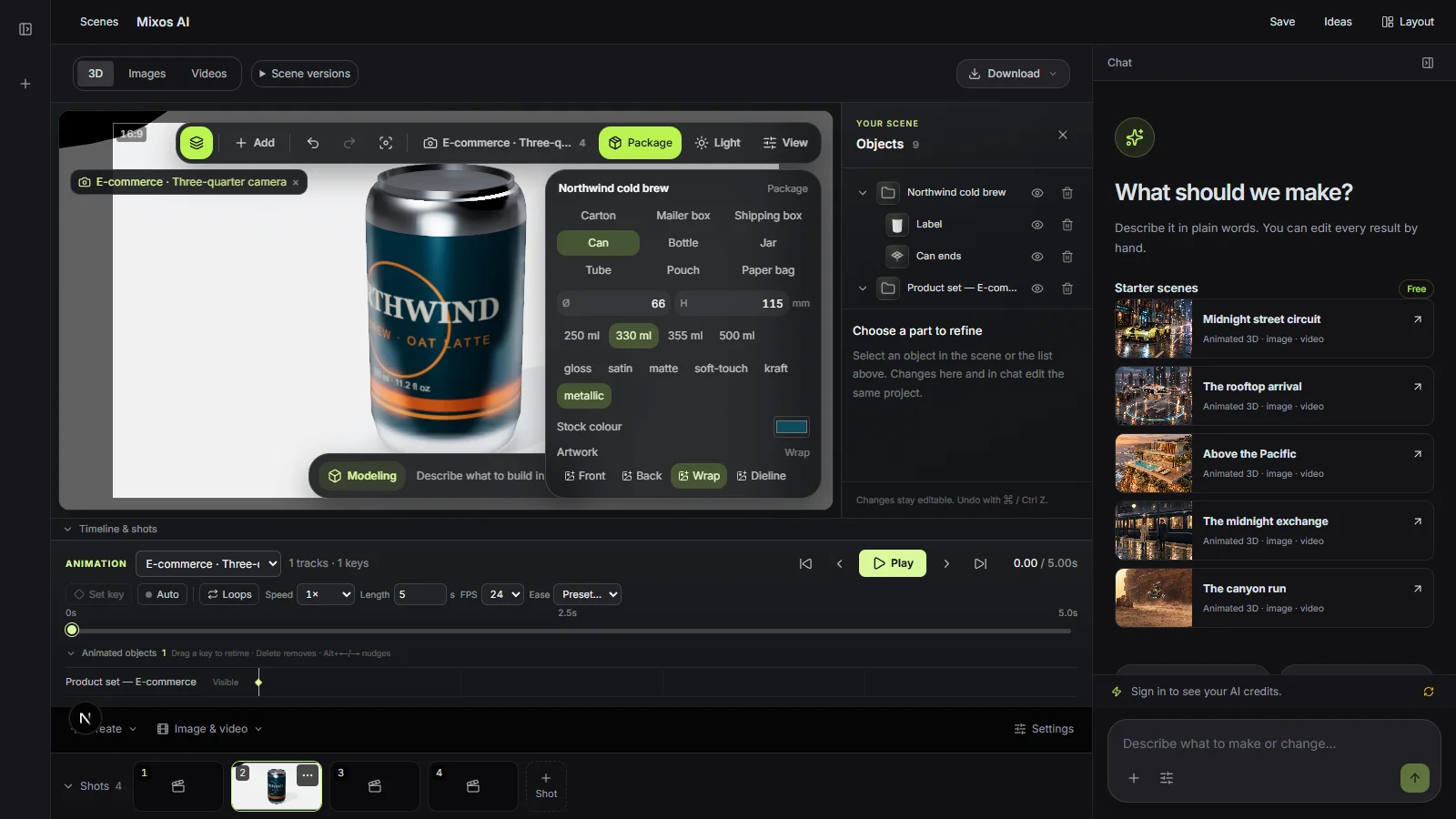
Le viewport rend le résultat visible. Inspectez la forme, le placement et les matériaux avant de passer à la modification suivante.
Le dessus se lit depuis la face avant, les côtés se placent à côté de la face avant et l'arrière suit le côté droit, comme sur un étui plié. Une face qui paraît fausse en 3D est fausse sur le fichier à plat.
Un gabarit dont les proportions ne correspondent pas à la boîte est ajusté, pas étiré, et Mixos AI vous le dit, pour que vous n'approuviez jamais une maquette qui masquait une erreur de dimensions.
Soft-touch, mat, satiné, brillant, métallisé ou carton kraft, choisi en un mot. La finition change la façon dont la lumière tombe sur la boîte, pas le visuel.
“Voici le gabarit de découpe de notre boîte de thé de 70 × 140 × 40 mm. Pliez-le en 3D et montrez-moi la face avant, le dessus et un turntable.”Ouvrir Mixos AI
“Créez une boîte de sérum de 2.5 × 5.5 × 1.5 inch avec ma face avant et une finition soft-touch, sur un socle sombre.”Ouvrir Mixos AI
Exemples de briefs à adapter à votre projet. Les images de concept montrent une direction créative ; les résultats réels dépendent de votre prompt et des outils utilisés.
Build, finish and animate real 3D scenes. Choose an example, play the walkthrough or jump to any step.
“Create a pair of sculptural over-ear headphones. Use coral shells, soft ivory cushions and a polished metal headband.”
The chat explains the change. The viewport shows the result. Play all steps, or use the numbered controls to explore.
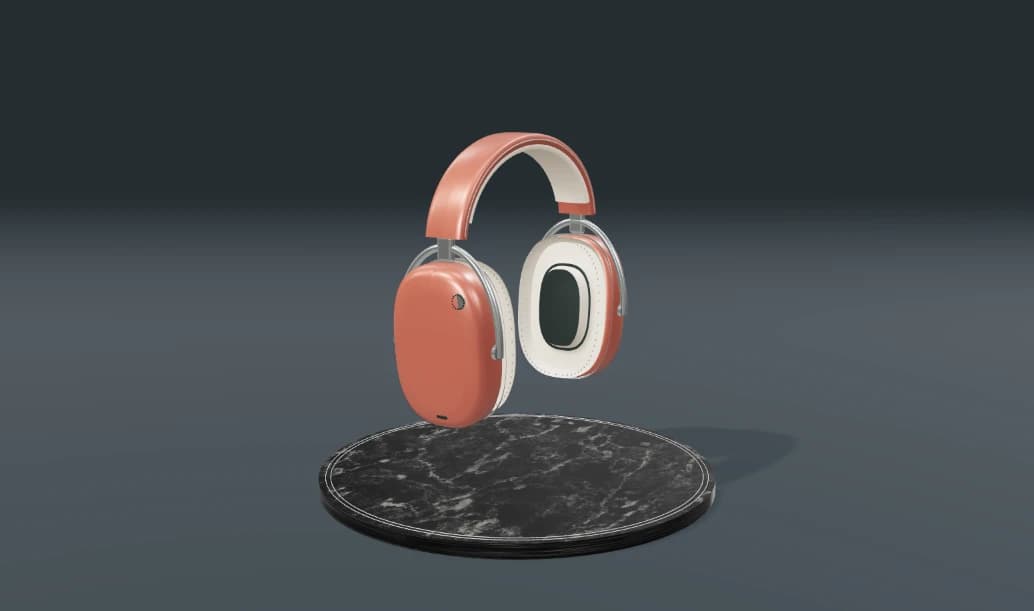
Prepared walkthroughs with editable 3D, animation and illustrative AI images. Prompts and replies are scripted; playback uses no credits. AI video generation is a separate paid step, illustrated above.
Mixos AI est disponible dans cette version. Ouvrez l'espace de travail avec votre compte Mixos ; les outils conversationnels nécessitent un accès payant ou des crédits achetés non dépensés. L'espace de création étendu est déployé progressivement dans les versions préliminaires.
La croix standard : côté gauche, face avant, côté droit et arrière alignés, avec la patte de collage après l'arrière, le dessus au-dessus de l'avant et le dessous en dessous, puis les rabats de fermeture au-delà. Demandez à Mixos AI les dimensions exactes des faces pour votre boîte.
Non. La boîte est construite à partir de la taille que vous donnez, et l'image du gabarit est posée sur ce patron. Les traits de coupe et les fonds perdus ne sont pas détourés.
Oui. Joignez la face avant seule et les autres faces prennent la couleur du support, que Mixos AI lit dans le fond du visuel.
Non. C'est une maquette visuelle pour vérifier le design et produire des images. Validez les fichiers d'impression avec l'épreuve de votre imprimeur.
L'édition dans les applications Mixos publiées est gratuite avec un compte Mixos. La génération IA consomme des crédits. Les exports de production nécessitent un forfait payant ou une licence ; le forfait gratuit inclut un aperçu de rendu filigrané de 512px. Consultez les Tarifs pour les quotas actuels. Regarder les démonstrations de cette page ne dépense aucun crédit IA.
Consultez Tarifs pour les crédits IA et les quotas d'export actuels. Studio est disponible dès maintenant pour la création 3D manuelle.