Générateur de STL IA

Générateur de STL IA.
Étanche, en millimètres, vérifié.

Un STL qui a l'air correct peut quand même échouer dans le trancheur : trous, faces inversées, mauvaise échelle. Mixos AI construit des objets imprimables sous forme de solides fermés, les mesure par rapport à votre imprimante et écrit des fichiers STL ou 3MF à la taille réelle.

  • Scène éditable
  • Espace de travail dans le navigateur
  • Édition manuelle dans Studio

Mixos AI est disponible dans cette version. Les outils conversationnels nécessitent un accès payant ou des crédits achetés.

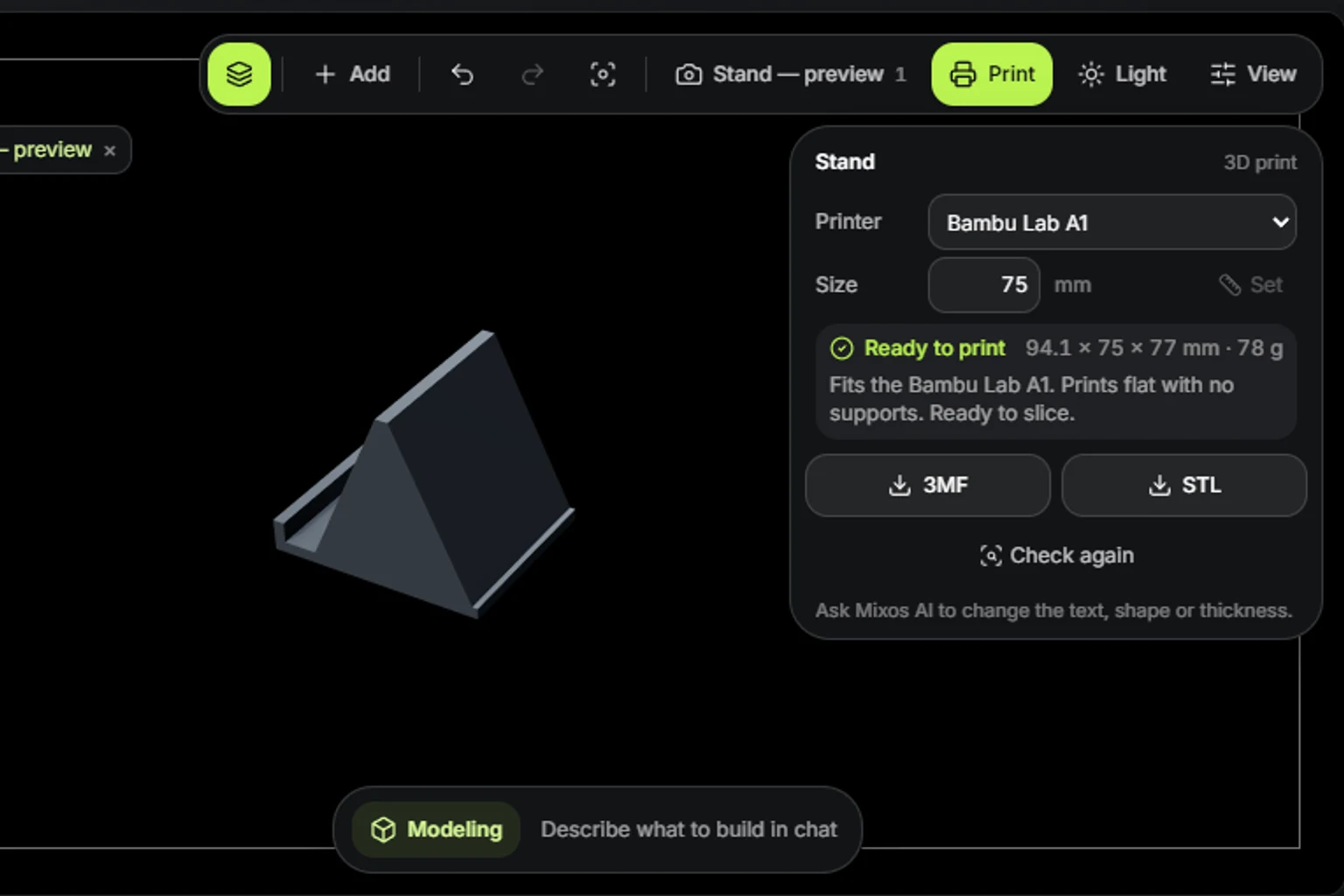
L'espace de travail de Mixos AI avec un support de téléphone imprimable et le panneau Print, qui affiche ses dimensions en millimètres RÉALISÉ DANS MIXOS
Solide, à l'échelle et posé sur le plateau.Réalisé dans Mixos : des modèles construits et vérifiés par Mixos AI
01 / COMMENT ÇA MARCHE

Les contrôles d'un trancheur, faits en amont.

Demandez l'objet, ou sélectionnez-en un que vous avez déjà. Mixos AI indique ce qu'il a mesuré et corrige ce qu'il peut avant que le fichier ne sorte.

  1. 01

    Créez ou apportez un modèle

    Demandez un objet imprimable par son nom et sa taille, ou sélectionnez un modèle importé ou construit dans Studio. Joignez une image quand la forme vient d'un dessin ou d'un logo.

  2. 02

    Vérifiez et corrigez

    La vérification d'impression repère les trous, les parois fines, les porte-à-faux qui exigent des supports et les pièces trop grandes pour votre plateau. Make print-ready ferme les trous, fusionne les pièces, met à l'échelle en millimètres et pose le modèle sur sa meilleure face.

  3. 03

    Écrivez le fichier

    Téléchargez un STL pour n'importe quel trancheur ou service d'impression, ou un 3MF pour conserver des pièces nommées et colorées. Les deux sont en millimètres, Z vers le haut, posés sur le plateau.

02 / DANS MIXOS

Voyez la scène pendant que vous travaillez.

Le viewport rend le résultat visible. Inspectez la forme, le placement et les matériaux avant de passer à la modification suivante.

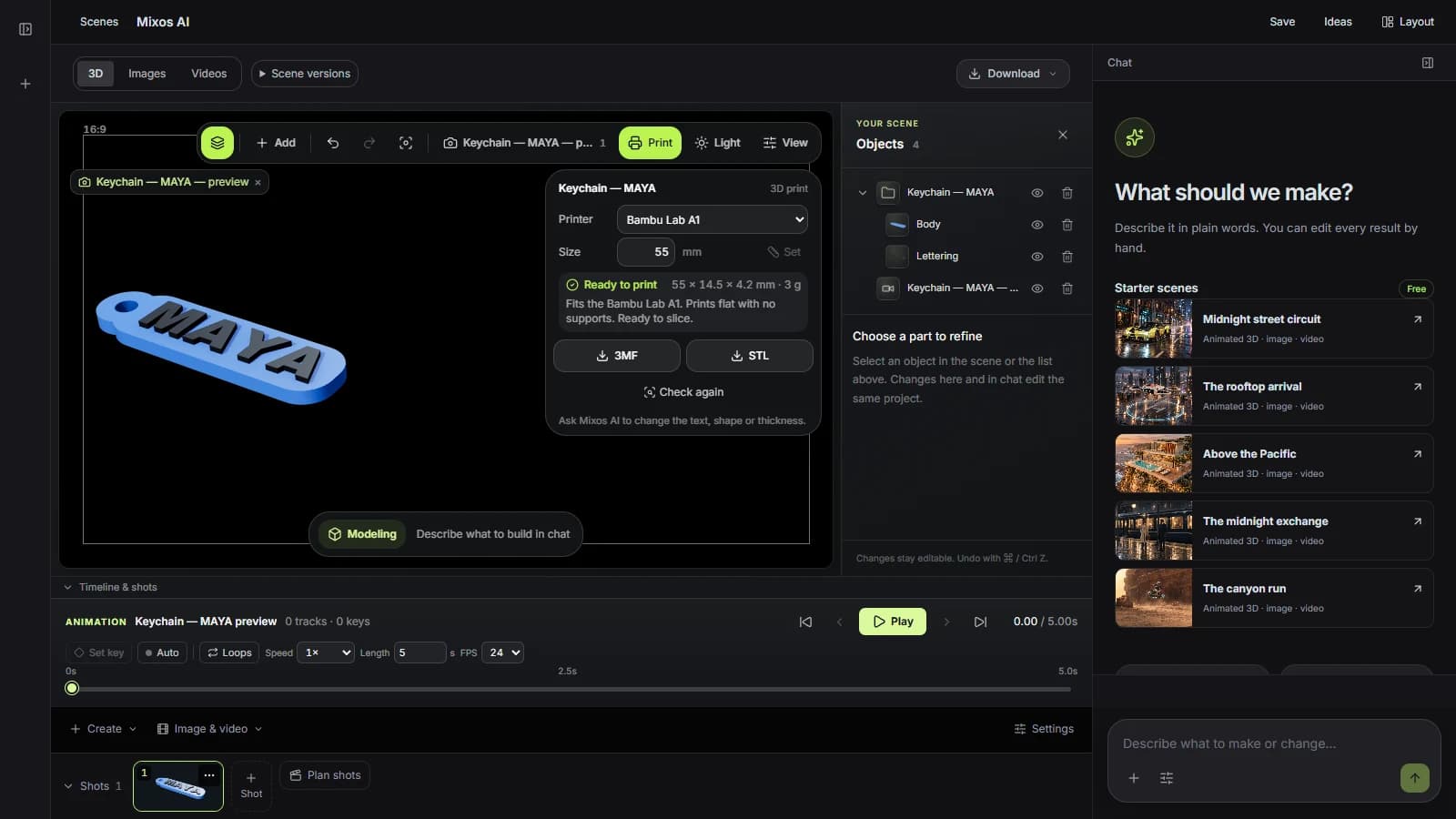
Espace de travail Mixos AI avec un modèle imprimable et le panneau Print ouvert, qui affiche une vérification avant impression et les boutons de téléchargement STL et 3MF
Interface réelle de Mixos AI : la vérification d'impression et les téléchargements se trouvent à côté du modèle.
03 / TROUVEZ VOTRE POINT DE DÉPART

Pourquoi certains fichiers STL échouent, et pourquoi pas ceux-ci.

01

Des unités que les trancheurs attendent

Le STL n'a pas d'unités, donc les trancheurs lisent chaque nombre comme des millimètres. Les fichiers de Mixos sont écrits en millimètres avec Z vers le haut : un porte-clés de 50 mm s'ouvre long de 50 mm et à plat, pas minuscule et sur la tranche.
02

Pas de trous, pas de faces inversées

La vérification recherche les arêtes ouvertes, les arêtes partagées par trop de faces, les faces orientées à l'envers et les surfaces qui se croisent : les problèmes qui poussent un trancheur à deviner ou à refuser le fichier.

03

Le meilleur sens d'impression

Chaque grande face plate est essayée sur le plateau et notée selon les supports qu'elle exigerait et son adhérence. Make print-ready retourne le modèle sur la meilleure face et indique laquelle il a choisie.

EN CRÉER UN
“Fais un support de téléphone de 75 mm de large pour un téléphone de 11 mm d'épaisseur avec sa coque, et télécharge-le en STL.”
Ouvrir Mixos AI
EN RÉPARER UN
“Vérifie le modèle sélectionné pour l'impression 3D sur une Prusa MK4. S'il a des trous ou exige des supports, rends-le prêt à imprimer à 120 mm de haut.”
Ouvrir Mixos AI

Exemples de briefs à adapter à votre projet. Les images de concept montrent une direction créative ; les résultats réels dépendent de votre prompt et des outils utilisés.

SEE THE WORKFLOW

Five examples. See what changes with each prompt.

Build, finish and animate real 3D scenes. Choose an example, play the walkthrough or jump to any step.

Inside the speakerPrepared example · no credits used
THE BRIEF

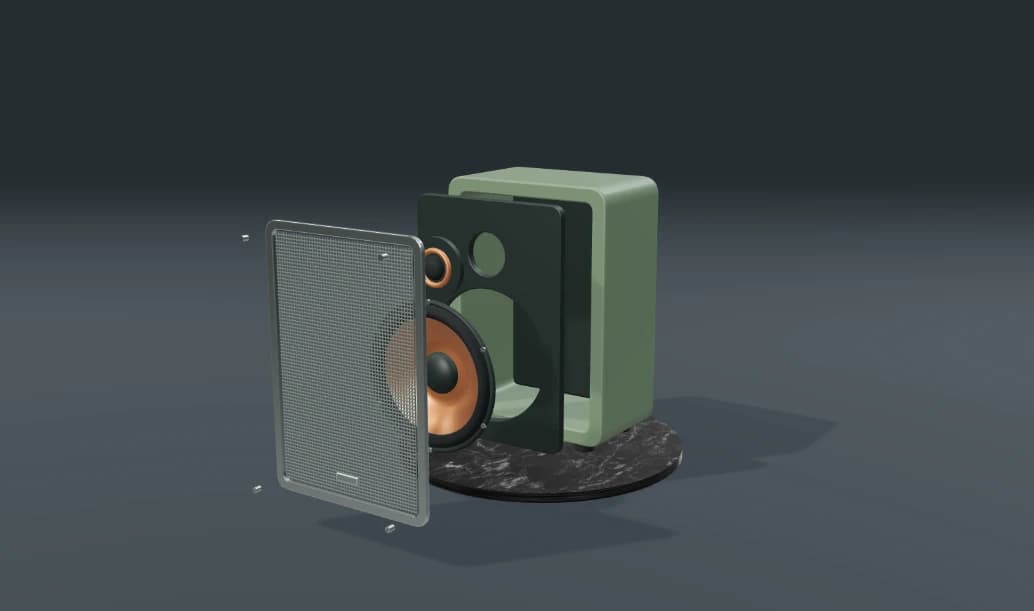
“Build a compact studio speaker with an olive enclosure, a copper driver and a fine metal-mesh grille. Keep the components separate.”

BUILD → FINISH → ANIMATE

Pull it apart. Tell the story.

The chat explains the change. The viewport shows the result. Play all steps, or use the numbered controls to explore.

Inside the speaker — prepared 3D scene
ASSEMBLYCLICK TO FOLLOW THE STORY
The finished scene3D SCENE PREVIEW

Prepared walkthroughs with editable 3D, animation and illustrative AI images. Prompts and replies are scripted; playback uses no credits. AI video generation is a separate paid step, illustrated above.

04 / QUELQUES RÉPONSES UTILES

Questions sur Générateur de STL IA

Mixos AI est-il disponible maintenant ?

Mixos AI est disponible dans cette version. Ouvrez l'espace de travail avec votre compte Mixos ; les outils conversationnels nécessitent un accès payant ou des crédits achetés non dépensés. L'espace de création étendu est déployé progressivement dans les versions préliminaires.

Le STL est-il étanche ?

Les objets imprimables créés par Mixos AI sont des solides fermés par construction. Pour les modèles que vous apportez, la vérification d'impression signale les trous et autres défauts, et Make print-ready ferme les trous et fusionne les pièces qui se chevauchent en un seul solide.

STL ou 3MF ?

Les deux s'ouvrent dans tous les principaux trancheurs. Le 3MF enregistre ses unités et conserve chaque pièce nommée et colorée, si bien que des lettres en relief peuvent s'imprimer avec un second filament. Le STL est le format le plus largement accepté par les services d'impression.

Peut-il créer n'importe quel objet ?

Mixos AI crée les types d'objets imprimables qu'il connaît bien, ainsi que des formes plates sur mesure à partir d'un contour ou d'une image. D'autres modèles peuvent être construits dans Studio ou importés, puis vérifiés et préparés pour l'impression.

Combien ça coûte ?

La création et la vérification utilisent des crédits de chat Mixos AI. Le téléchargement des fichiers STL ou 3MF fait partie de l'export de Studio, inclus dans chaque abonnement payant.

Qu'est-ce qui est gratuit, et qu'est-ce qui nécessite un forfait payant ?

L'édition dans les applications Mixos publiées est gratuite avec un compte Mixos. La génération IA consomme des crédits. Les exports de production nécessitent un forfait payant ou une licence ; le forfait gratuit inclut un aperçu de rendu filigrané de 512px. Consultez les Tarifs pour les quotas actuels. Regarder les démonstrations de cette page ne dépense aucun crédit IA.

Consultez Tarifs pour les crédits IA et les quotas d'export actuels. Studio est disponible dès maintenant pour la création 3D manuelle.

VOTRE PROCHAIN PROJET COMMENCE ICI

Décrivez l'idée.
Continuez à créer.