Generatore STL con AI

Generatore STL con AI.
A tenuta stagna, in millimetri, controllato.

Un STL che sembra corretto può comunque fallire nello slicer: buchi, facce rovesciate, scala sbagliata. Mixos AI costruisce oggetti stampabili come solidi chiusi, li misura rispetto alla tua stampante e scrive file STL o 3MF in scala reale.

  • Scena modificabile
  • Workspace nel browser
  • Modifica manuale in Studio

Mixos AI è disponibile in questa build. Gli strumenti conversazionali richiedono un accesso a pagamento o crediti acquistati.

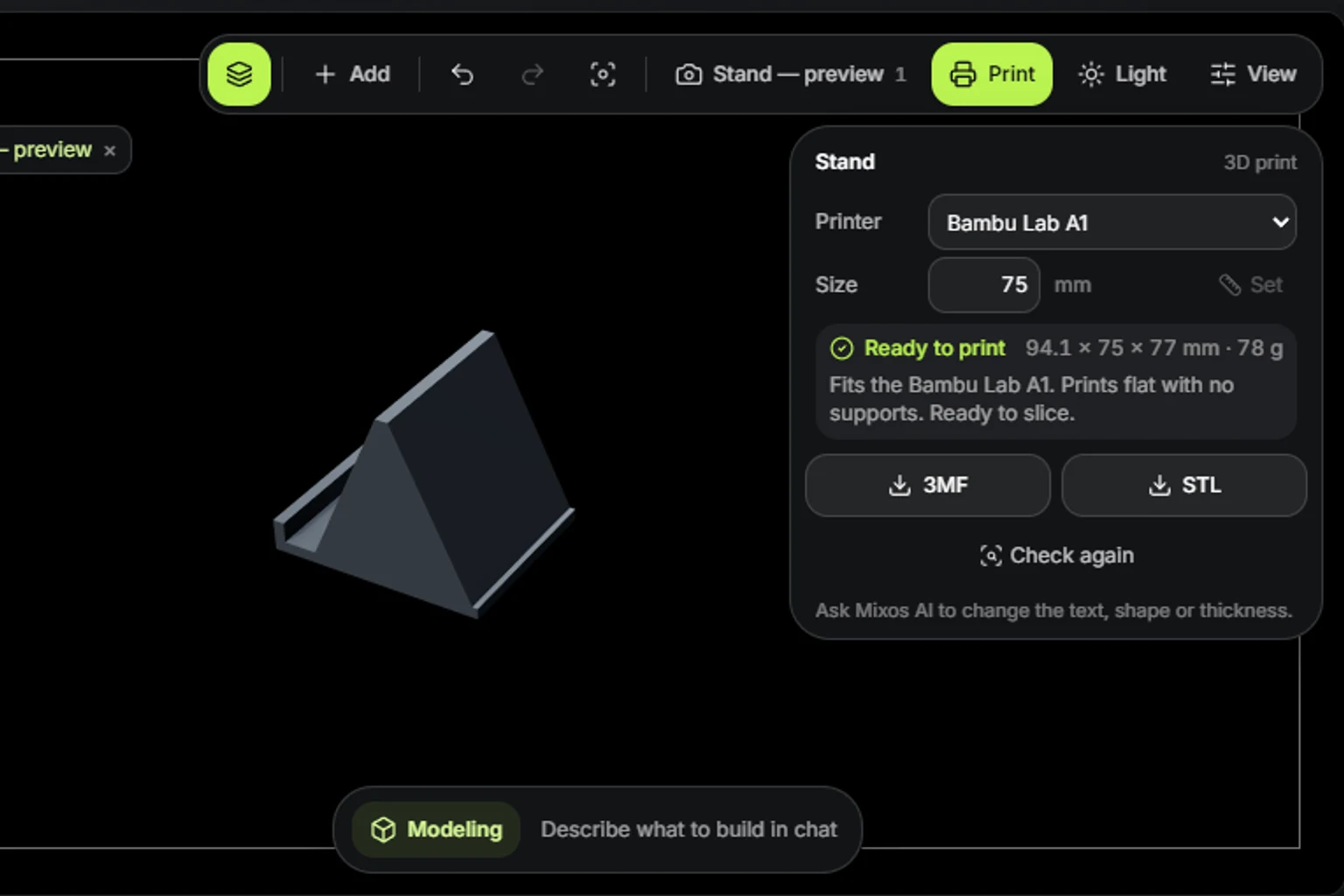
Lo spazio di lavoro di Mixos AI con un supporto per telefono stampabile e il pannello Print, che mostra le sue misure in millimetri REALIZZATO IN MIXOS
Solido, in scala e appoggiato sul piano.Realizzato in Mixos: modelli creati e controllati da Mixos AI
01 / COME FUNZIONA

I controlli che farebbe uno slicer, fatti prima.

Chiedi l'oggetto o seleziona uno che hai già. Mixos AI indica cosa ha misurato e corregge ciò che può prima che il file esca.

  1. 01

    Crea o porta un modello

    Chiedi un oggetto da stampare per nome e misura, oppure seleziona un modello importato o costruito in Studio. Allega un'immagine quando la forma nasce da un disegno o da un logo.

  2. 02

    Controlla e correggi

    Il controllo di stampa trova buchi, pareti sottili, sporgenze che richiedono supporti e parti troppo grandi per il tuo piano. Make print-ready chiude i buchi, unisce le parti, scala in millimetri e appoggia il modello sulla faccia migliore.

  3. 03

    Scrivi il file

    Scarica l'STL per qualsiasi slicer o servizio di stampa, oppure il 3MF per mantenere parti con nome e colore. Entrambi sono in millimetri, Z verso l'alto, appoggiati sul piano.

02 / DENTRO MIXOS

Guarda la scena mentre lavori.

Il viewport rende visibile il risultato. Controlla forma, posizionamento e materiali prima di passare alla modifica successiva.

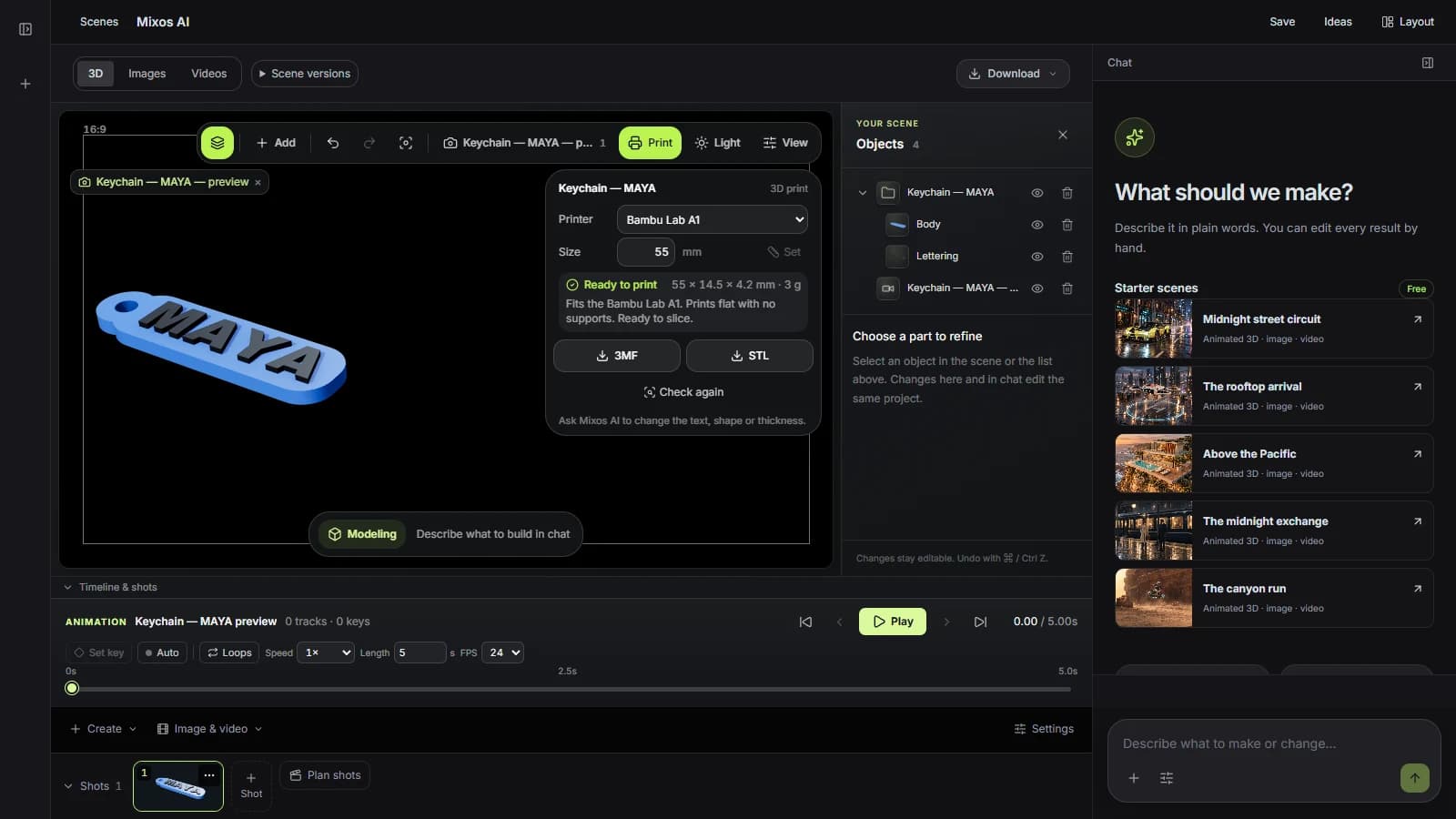
Spazio di lavoro di Mixos AI con un modello stampabile e il pannello Print aperto, con il controllo di stampabilità e i pulsanti di download STL e 3MF
Interfaccia reale di Mixos AI: il controllo di stampa e i download sono accanto al modello.
03 / TROVA IL TUO PUNTO DI PARTENZA

Perché alcuni file STL falliscono e questi no.

01

Unità che gli slicer si aspettano

L'STL non ha unità di misura, quindi gli slicer leggono ogni numero come millimetri. I file di Mixos sono scritti in millimetri con Z verso l'alto, così un portachiavi da 50 mm si apre lungo 50 mm e disteso, non minuscolo e di lato.
02

Niente buchi, niente facce rovesciate

Il controllo cerca bordi aperti, bordi condivisi da troppe facce, facce con il verso sbagliato e superfici che si attraversano: i problemi che spingono uno slicer a tirare a indovinare o a rifiutare il file.

03

Il lato giusto verso l'alto

Ogni faccia piatta grande viene provata sul piano e valutata in base ai supporti che richiederebbe e all'aderenza. Make print-ready ruota il modello sulla faccia migliore e dice quale ha scelto.

CREALO
“Crea un supporto per telefono largo 75 mm per un telefono spesso 11 mm con la custodia, e scaricalo come STL.”
Apri Mixos AI
RIPARALO
“Controlla il modello selezionato per la stampa 3D su una Prusa MK4. Se ha buchi o richiede supporti, rendilo pronto per la stampa, alto 120 mm.”
Apri Mixos AI

Brief di esempio da adattare al tuo progetto. Le immagini concept mostrano una direzione creativa; i risultati reali dipendono dal tuo prompt e dagli strumenti usati.

SEE THE WORKFLOW

Five examples. See what changes with each prompt.

Build, finish and animate real 3D scenes. Choose an example, play the walkthrough or jump to any step.

Inside the speakerPrepared example · no credits used
THE BRIEF

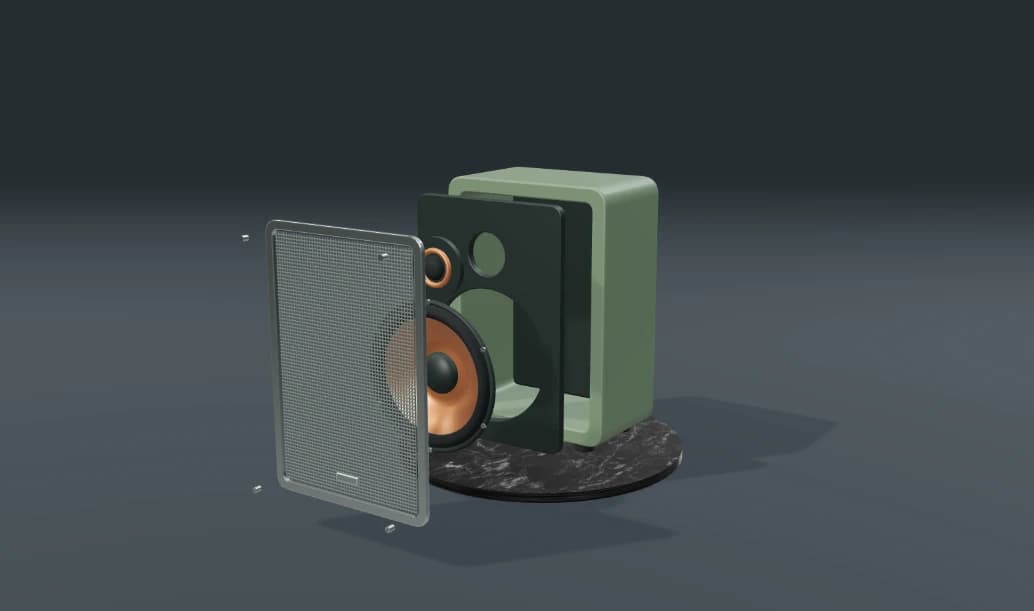
“Build a compact studio speaker with an olive enclosure, a copper driver and a fine metal-mesh grille. Keep the components separate.”

BUILD → FINISH → ANIMATE

Pull it apart. Tell the story.

The chat explains the change. The viewport shows the result. Play all steps, or use the numbered controls to explore.

Inside the speaker — prepared 3D scene
ASSEMBLYCLICK TO FOLLOW THE STORY
The finished scene3D SCENE PREVIEW

Prepared walkthroughs with editable 3D, animation and illustrative AI images. Prompts and replies are scripted; playback uses no credits. AI video generation is a separate paid step, illustrated above.

04 / ALCUNE RISPOSTE UTILI

Domande su Generatore STL con AI

Mixos AI è disponibile adesso?

Mixos AI è disponibile in questa build. Apri il workspace con il tuo account Mixos; gli strumenti conversazionali richiedono un accesso a pagamento o crediti acquistati non spesi. Il workspace di creazione ampliato sta arrivando nelle build di anteprima.

L'STL è a tenuta stagna?

I modelli da stampare creati da Mixos AI sono solidi chiusi per costruzione. Per i modelli che porti tu, il controllo di stampa segnala buchi e altri difetti, e Make print-ready chiude i buchi e unisce le parti sovrapposte in un unico solido.

STL o 3MF?

Entrambi si aprono in tutti i principali slicer. Il 3MF registra le unità e mantiene ogni parte con nome e colore, così le lettere rialzate possono essere stampate con un secondo filamento. L'STL è il formato più accettato dai servizi di stampa.

Può creare qualsiasi oggetto?

Mixos AI crea i tipi di oggetti stampabili che conosce bene e forme piatte personalizzate da un contorno o da un'immagine. Altri modelli si possono costruire in Studio o importare, poi controllare e preparare per la stampa.

Quanto costa?

Creazione e controllo usano i crediti chat di Mixos AI. Il download dei file STL o 3MF fa parte dell'esportazione di Studio, inclusa in ogni piano a pagamento.

Cosa è gratuito e cosa richiede un piano a pagamento?

La modifica nelle app Mixos rilasciate è gratuita con un account Mixos. La generazione AI consuma crediti. Le esportazioni di produzione richiedono un piano a pagamento o una licenza; il piano gratuito include un'anteprima di render con watermark da 512px. Consulta i Prezzi per le quote attuali. Guardare le dimostrazioni di questa pagina non consuma crediti AI.

Consulta Prezzi per i crediti AI e le quote di esportazione attuali. Studio è disponibile ora per la creazione 3D manuale.

IL TUO PROSSIMO PROGETTO INIZIA QUI

Descrivi l'idea.
Continua a creare.