Texturez un personnage entier
Auto-Texture travaille à partir de plusieurs vues rendues du modèle, de sorte que le prompt peut façonner une tenue et une direction matière coordonnées sur tout le personnage visible.
Texturing d’avatar Roblox
Importez un personnage, décrivez l’aspect et générez une première passe coordonnée sur le modèle. Affinez le résultat avec des calques de peinture et de matière, puis exportez des maps nommées pour Roblox SurfaceAppearance.
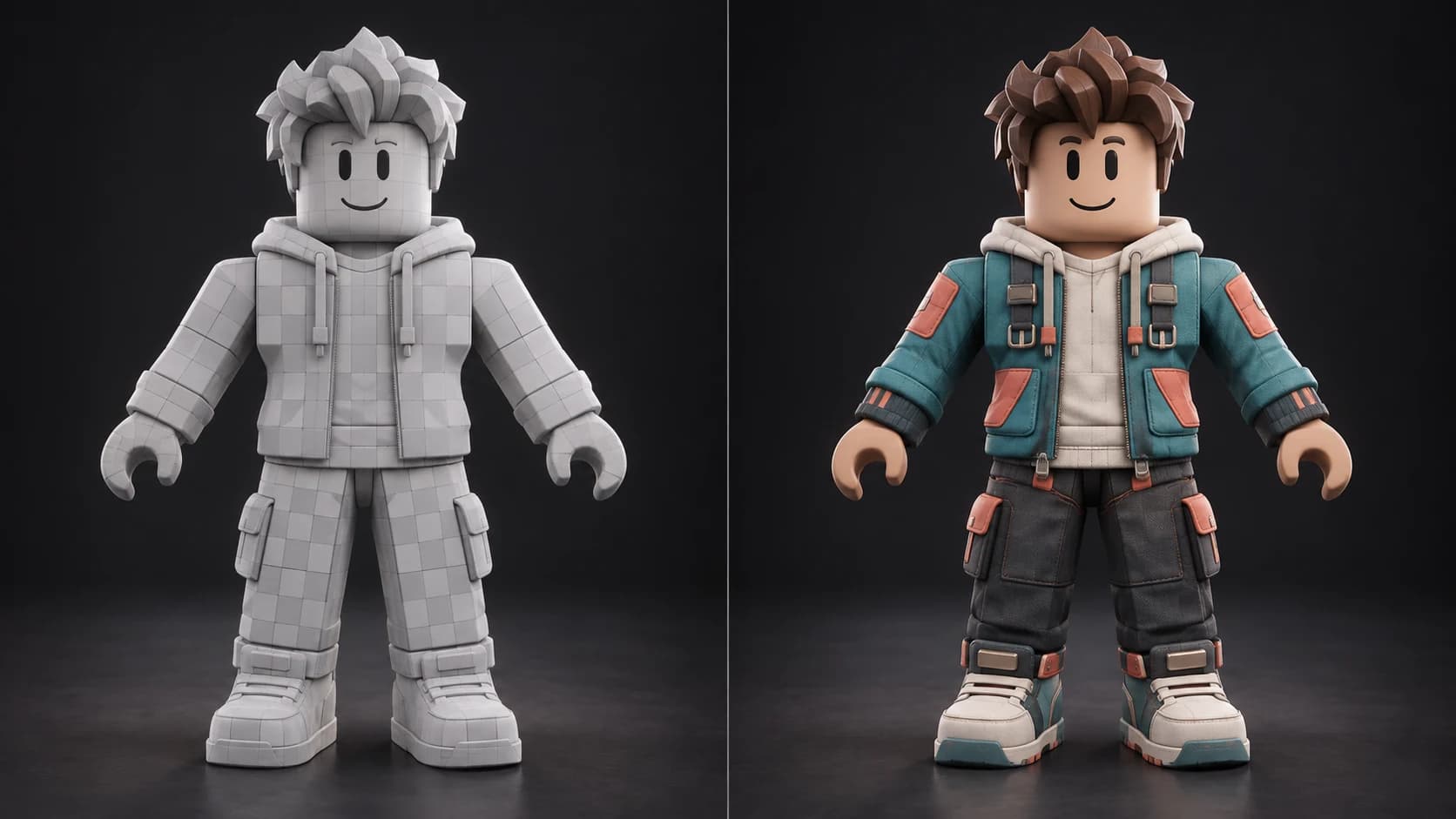
Auto-Texture travaille à partir de plusieurs vues rendues du modèle, de sorte que le prompt peut façonner une tenue et une direction matière coordonnées sur tout le personnage visible.
La passe générée est un point de départ dans un espace de peinture complet. Réparez les coutures, repeignez les détails, ajoutez des masques et réglez chaque matériau avant d’exporter.
Choisissez le preset d’export Roblox pour les noms ColorMap, RoughnessMap, MetalnessMap et NormalMap OpenGL, avec un README qui indique où va chaque fichier.
Mixos se concentre sur la création de surface. Gardez les noms de parties du corps Roblox, les cages, les attachements, les os et les vérifications de publication dans le workflow DCC et Studio prévu pour cela.
Pourquoi Mixos
Le travail d’avatar ne se résume pas à un beau rendu. Un corps de personnage Roblox a une structure définie en plusieurs parties, des règles de nommage, une hiérarchie de rig, des points d’attachement et des budgets de géométrie. Mixos ne remplace pas ces exigences. Il aide pour la passe de surface : trouver une direction visuelle, créer de la variation de matière et vous donner des calques de texture modifiables à affiner.
Il y a une décision de workflow à prendre avant la génération. Auto-Texture peut fusionner des meshes en plusieurs parties en une seule surface et générer un nouvel atlas UV lorsque la disposition existante est manquante, superposée ou en tiling. Cela fiabilise la projection, mais un mesh fusionné n’est pas automatiquement un corps d’avatar Roblox valide. Pour un avatar de production, vérifiez que la texture peut être réassignée aux parties d’origine ou refaites un baking vers la disposition attendue par votre import Studio.
Le preset d’export Roblox nomme les maps de base color, de roughness, de metalness et de normal OpenGL pour SurfaceAppearance et recommande un export de travail en 1K. SurfaceAppearance n’a pas d’entrée height ; la height reste donc une aide à l’édition et non une map Roblox. L’EmissiveMask est aussi hors du preset actuel. Testez les maps exportées sur le vrai personnage dans Studio avant de considérer l’aspect comme terminé.
Non. Mixos génère et modifie des textures. Les corps d’avatar Roblox exigent toujours les parties requises, les noms, le rig, les attachements, les cages et la validation d’import dans votre workflow de modélisation et Studio.
Le preset Roblox nomme les fichiers ColorMap, RoughnessMap, MetalnessMap et NormalMap OpenGL pour SurfaceAppearance. La height n’est pas incluse, car SurfaceAppearance n’a pas d’entrée height, et le preset actuel ne crée pas d’emplacement EmissiveMask.
Ne le supposez pas. Auto-Texture peut fusionner des modèles en plusieurs parties en une surface de texture unifiée. Vérifiez la sortie par rapport à la structure d’origine de votre avatar et refaites un baking vers la disposition de production si nécessaire.
Oui pour la génération et la peinture de texture, à condition de valider les UV et les maps obtenus sur l’asset cible. L’ajustement des accessoires, les cages, la configuration des attachements et les vérifications du Marketplace restent des étapes distinctes.
Non. Mixos est un outil de texturing 3D indépendant. Roblox Studio et ses exigences de publication d’avatars sont fournis par Roblox, dont la documentation actuelle fait foi pour la compatibilité.
